打开前,先看一眼。
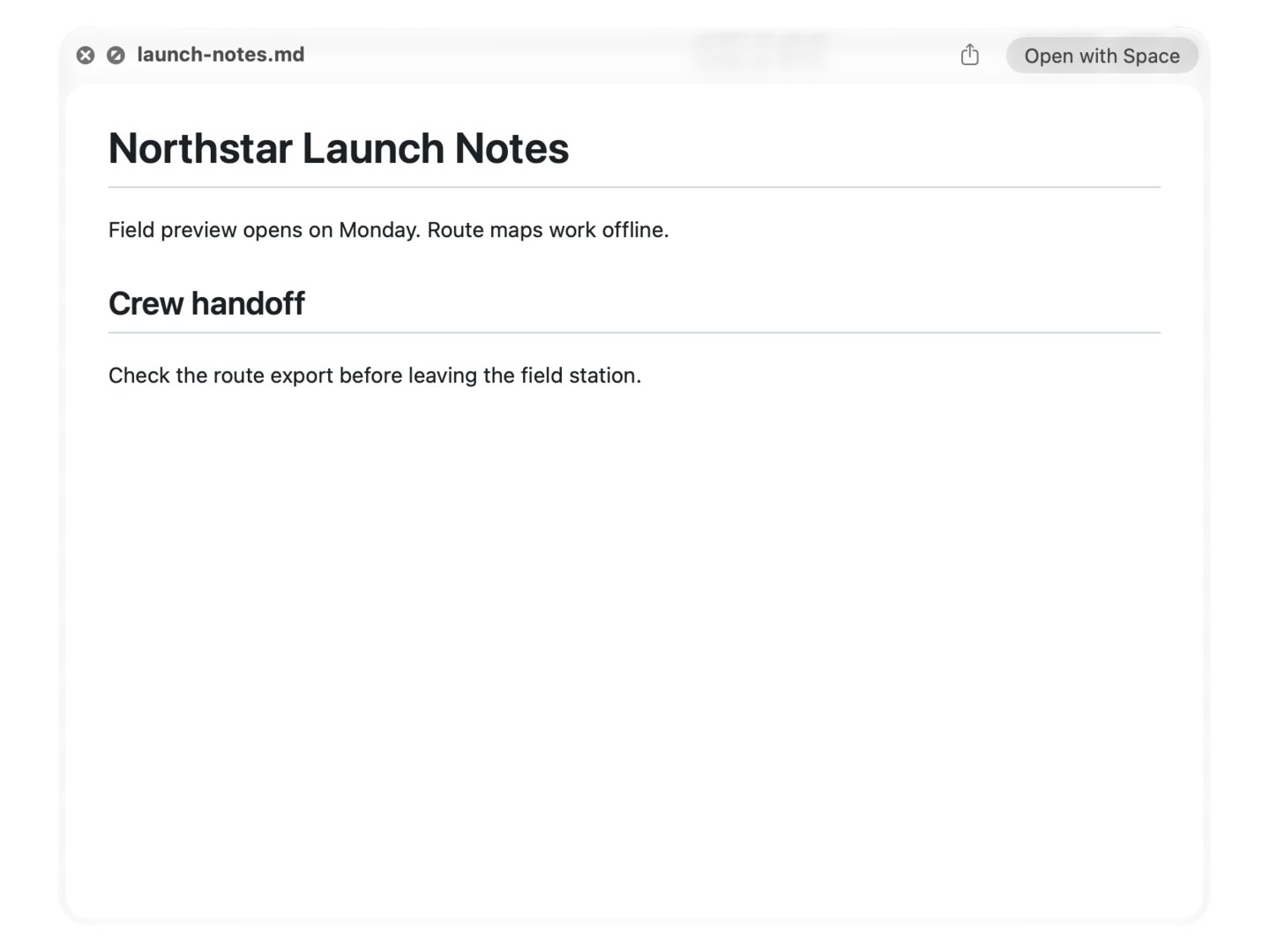
在访达中按空格键,即可查看文件。
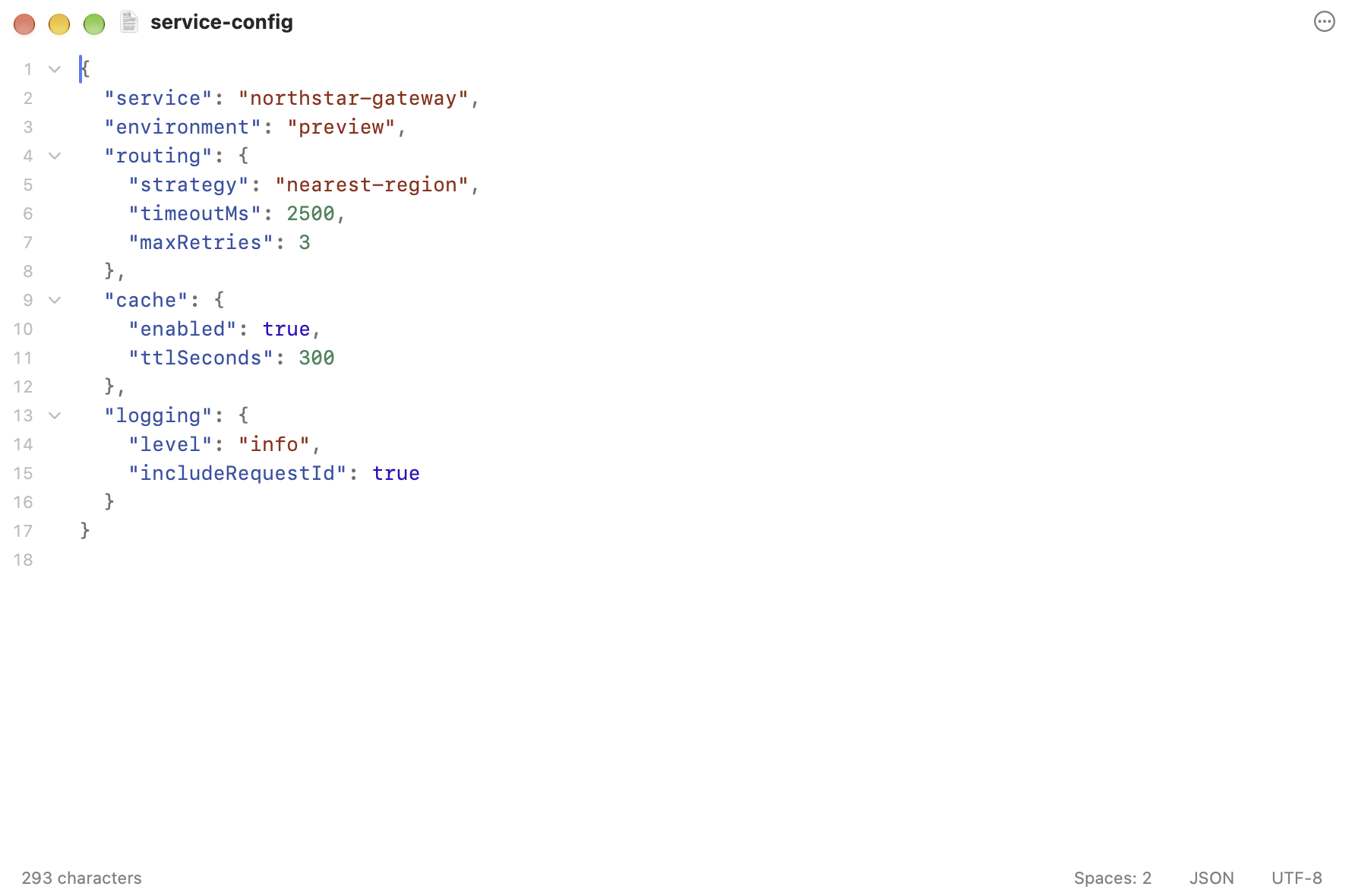
- 预览 Markdown、JSON、日志和笔记本文件。
- 用语法高亮和专用视图查看不同类型的文件。
- Quick Look 始终只读。
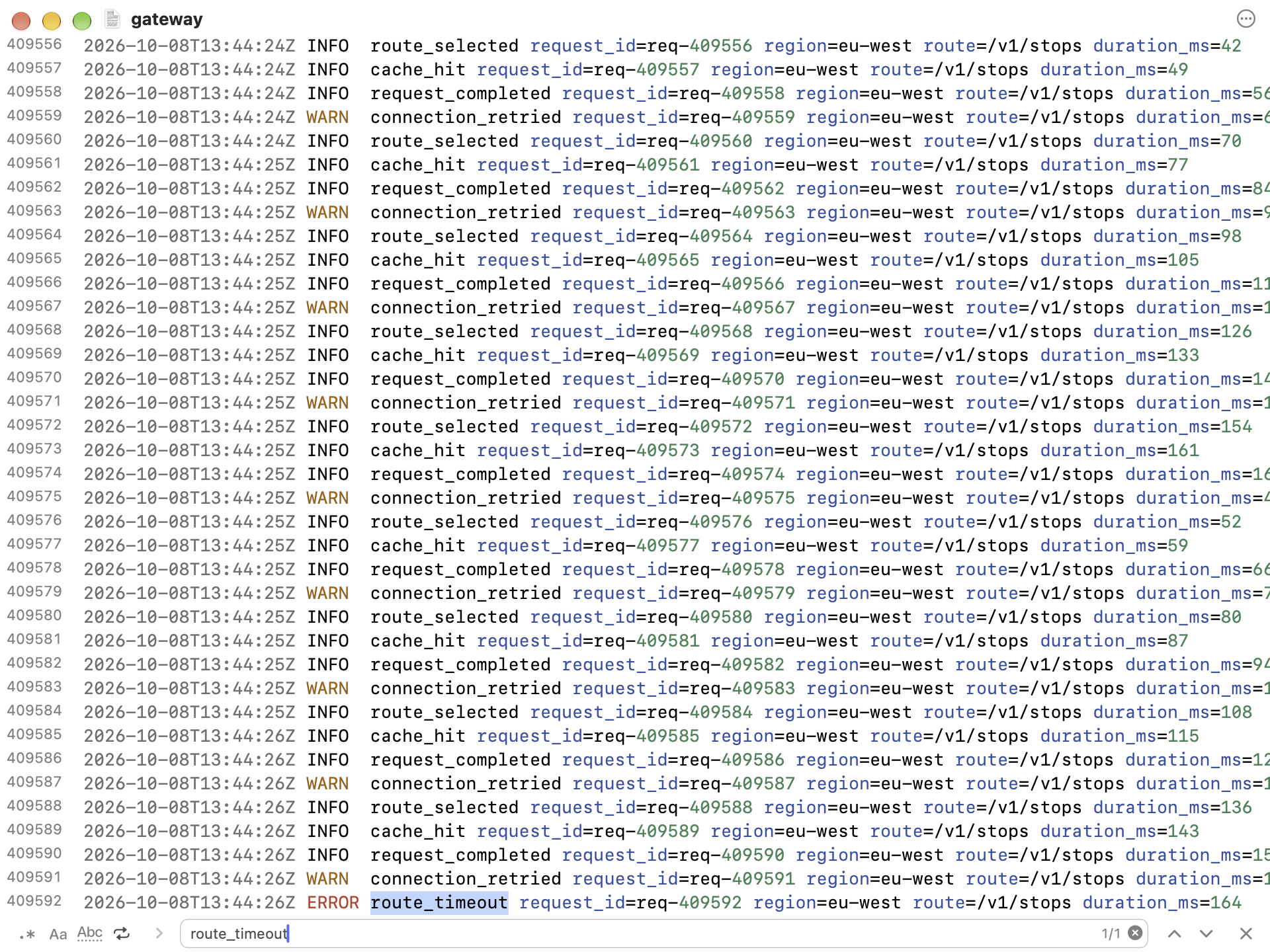
在访达里就能找出 JSON 配置中的错误端点,或快速浏览日志时间戳。需要修改时,选择「用 Space 打开」。
Quick Look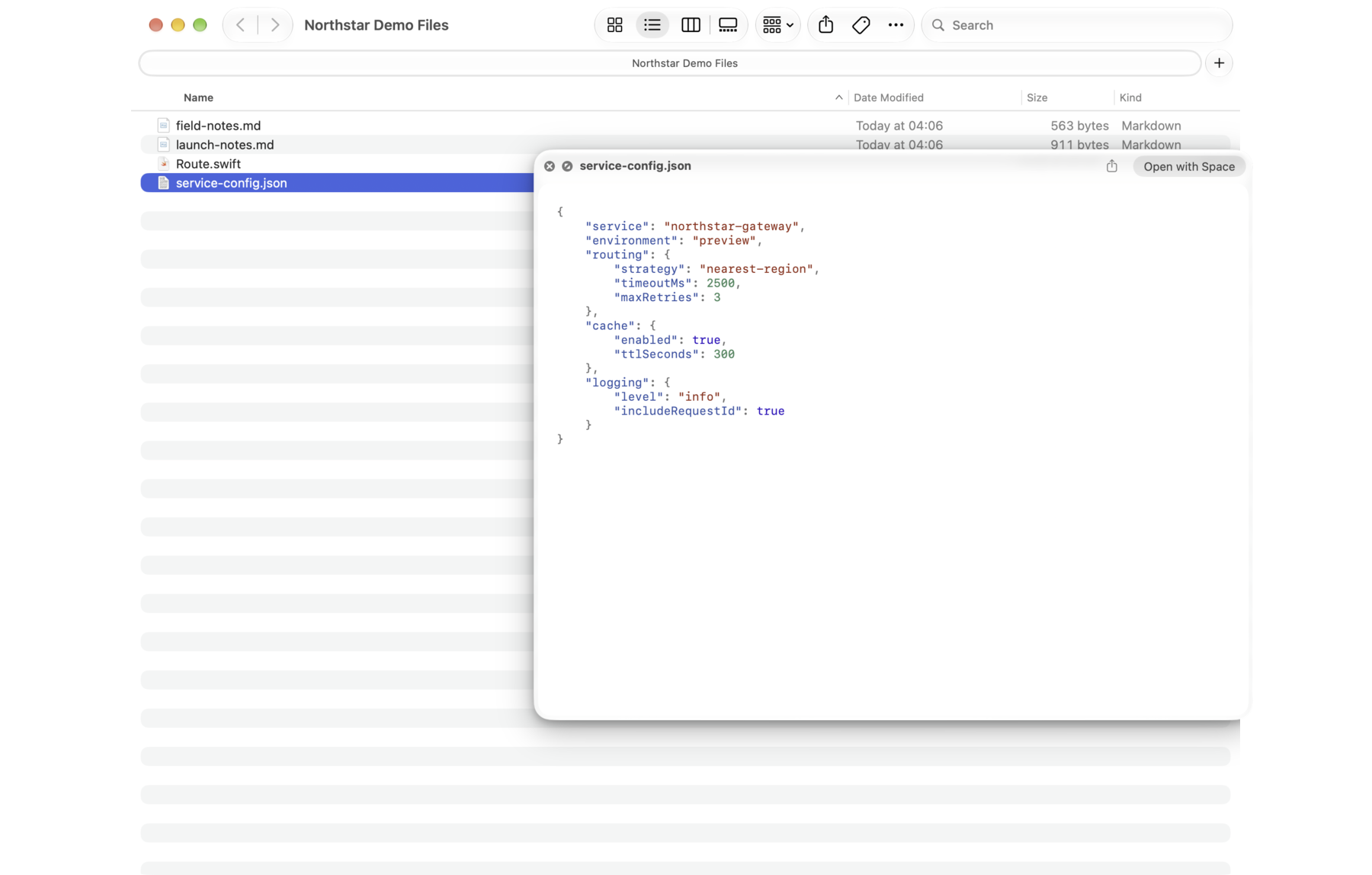
把 AI 草稿变成能交付的文档。
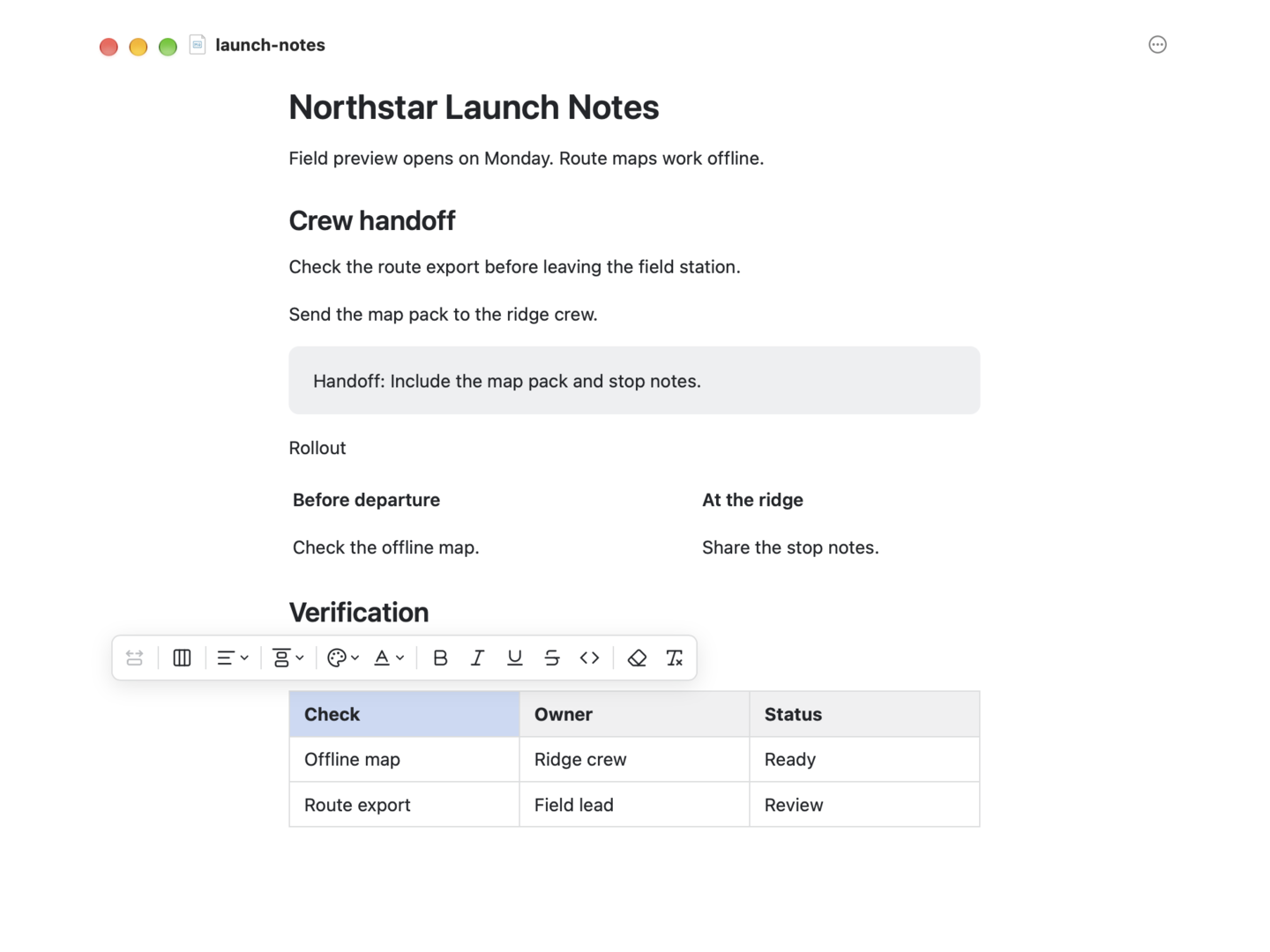
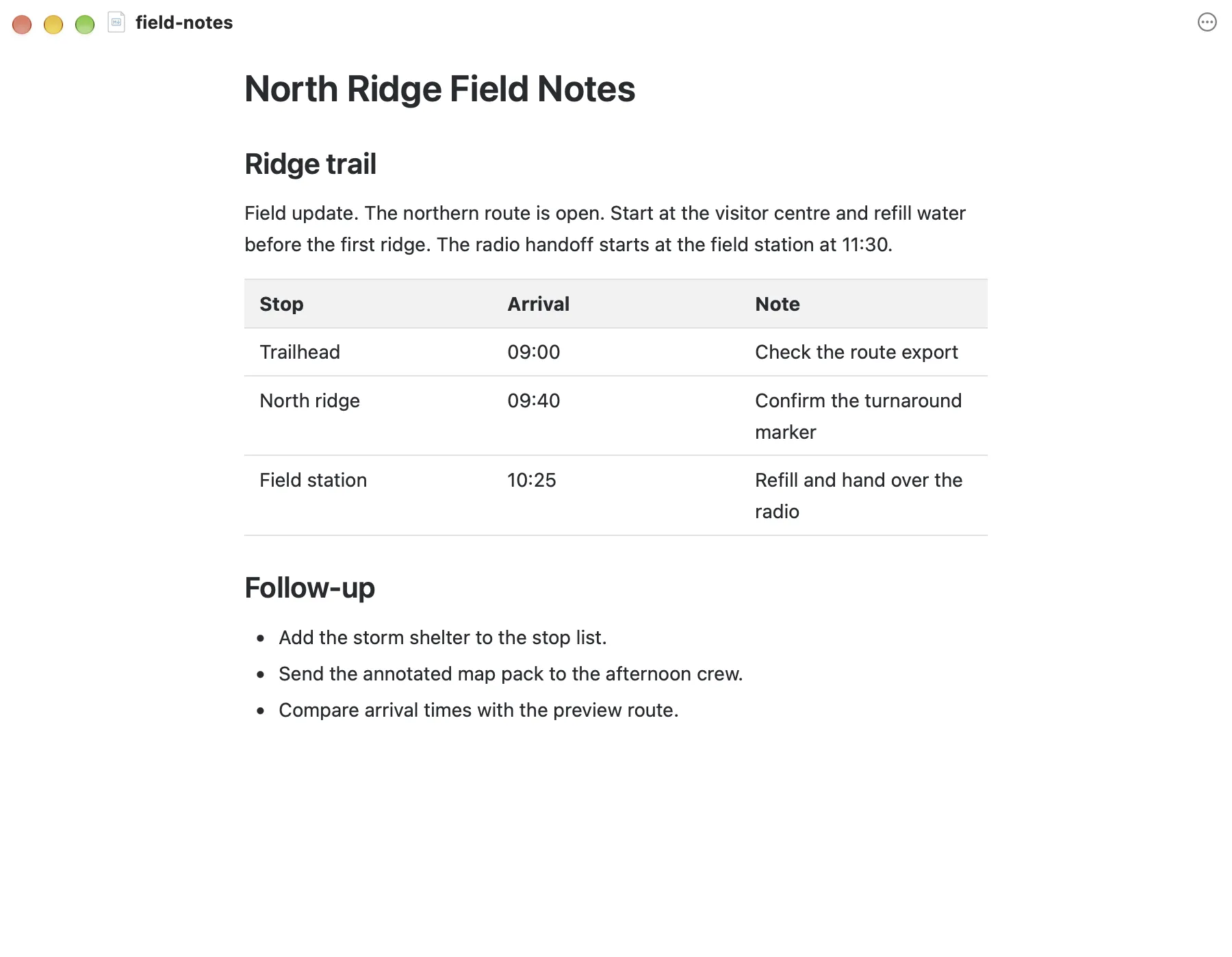
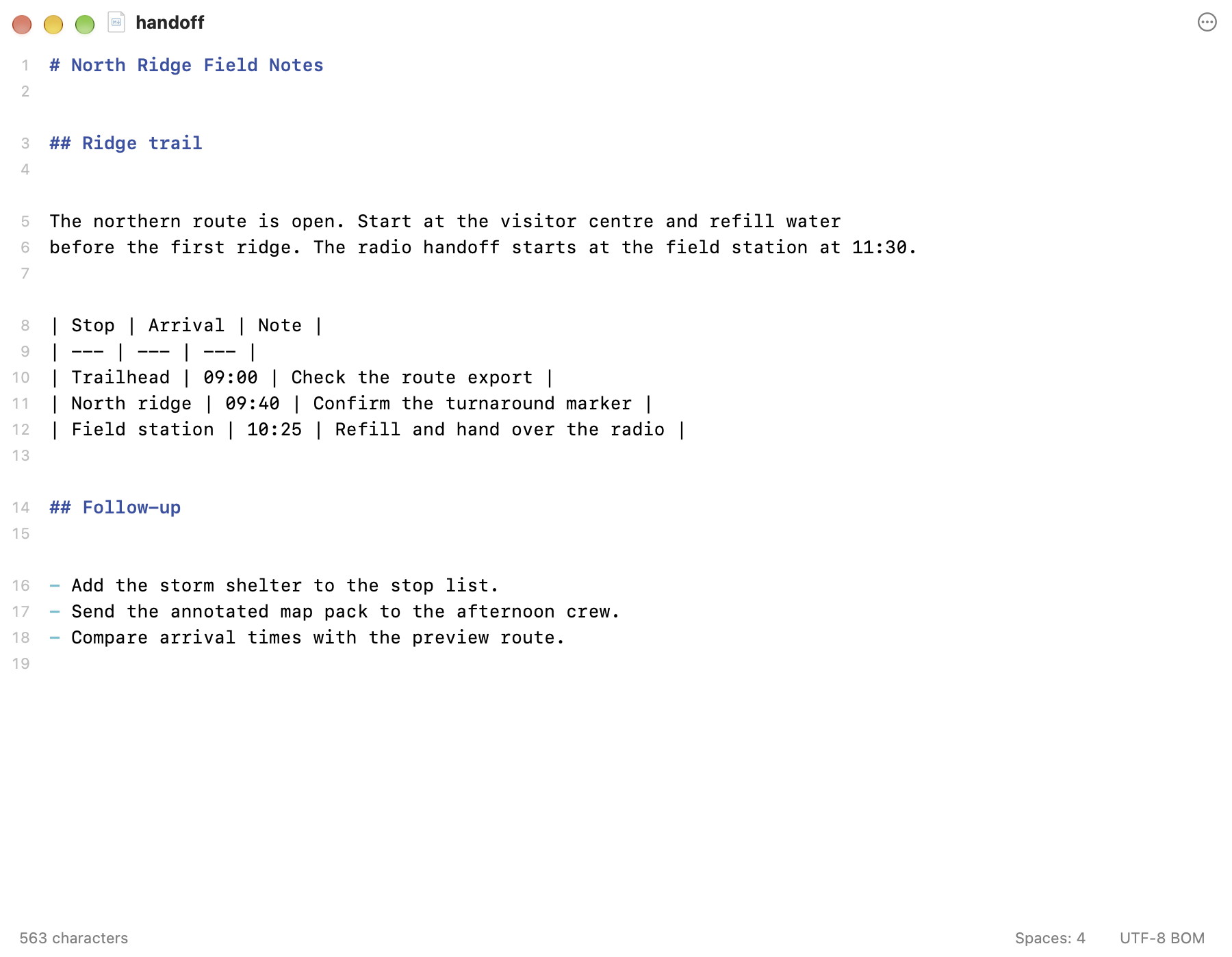
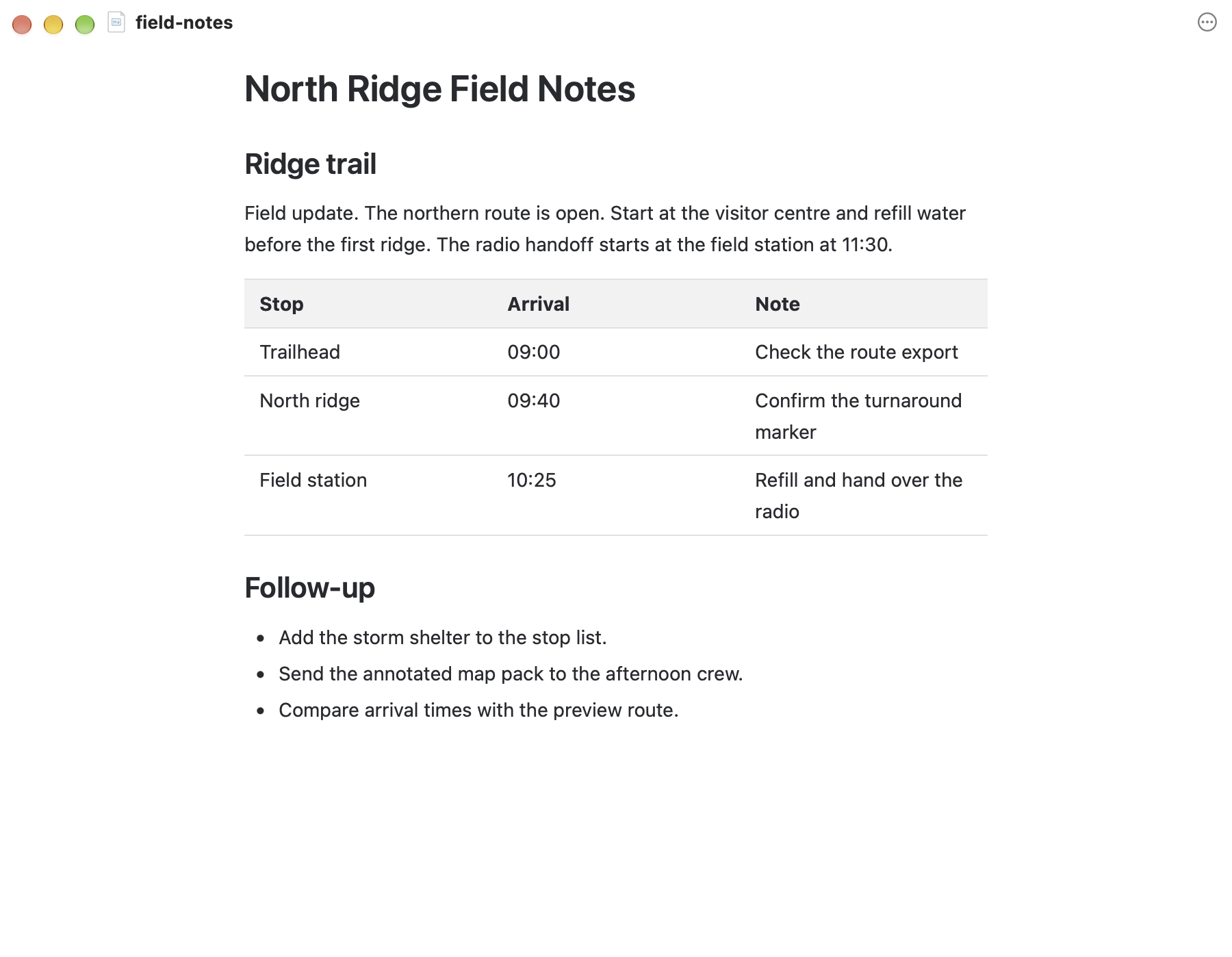
打开 AI 生成的 Markdown,直接在渲染页面上编辑。
- 像编辑文档一样改正文、勾选任务。
- 用 SFM 分栏、高亮、表格和图表整理内容。
- 每次编辑都写回原来的 Markdown 文件。
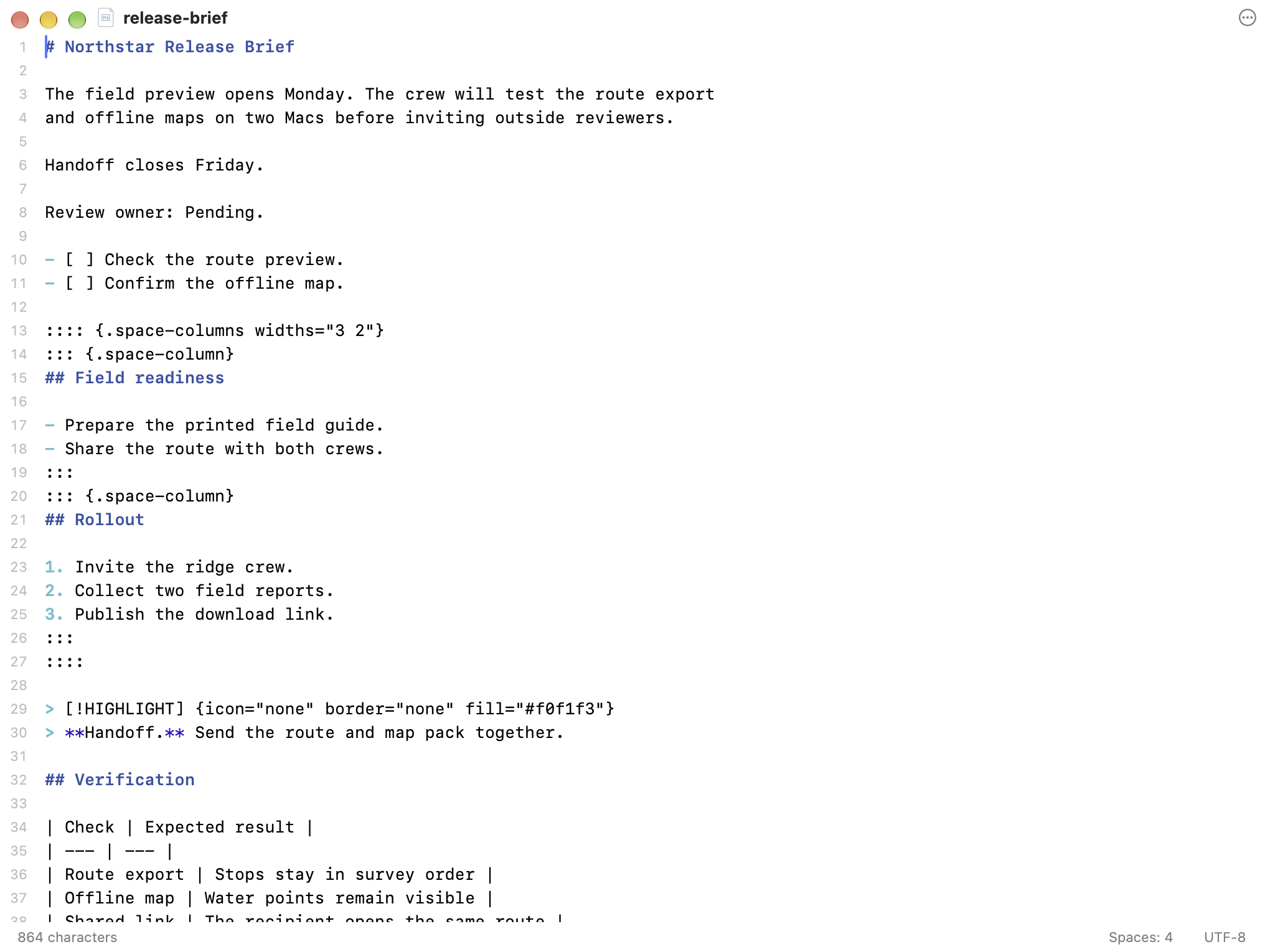
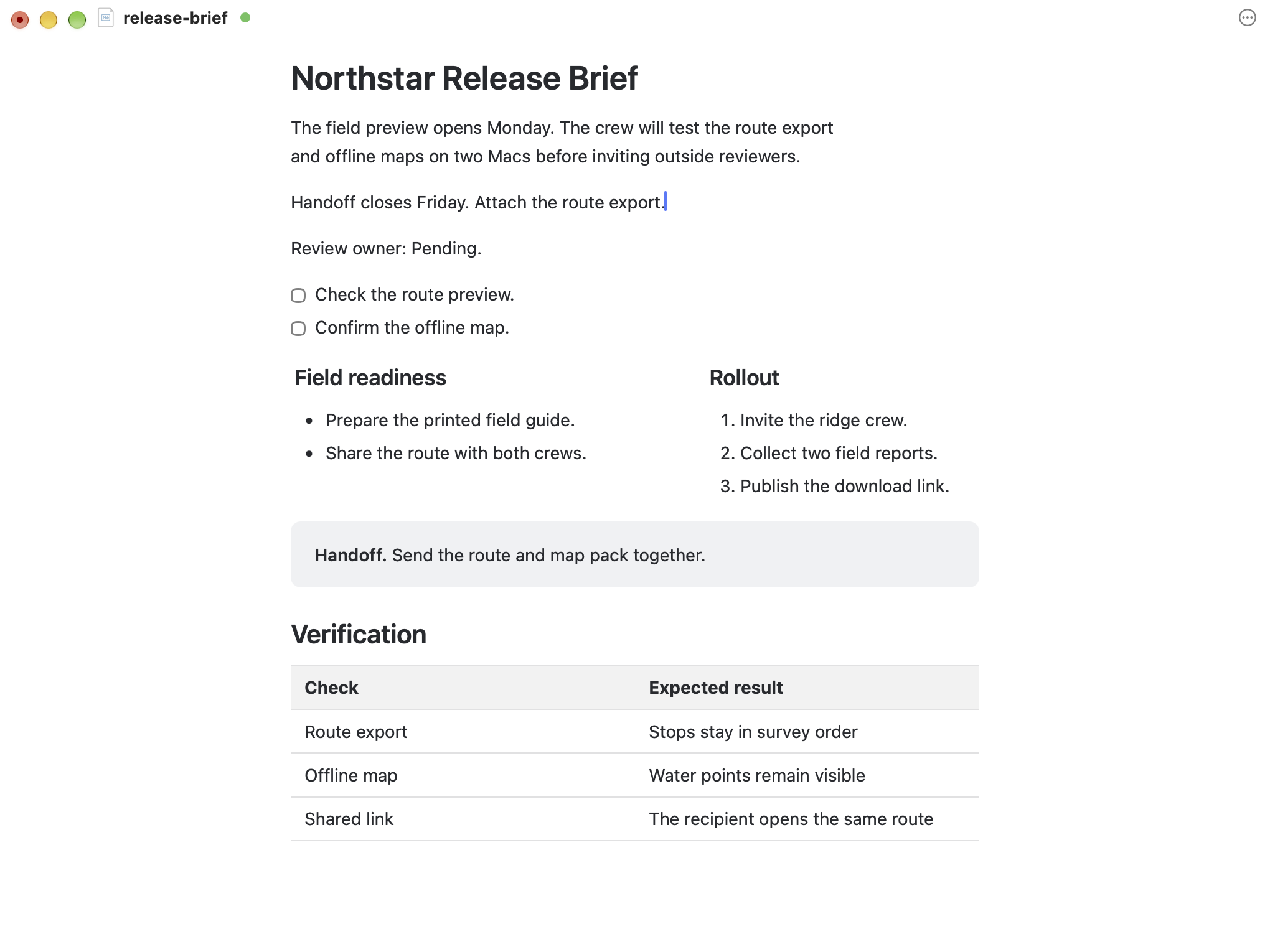
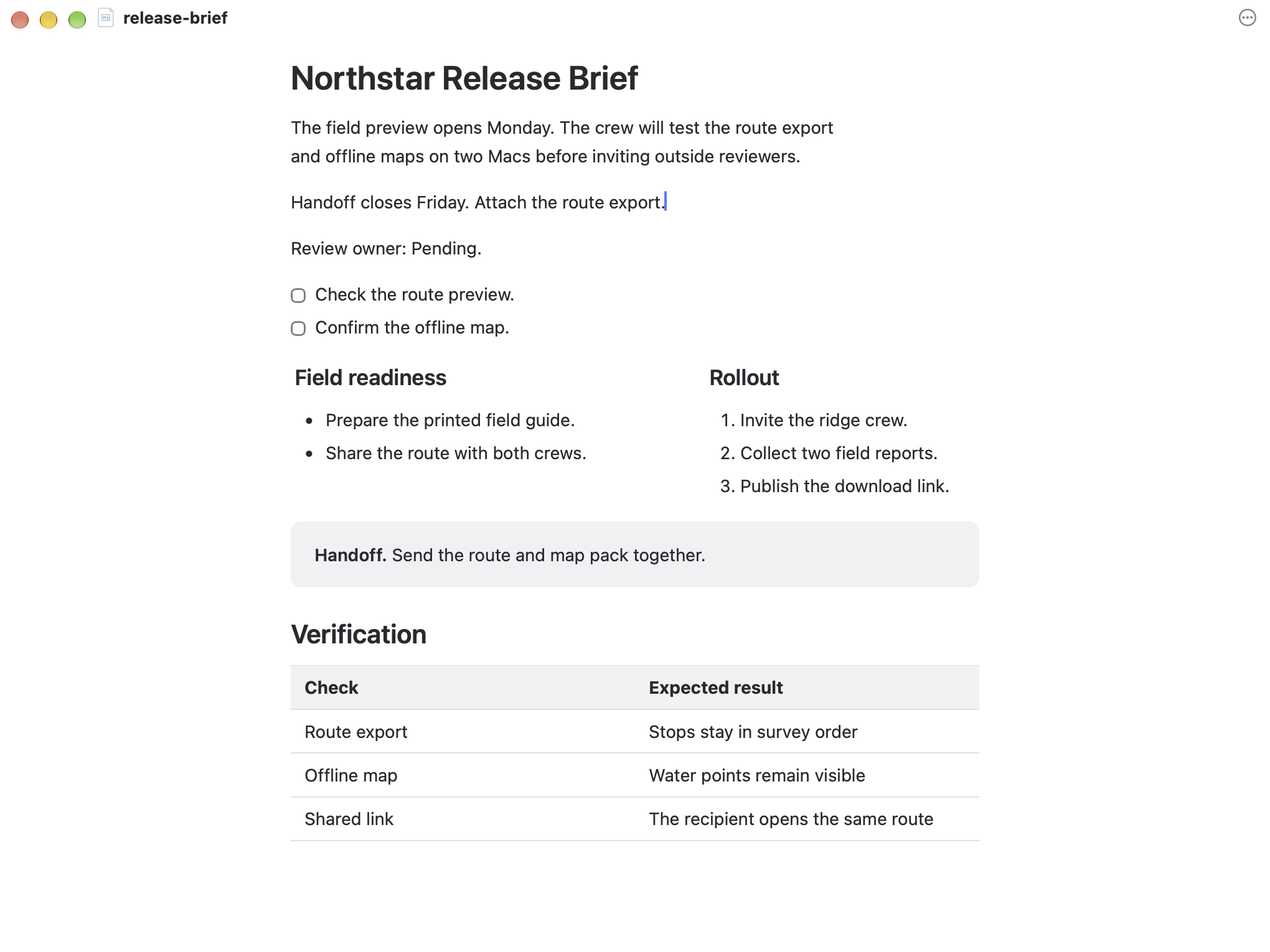
打开 AI 生成的 Markdown 草稿。
大文件,打开就能编辑。
打开大型日志、源文件或数据文件,即可开始阅读和编辑。
- 文件一打开,就能查看当前行。
- 行号、语法高亮和查找功能在后台加载。
- 直接处理普通文本文件。
屏幕之外的内容会渐进加载。即使是 50 MiB 的文件,也能在全部解析完成前开始阅读。建立索引期间,内存占用维持在有限范围内。
在指定范围内查找,修改少量内容后直接保存。Space 在原位置保留文件,行号和语法高亮继续在后台加载。
108 ms20 MiB 日志,首屏显示
290 ms50 MiB Java 文件,进入可编辑状态
3.7 ms50 MiB 文件,一次典型的少量修改
14.5 MB浏览文件时的内存占用
在 Apple M4 上各测量七次,取中位数。样本包括源代码、ABAP、日志和数据文件。
随手记录,随时复用。
两款轻量工具,让短文本在应用之间流转,省去创建临时文档的步骤。
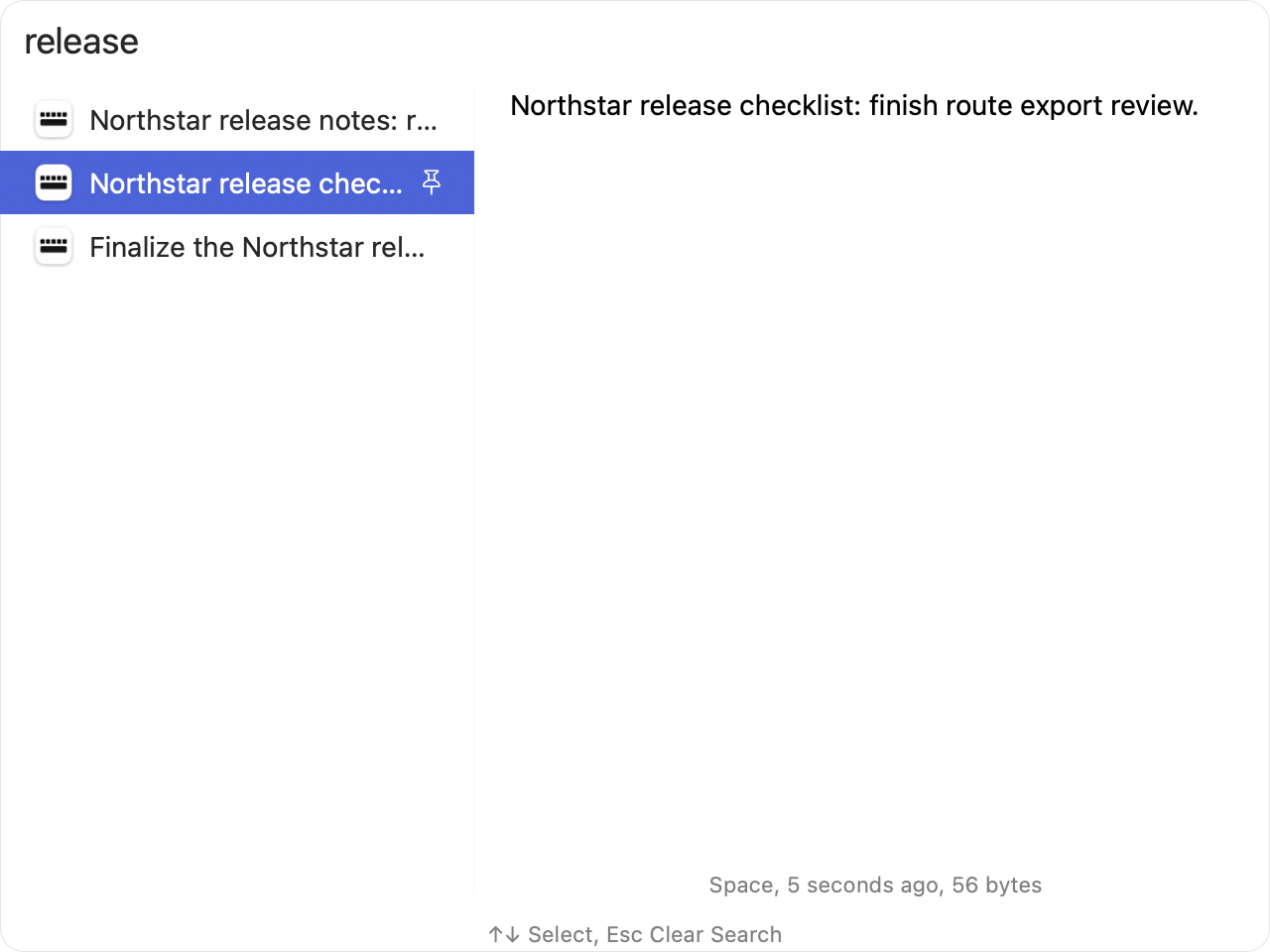
Quick Clipboard
刚复制过的版本说明、命令和参考资料,可以随时找回。
- 将最近复制的文字和图片保存在本地历史记录中,随时查找。
- 按内容找到所需片段,预览完整内容。
- 用固定的快捷键,将内容粘贴到当前应用。
让 AI 工具编辑同一份文件。
在终端中运行你选的 AI 工具,保存后在 Space 查看更新。
- 已保存的打开文件可在终端会话目录中访问。
- AI 工具直接更新原来的 Markdown 文件。
- 外部保存后,Space 刷新没有未保存更改的文档。
演示中,外部 AI 工具为同一份发布简报补全核验负责人,并勾选离线地图核验。
终端会话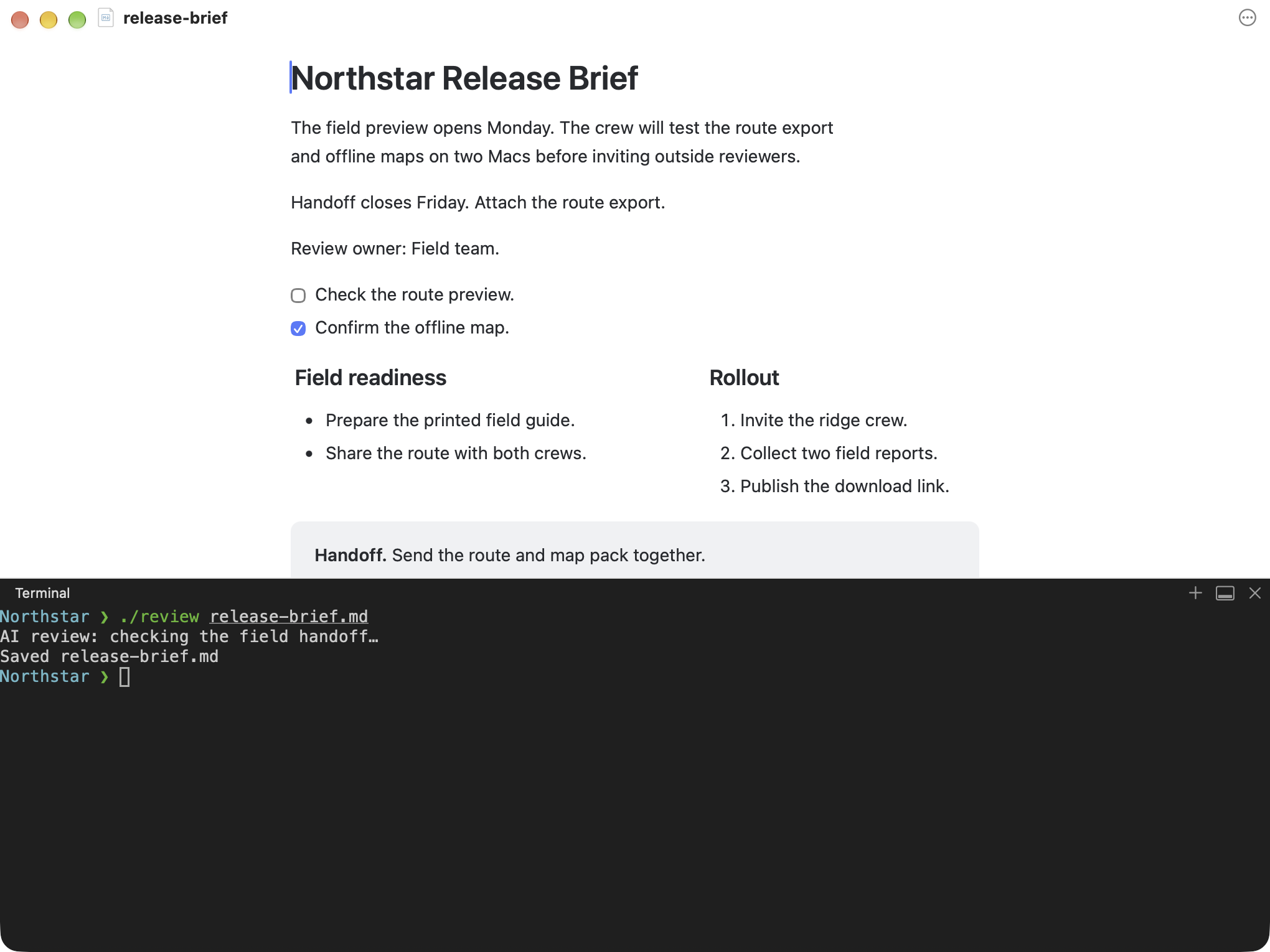
文件始终由你掌控。
Space 直接编辑普通文件,并明确说明如何保存和访问它们。
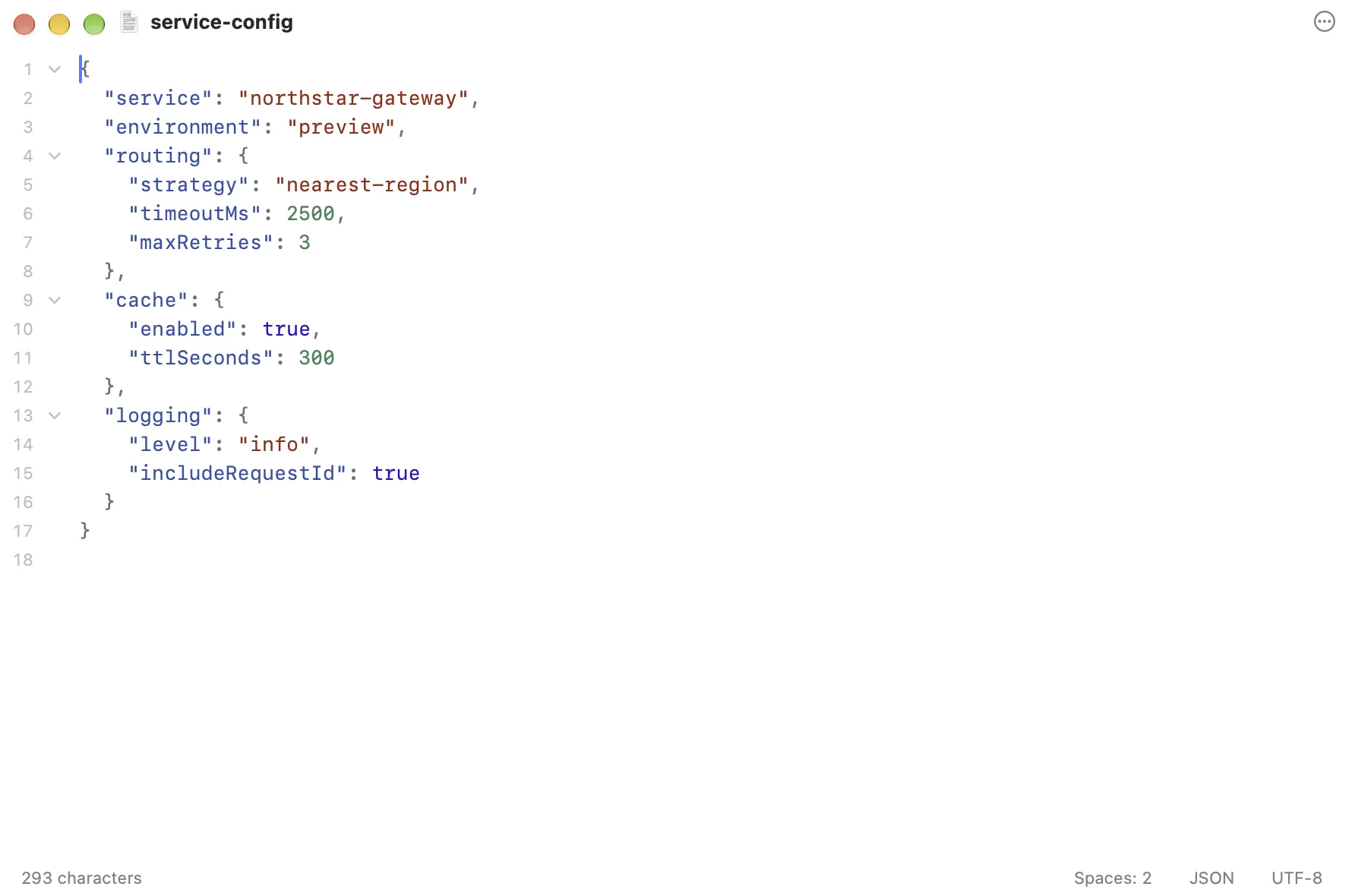
普通文件
直接打开访达中的文件。Markdown、代码、日志和数据留在原处,无需导入或转换成专用文档格式。
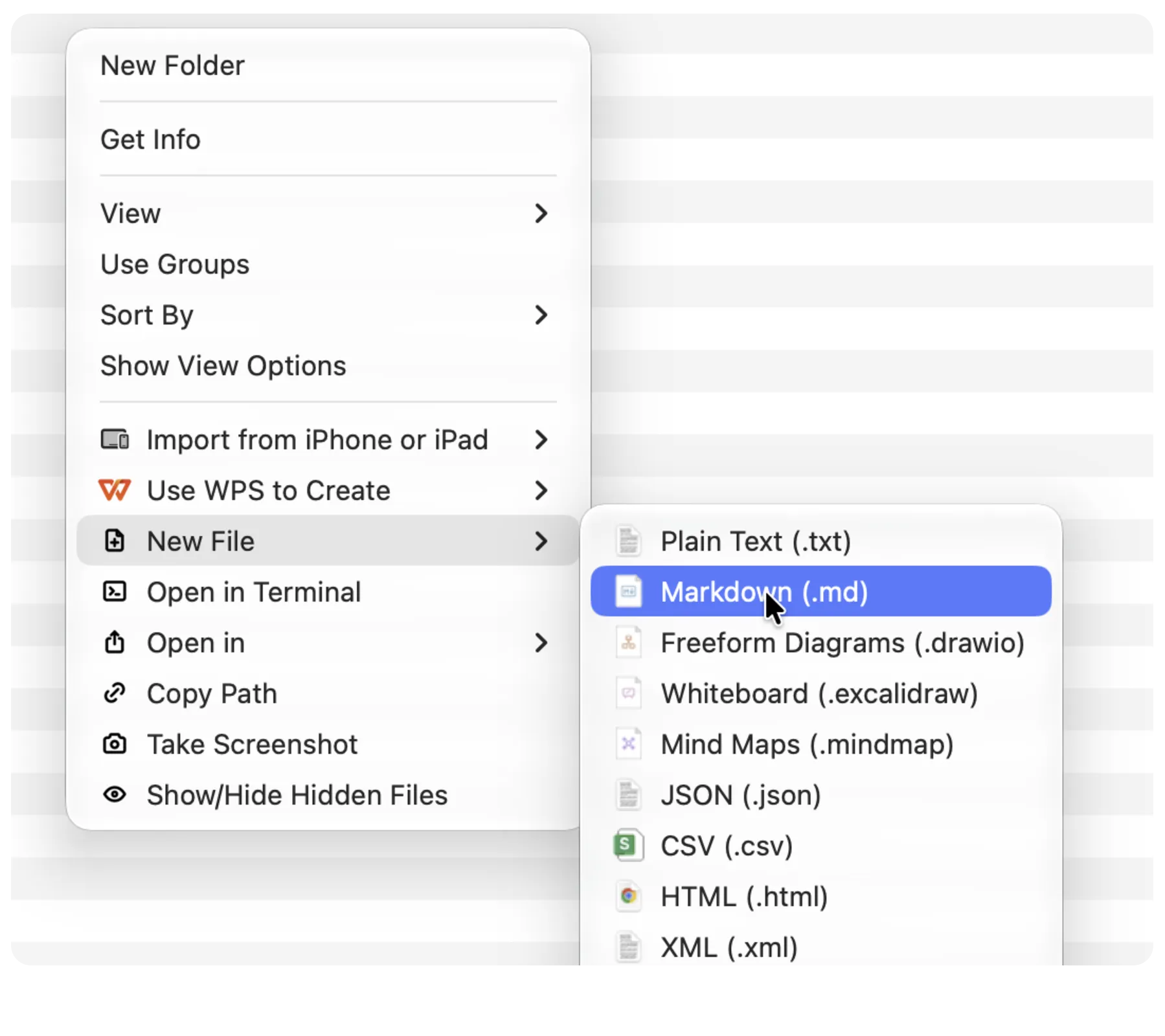
Finder Actions
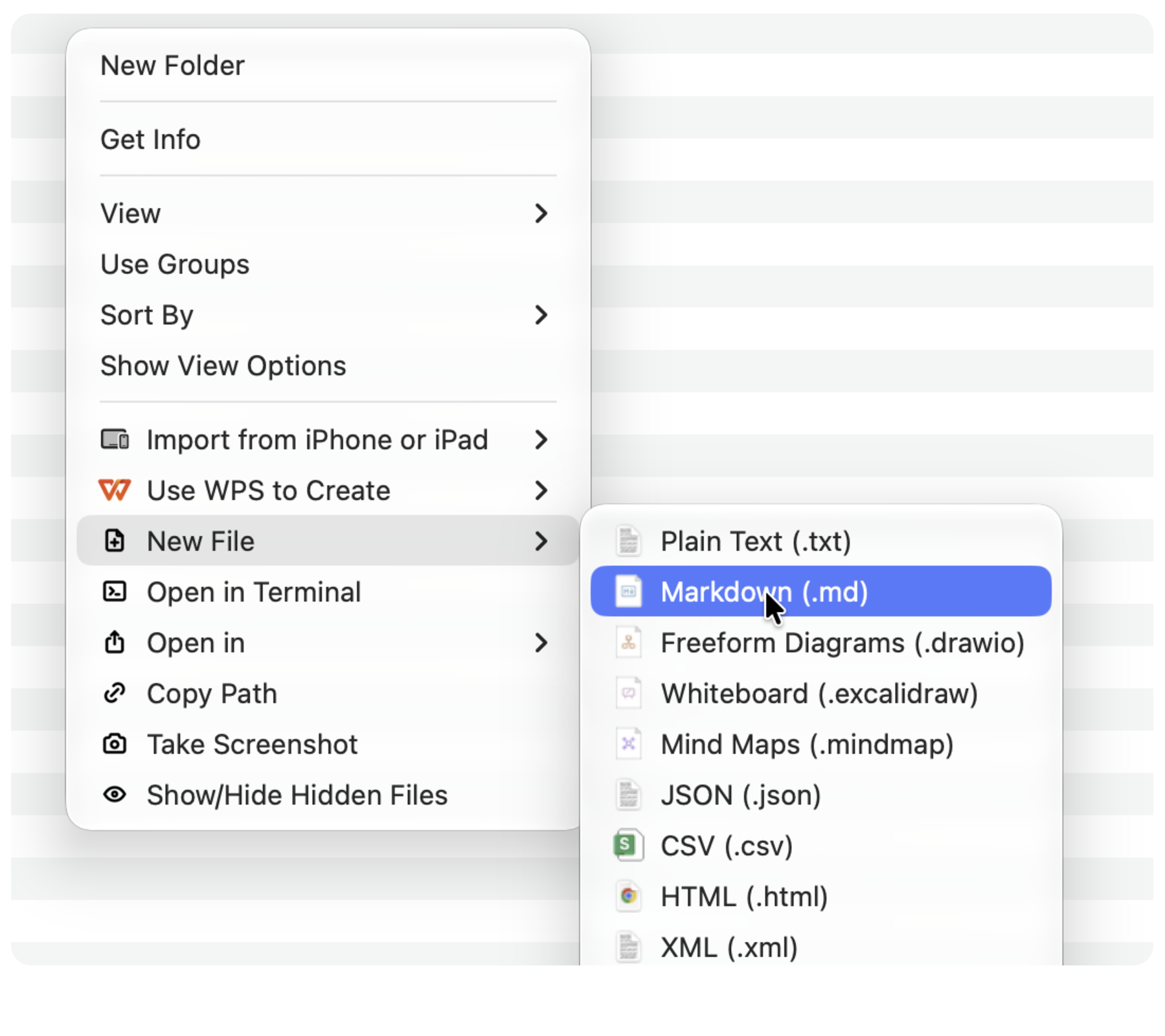
在访达的右键菜单中新建笔记和项目文件、复制路径,或在文件所在目录打开「终端」。
保留源码格式
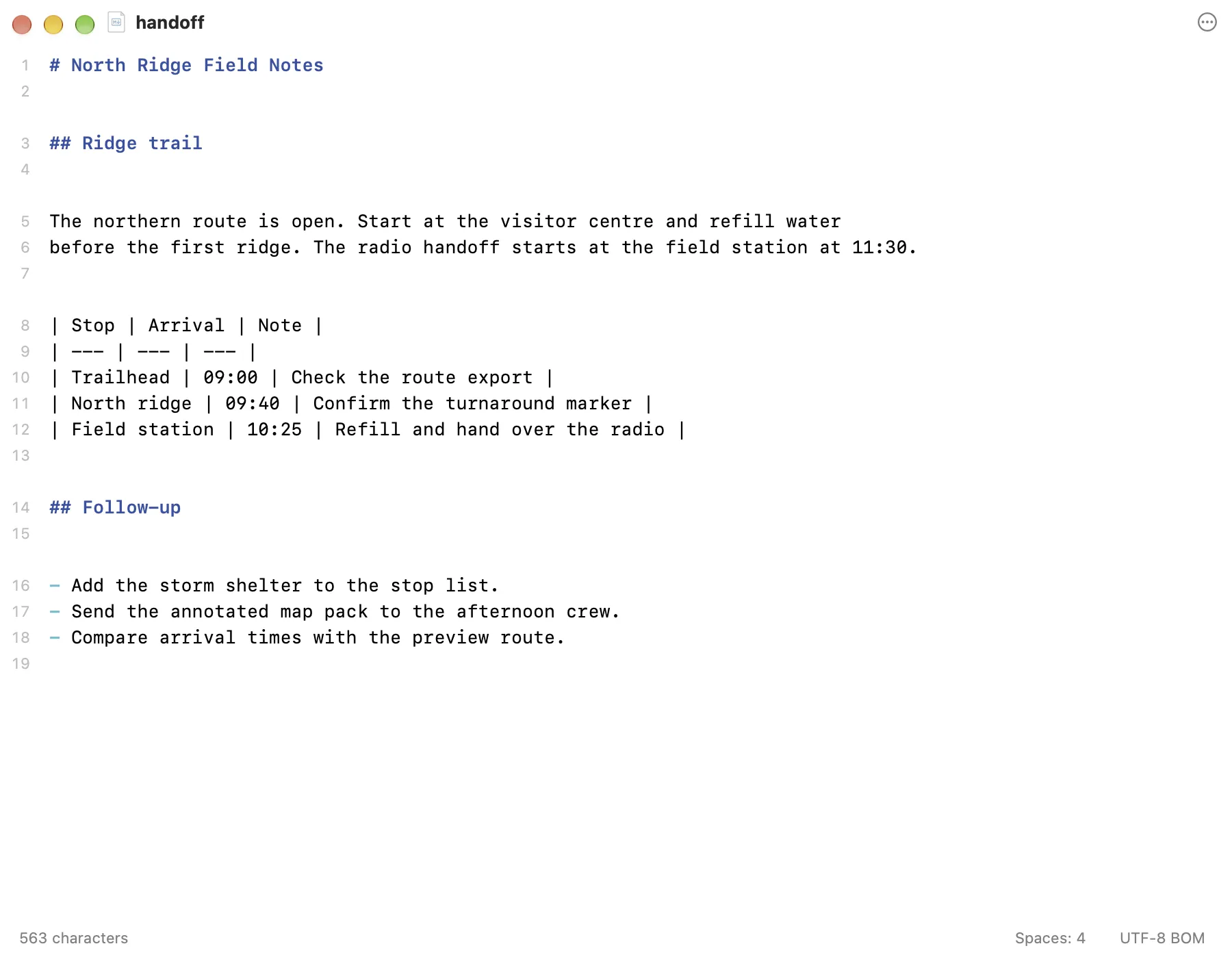
编码、BOM、换行符和源码语法由你决定。在渲染视图中编辑时,更改会写回文件,原有结构会保留。
本地编辑
编辑本地文件无需账号或云存储。联网功能由你选择,文档默认保留在本机。
下载前的常见问题
如何在访达中预览 Markdown?
启用 Space 的 Quick Look 扩展后,在访达选中 Markdown 文件,按空格键即可查看只读预览。设置 Quick Look
编辑文档时可以保留 Markdown 源码吗?
可以。在渲染后的页面上编辑标题、分栏、高亮和图表,Space 会将更改写回普通的 Markdown 文件。了解 Markdown 编辑
Space for Mac 是什么?
Space 是一款原生 Mac 编辑器,可打开和编辑 Markdown、代码、JSON 和日志文件。官网是 spacetext.app。查看支持的文件类型
Space 如何处理大文件?
打开日志、源码和数据文件时,当前可见的内容会先显示,其余内容和索引在后台加载。了解大文件的处理方式
Quick Input 可以把文字发送到正在使用的应用吗?
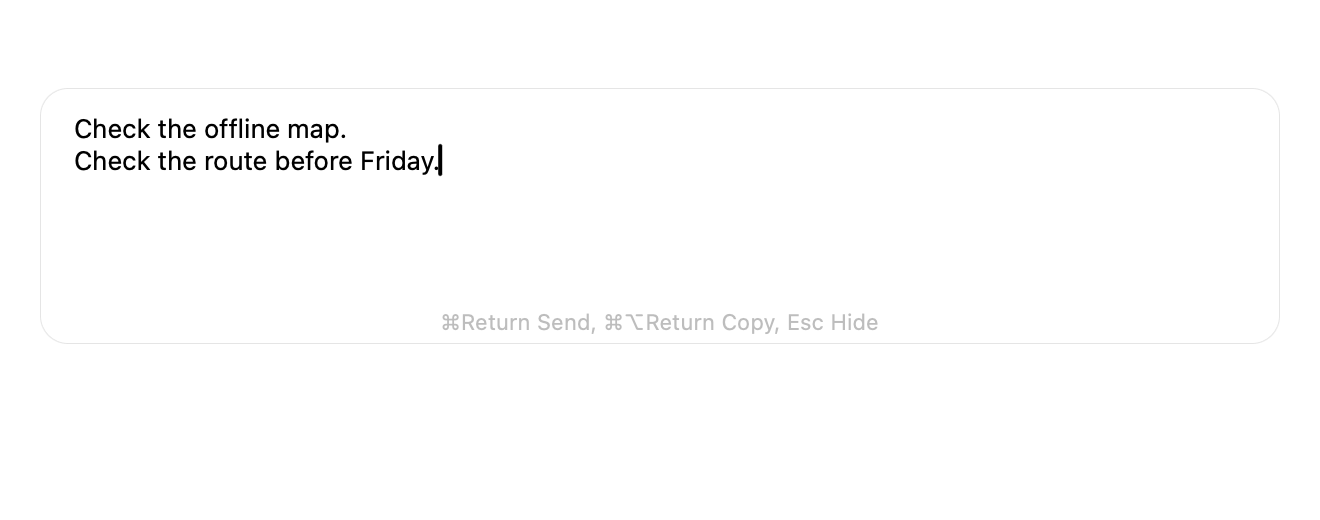
可以。在浮动面板写好多行文字,再直接发送到当前输入框,无需留下临时文档。了解 Quick Input
命令行工具可以编辑 Space 中打开的文件吗?
可以。让会话文件夹中的工具访问已保存的文件,运行命令行工具或智能助手,即可在已打开的文档中看到外部更改。了解终端会话
Space 1.0.0 即将推出。
Space 1.0.0 目前尚未发布。下载页提供最新的发布状态和安装说明。
查看更新日志
需要 macOS 13 或更高版本。