

Quick Clipboard
Quick Clipboard 默认开启。Space 运行期间,它会在本地保留你复制的文字和图片。按 ⇧⌘C 查找最近复制的内容。要暂停记录,可在 Settings > Quick Clipboard 中关闭采集。
text:releaseimage:diagrampinned:meeting搜索示例。范围前缀和关键词可以共同缩小本地历史的搜索范围。
打开并再次使用
Section titled “打开并再次使用 ”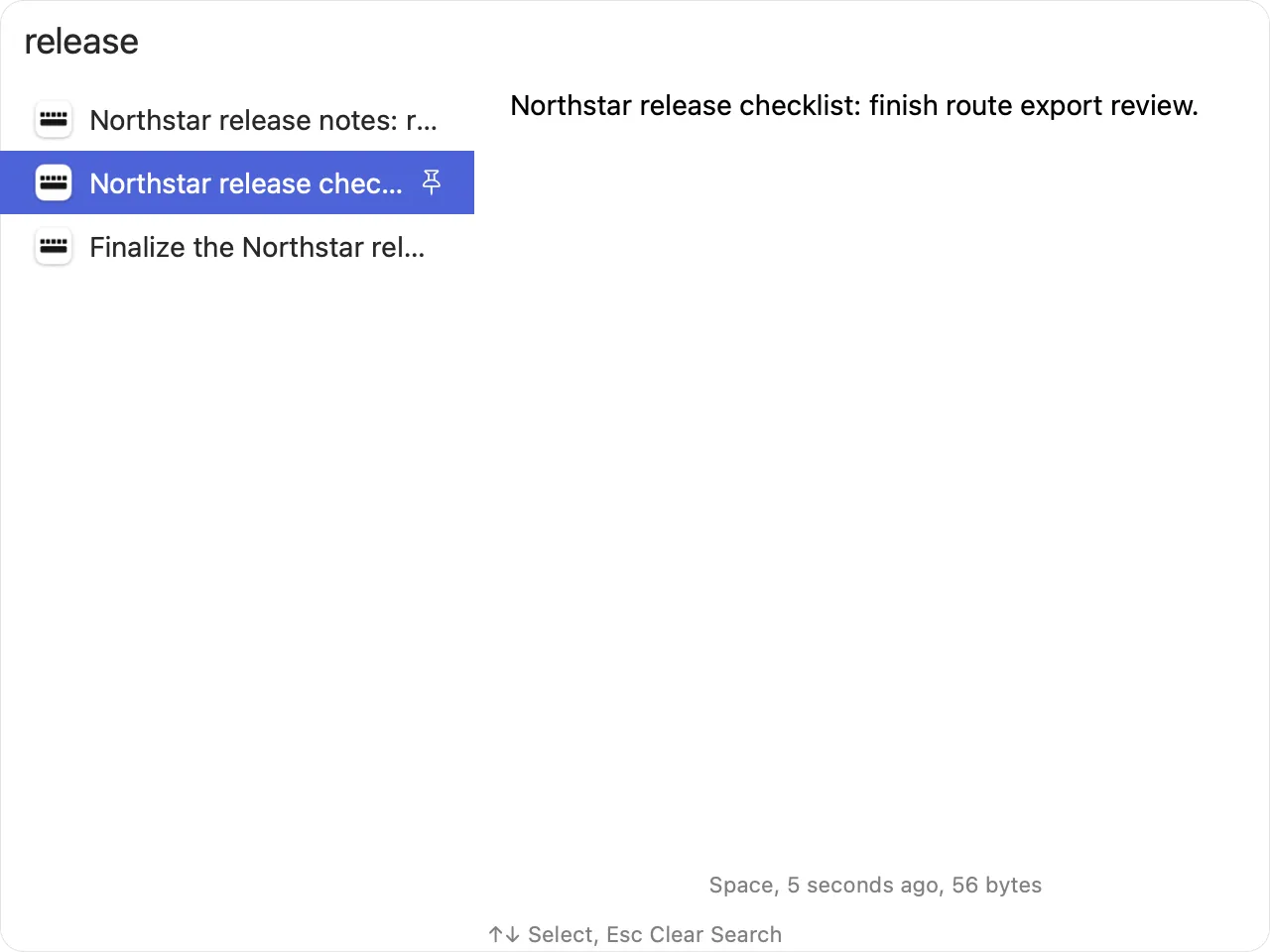
- 按 ⇧⌘C,或选择 Window > Show Quick Clipboard。
- 按内容、拼音、拼音首字母或来源搜索。选中一条记录即可预览。
- 按 Return 将内容发送到之前获得焦点的输入位置,或按 ⌘Return 再复制一次。
| 面板操作 | 结果 |
|---|---|
| Escape | 有搜索内容时清空搜索。搜索为空时关闭面板 |
| 1–9 | 跳转到靠前的结果。按住 Shift 可扩展选区 |
| 固定按钮 | 将该条记录保留在历史中 |
| Delete | 移除所选记录,8 秒内可按 ⌘Z 撤销 |
| 右键菜单 | 提供再次使用、固定、重命名和删除操作 |
| 点按面板外部 | 关闭面板 |
只读预览显示原始文字或图片,下方列出来源、时间和文件详情。可识别的代码和颜色值分别显示语法高亮和色样。拖动分隔线可调整预览宽度。面板接收搜索和选择操作的按键时,原先的应用仍在前台。
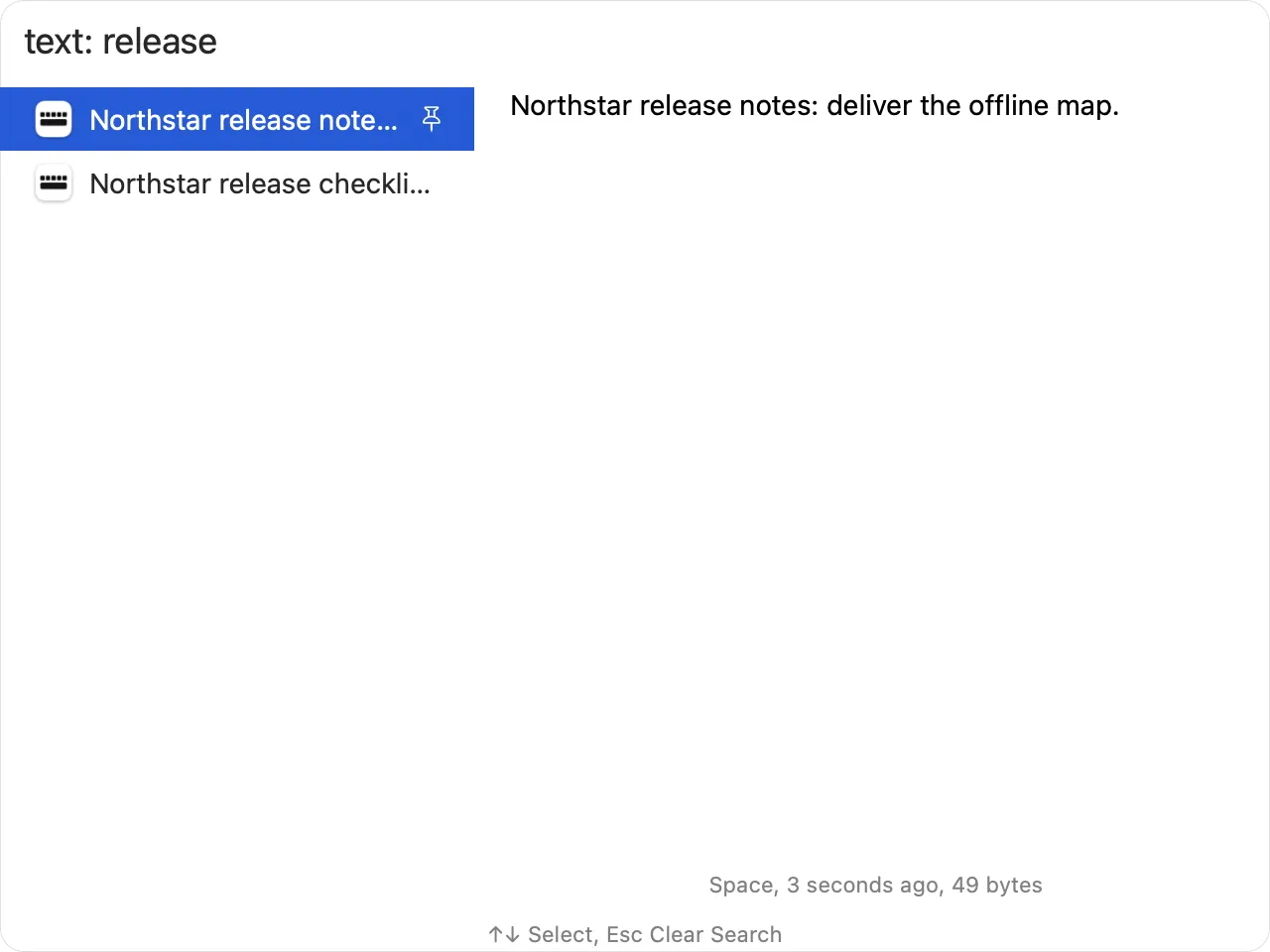
使用 text: 仅搜索文字记录,使用 image: 仅搜索图片记录。text:keyword 和 text: keyword 都有效,图片前缀也支持这两种写法。普通关键词仍按原方式搜索。无法识别的前缀,例如 foo:keyword,会作为普通关键词处理。类型范围和关键词须同时匹配。使用 pinned: 可搜索已固定记录,也可以加上关键词,例如 pinned:meeting。所有范围前缀都接受全角冒号。
再次使用记录的操作
Section titled “再次使用记录的操作 ”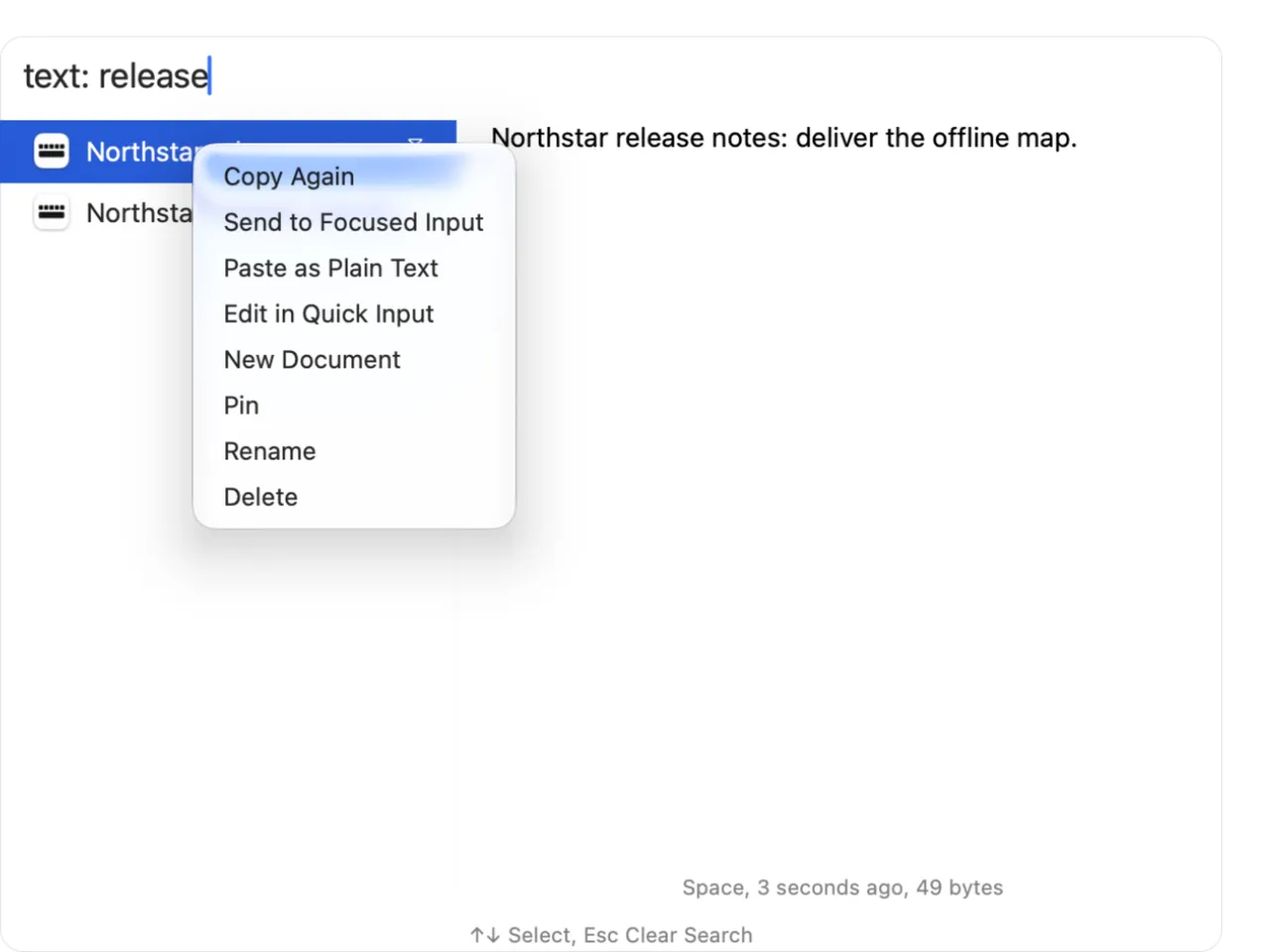
| 操作 | 结果 |
|---|---|
| Copy Again | 将所选记录写回系统剪贴板并关闭面板。 |
| Send to Focused Input | 恢复面板出现前位于前台的应用,检查焦点所在控件是否可编辑,将文字或 PNG 数据写入剪贴板,再发送标准的 Paste 命令。 |
| Paste as Plain Text | 通过相同的粘贴流程发送保留的 UTF-8 文本。图片记录仍会发送 PNG。 |
| Edit in Quick Input | 将文字放入 Quick Input。如果临时输入区已有不同的文字,Space 会先询问是否替换。 |
| New Document | 创建一个未保存的纯文本文档。图片记录没有此操作。 |
目标输入控件可用时,粘贴需要辅助功能权限。参阅权限启用步骤。如果目标应用已退出、焦点所在控件已无法编辑,或剪贴板更新后粘贴失败,Space 会将所选记录写回剪贴板并关闭面板。安全输入(Secure Input)仍会阻止粘贴,并让面板保持打开。
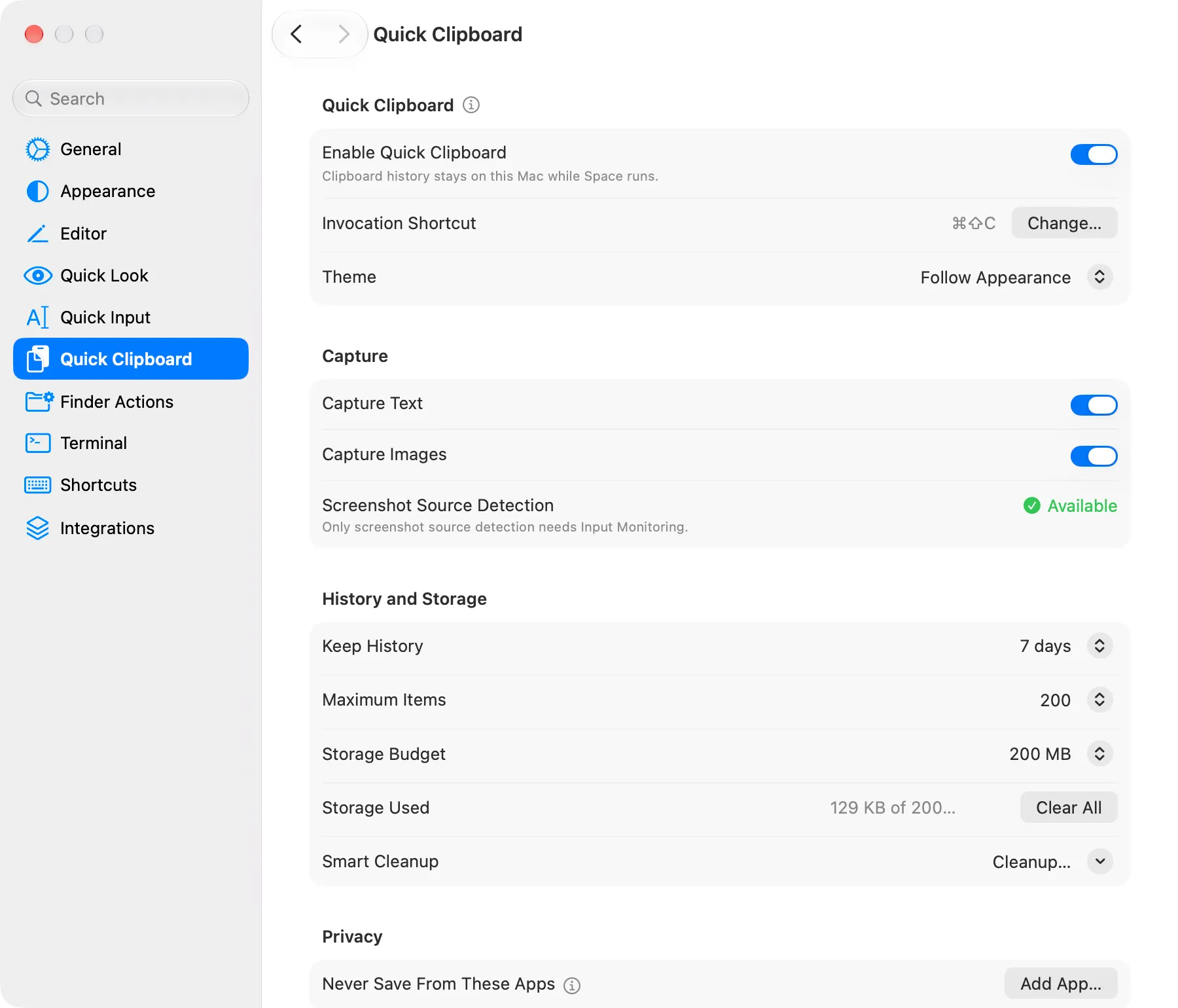
Quick Clipboard 设置页会显示当前的打开快捷键。选择旁边的 Change… 可跳到 Settings > Shortcuts 中的对应命令,在那里可以更改所有 Quick Clipboard 快捷键。操作快捷键只在 Quick Clipboard 面板拥有焦点时生效。Space 不允许两个面板操作使用同一快捷键。清空字段会停用该快捷键。Edit in Quick Input 会保留 Quick Clipboard 出现前拥有焦点的输入目标。
Quick Clipboard 仅采集纯文本和 PNG 图片数据。TIFF 图片会转换为 PNG。多页 TIFF 会按页存为多条记录,列表和预览会显示页码。文件 URL 不记录。剪贴板同时包含文字和图片时,优先记录图片。
Screenshot Source Detection 使用输入监控权限识别截屏的来源窗口。关闭该功能时,仍可以记录文字和图片。授权步骤如下。
- 在 Settings > Quick Clipboard 中,选择 Screenshot Source Detection 旁边的 Request Access。
- 如果 macOS 要求手动更改权限,请在 System Settings > Privacy & Security > Input Monitoring 中启用 Space。
- 返回 Space,在上图所示的设置中查看权限状态。
关闭图片采集或整个 Quick Clipboard 后,Space 会停止监听。截屏来源识别仅使用输入监控权限。
Quick Clipboard 始终跳过按公开的 nspasteboard.org 约定标记为临时、隐藏或自动生成的剪贴板项目。macOS 安全输入处于活动状态时,采集会暂停。Apple 的「密码」应用始终被跳过,你也可以在 Settings > Quick Clipboard > Privacy 中添加其他应用。这些内置过滤规则始终生效。
忽略应用可以降低隐私风险。处理密码的应用如果没有标记剪贴板内容或启用安全输入,仍可能把敏感文字放入剪贴板。可以检查历史,删除不想保留的记录。
存储和保留期限
Section titled “存储和保留期限 ”Direct 版将记录保存在 ~/Library/Application Support/app.spacetext/Quick Clipboard/。Mac App Store 版使用自己的沙箱。目录仅供当前用户访问。文字保留原始 UTF-8 字节。重复复制等同的文字或字节完全一致的 PNG 会更新原记录。搜索索引覆盖前 32,768 个 Unicode 标量值,中文记录还支持拼音和拼音首字母匹配。更长的内容仍可在预览完整查看,只有已建立索引的部分可被搜索。
| 限制 | 默认值 | 可选项 |
|---|---|---|
| 保留期限 | 7 天 | 24 小时、7 天、30 天,或保留至触及上限 |
| 历史条数 | 200 条 | 在设置中修改 Maximum items |
| 存储空间 | 200 MB | 100 MB、200 MB、500 MB 或 1 GB |
清理时优先删除符合条件、时间最早且未固定的记录。Delete All Except Pinned… 会保留已固定的记录。Clear All 会永久删除全部记录,包括已固定的记录。仅固定记录就超出存储额度时,Space 会发出警告。
关闭 Quick Clipboard 会停止采集并取消注册全局快捷键。已有历史会保留到手动清除或到期。
外观和隐私
Section titled “外观和隐私 ”面板使用 Space 为浅色和深色外观分别配置的主题。系统外观或 Space 主题变化时,面板会跟随调整,保持可读性。滚动只发生在列表和预览区域内。
Quick Clipboard 仅在本地运行,没有网络访问、分析、遥测或同步。采集需要 Space 保持运行。面板默认大小为 720 × 540,最小可缩至 600 × 430。