

故障排查
这里介绍如何排查常见问题,包括预览空白和文件在其他应用中打开。
根据现象排查
Section titled “根据现象排查 ”| 现象 | 优先检查 |
|---|---|
| macOS 阻止首次打开,或找不到「仍要打开」 | 检查警告和最近一次打开尝试 |
| 系统反复提醒权限,或功能无法使用已开启的权限 | 检查对应功能和 Space 项目 |
| Finder 预览空白或只显示纯文本 | Quick Look 注册状态和支持的类型 |
| 双击文件时打开了其他应用 | Finder 的 Open with 设置 |
| 文件已打开,查找功能尚未完全可用 | 大文件索引 |
| 文档视图显示错误 | 返回源码 |
macOS 阻止打开 Space
Section titled “macOS 阻止打开 Space ”- 先看提醒的具体文字。如果提示开发者无法验证或 Apple 无法检查 App,请核对从官方下载页取得的 DMG,再按首次打开步骤处理。
- 找不到「仍要打开」时,从 应用程序 > Space 再尝试打开一次,然后返回 系统设置 > 隐私与安全性 > 安全性,查找指名 Space 的提示。若单位管理的 Mac 未提供例外入口,请联系管理员。
- 如果提醒提到恶意软件、会损坏电脑或 App 已损坏,请停止打开并丢弃有问题的副本。重新下载匹配的版本并核对 SHA-256。验证后仍有警告时,请将提醒原文以及下载页上的版本号和构建号告知 Space 支持。
权限提醒反复出现
Section titled “权限提醒反复出现 ”- 确定是哪项操作触发提醒。按需启用功能权限列出了每项功能在 Space 和 macOS 里的对应入口。
- 退出 Space。在 macOS 的对应权限面板中,确认选中项对应「应用程序」里安装的 Space。辅助功能列表缺少该 App 时,添加这份副本。启用开关后重新打开 Space。如果输入监控提示需要退出并重新打开,请按提示操作。
- 重试同一操作并检查 Space 内的状态。Quick Look 可看 Extension status,再按空格键预览受支持的文件。Quick Input 可对普通可编辑的文本框重试发送。
预览只有纯文本或完全空白
Section titled “预览只有纯文本或完全空白 ”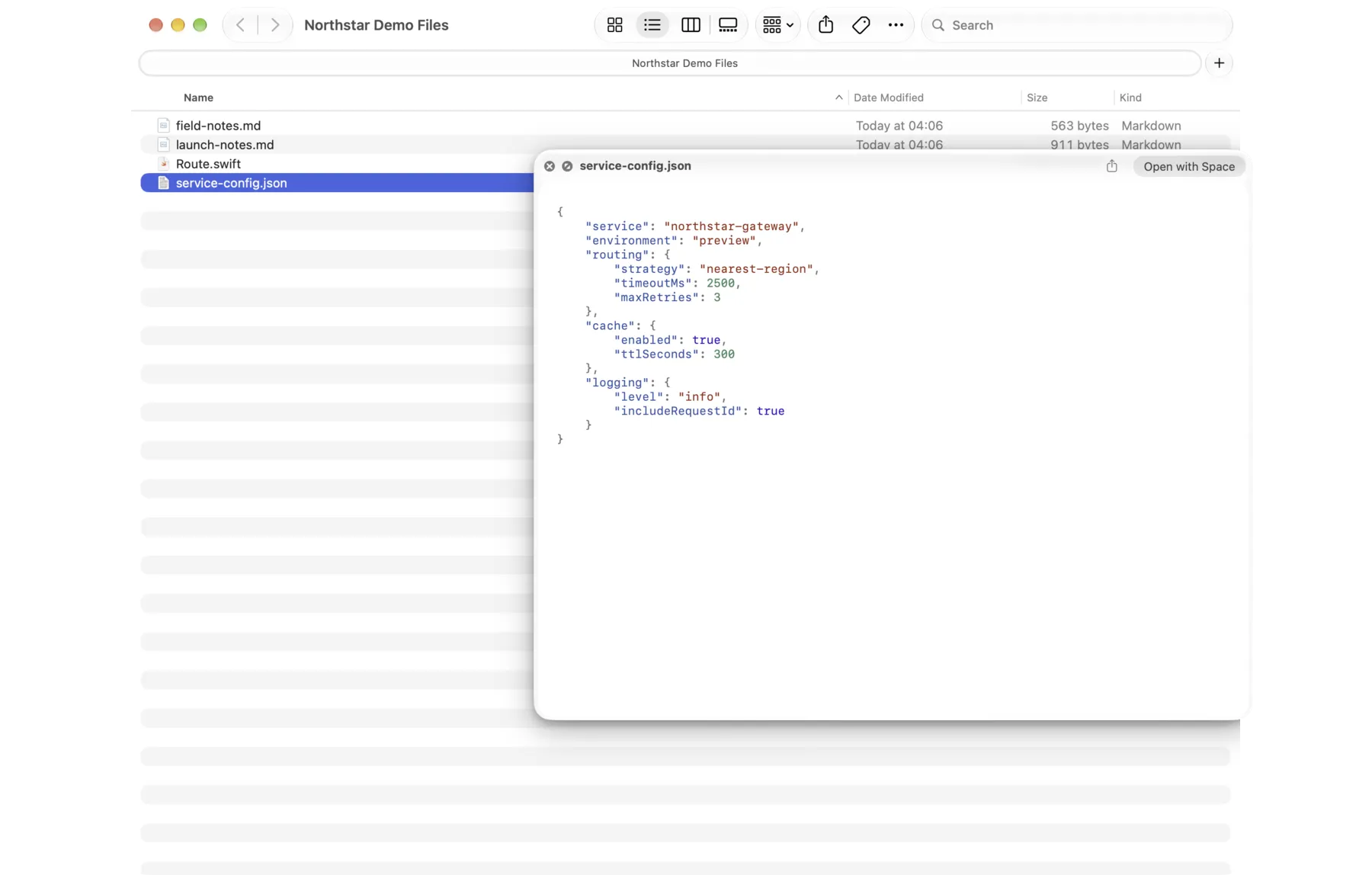
- 打开 Help > Supported File Types…,检查扩展名或确切文件名是否受支持,例如
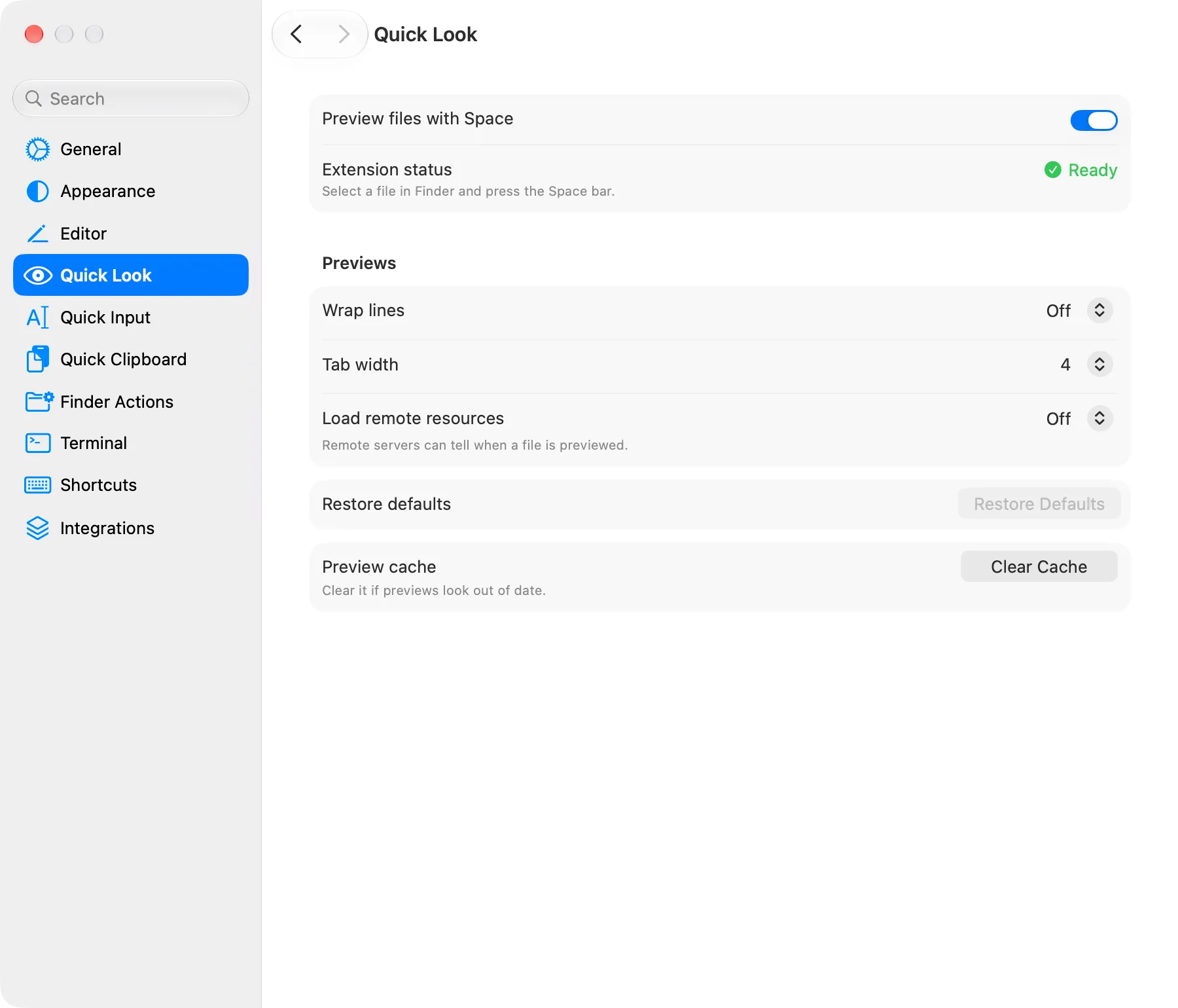
Dockerfile。 - 在 Settings > Quick Look 中检查注册状态。Direct 版在 Space 内显示状态。Mac App Store 版会打开 macOS 的扩展设置。
- 用已知受支持的类型测试,例如 Markdown 或 JSON 文件,区分扩展注册问题与特定文件的行为。
文件在其他应用中打开
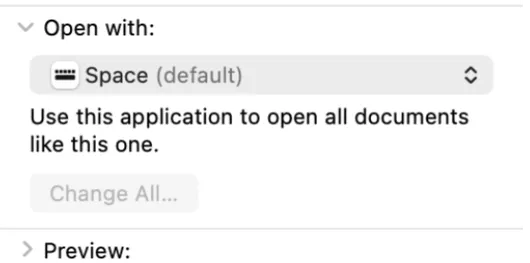
Section titled “文件在其他应用中打开 ”在 Finder 中选中文件,选择 Get Info,查看 Open with 区域。这里会显示此 Mac 上当前打开该类型文件的应用。可以只更改当前文件,也可用 Change All… 更改同一类型的所有文件。如果本应由 Space 打开的类型实际打开了其他应用,先检查这里。结果因 Mac 和文件类型而异,其他应用可能只在这一台机器上接管了该类型。Space 内没有管理默认打开方式的控件,原因见安装并预览文件。
.ts 文件无法改用 Space 打开
Section titled “.ts 文件无法改用 Space 打开 ”Apple 在系统层面将 .ts 分配给一种视频串流格式。无论怎样更改本机设置,Space 都无法成为此类型的处理程序。
Quick Look 扩展未启用
Section titled “Quick Look 扩展未启用 ”请依次完成以下三步,每一步都依赖上一步。
- 将 Space.app 移到「应用程序」文件夹,并打开一次。
- 打开 macOS 扩展设置,在 Quick Look 下启用 Space Preview。
- 在 Finder 中选择一个文件并按空格键。
Finder 应显示文件预览。可参照带图的安装和 Quick Look 设置核对结果。
大文件已打开,但部分功能受限
Section titled “大文件已打开,但部分功能受限 ”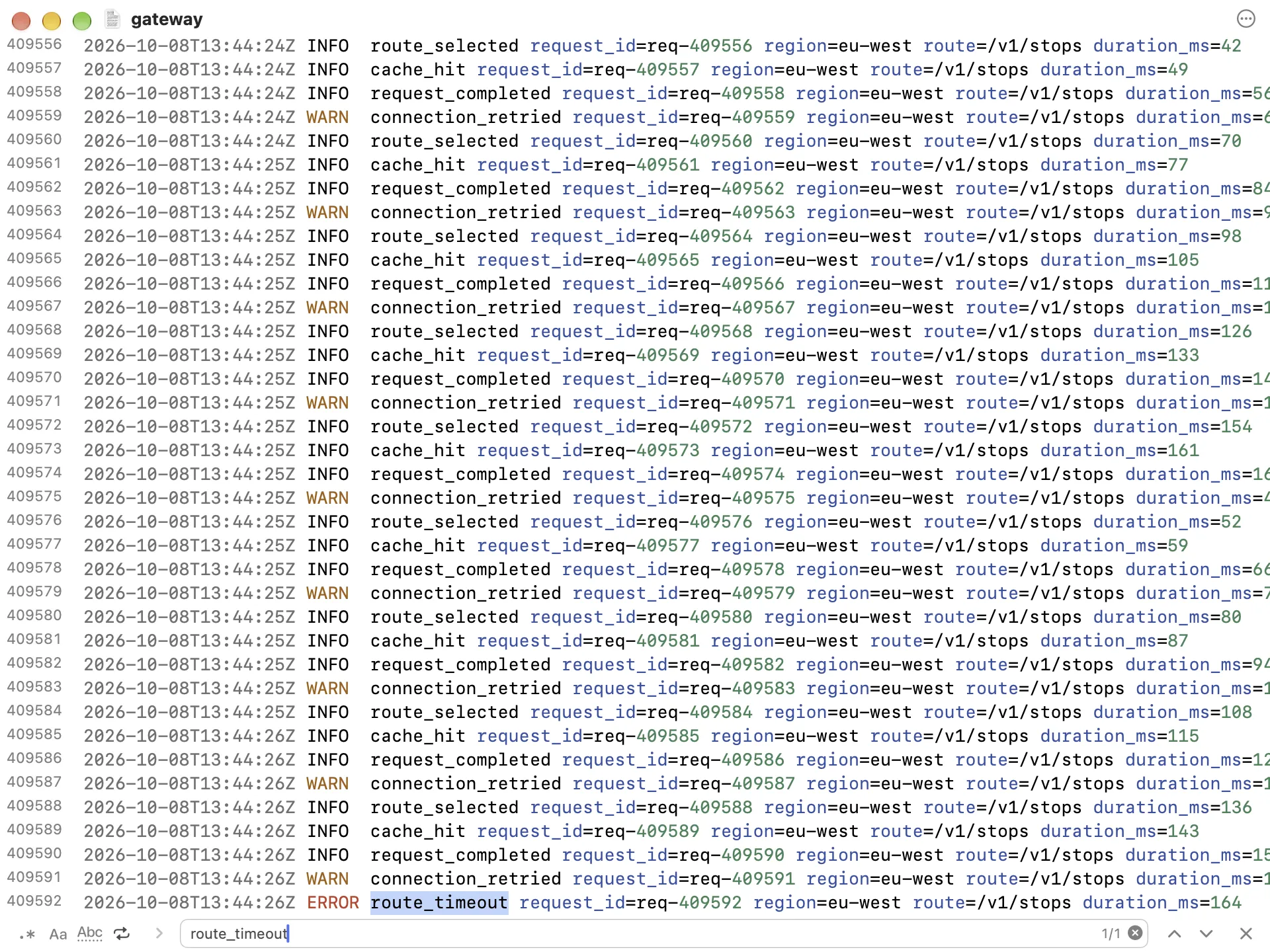
8 MiB 及以上的文件使用内存映射文本编辑。Space 按需解码可见文字,文件一打开即可编辑,内容不会截断。常用文字快捷键仍可使用,包括 Shift 加方向键选择、Option 加方向键逐词移动、Forward Delete、Control-D 和 Control-K。随着后台索引推进,行号、全文统计、完整语法状态和全文查找会逐步完善。索引完成前,查找仅匹配同一行内的内容。如果搜索词含有换行,Space 会提示此限制。
仅在全文索引进行时显示索引百分比。浏览模式下的查找可以在扫描期间取消。索引覆盖当前文档的准确内容后,跨行搜索才会可用。查找完成后会保留匹配列表,按 Return 可在缓存的位置间跳转,无需重新扫描。编辑文件会使该列表失效。
如果编码需要按顺序解码并保留状态,Space 还可能要等待解码检查点,才能安全编辑尚未解码的任意字节。等待仅影响相应位置的编辑。还有一种情况是文件编码无法逐字节无损写回,此时 Space 会以只读方式打开文件,以避免往返转换改变原始字节。这与文件大小无关。标签页会显示锁图标,文字上方的提示会说明原因,可使用 Export As 保存一份可编辑的 UTF-8 副本。有关文件保留边界,见打开和保存文件。
图表或 Markdown 文档显示错误
Section titled “图表或 Markdown 文档显示错误 ”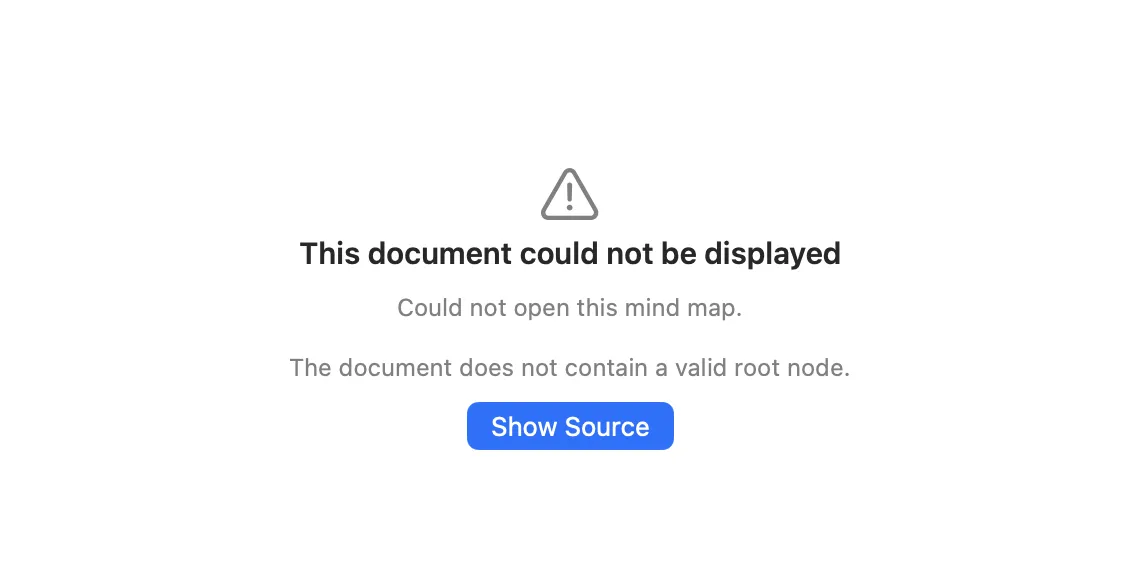
当编辑器处理 Mermaid、PlantUML、Draw.io、Excalidraw、思维导图或 Markdown 文档时遇到问题,例如图表格式错误或离线组件无法启动,Space 会显示易懂的错误说明和 Show Source 按钮。点击 Show Source 可回到可编辑的源码并修正内容,原有内容会保留。参阅图表与绘图。
- 这类问题大多与 Mac 的配置有关。如果文件在一台 Mac 上可以正常预览、在另一台上却失败,优先查看 Finder 的 Get Info > Open with。
- 如果文件未在 Space 中打开,优先查看 Help > Supported File Types… 和 Settings > Quick Look。它们通常能帮助定位原因。
- Help > Supported File Types… 列出 Space 识别的所有类型、扩展名及打开方式。About 页也提供打开同一清单的按钮。
- Quick Look 提供扩展设置和显示选项。设置列出了所有设置页。