

space 命令
Direct 版本可以安装 space 命令,让你直接从 Terminal 打开文件。Mac App Store 版本不会把命令装进 PATH,可以用 Finder、File > Open… 或已打开的文档窗口。
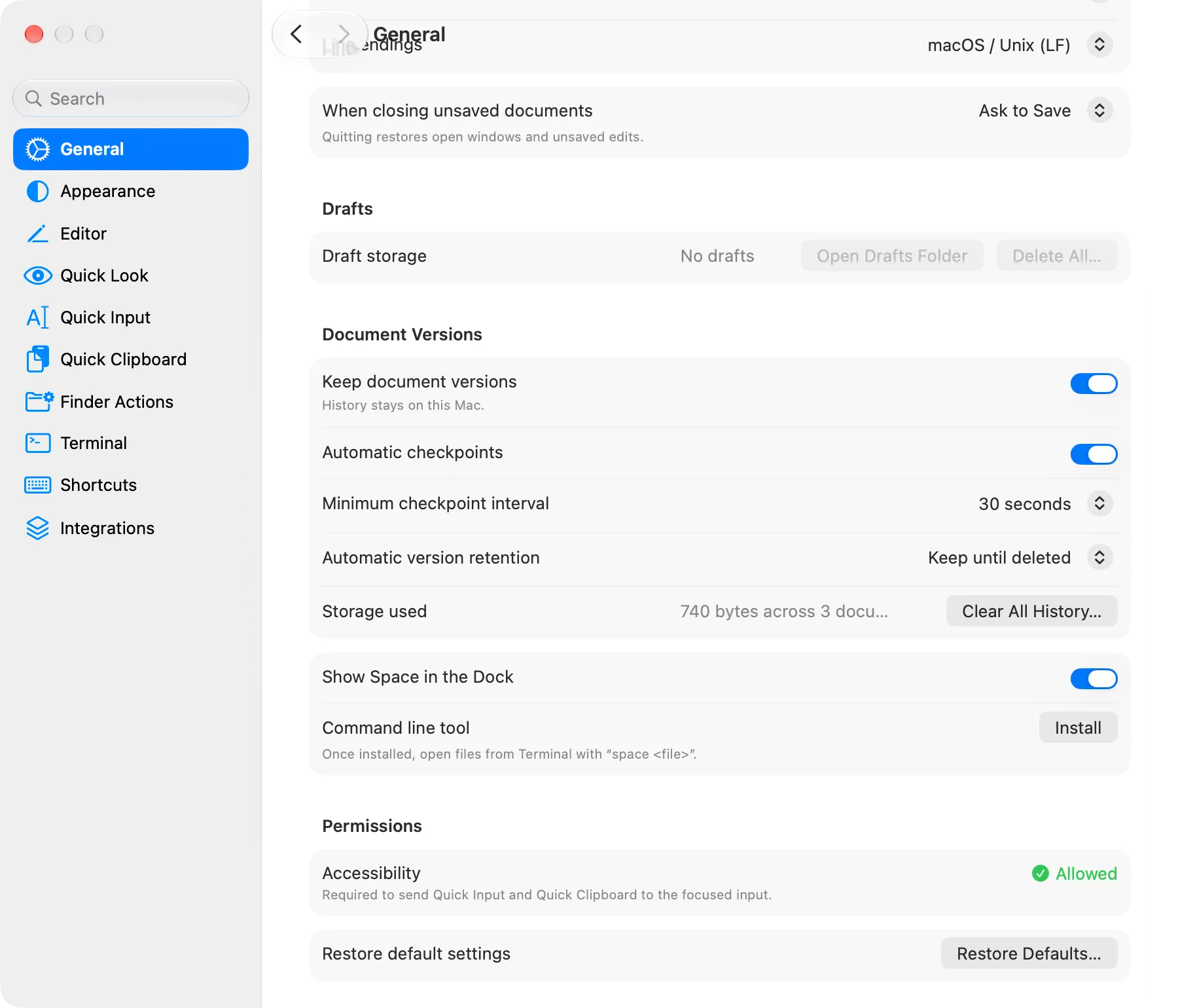
在 Direct 版本中,打开 Settings > General,点按 Command line tool 旁的 Install。Mac App Store 版本在同一行说明渠道差异。
使用和管理命令
Section titled “使用和管理命令 ”Space.app 内附有一个小脚本。安装时,Space 在 PATH 中创建指向脚本的符号链接,优先使用系统默认在 PATH 中的 /usr/local/bin。该位置不可写时,后备位置是个人目录下的 ~/.local/bin,它无需管理员权限,有些 shell 的 PATH 中需要手动添加。应用更新后,符号链接仍指向 Space.app 内的脚本,无需重新安装。
如果已有其他程序安装的 space 命令,Space 会保留它,并在设置中报告命令归属。
在文档所在目录打开 Terminal,把文件名传给 Space。带空格的文件名用引号括起:
space "./Release notes.md"这会在 Space 编辑器中打开文件。打开与保存文件介绍文件关联和窗口行为。
安装后找不到命令时
Section titled “安装后找不到命令时 ”如果 Space 使用了后备位置 ~/.local/bin,并且它不在 PATH 中,安装后设置会立即给出提示及实际路径。把这个目录添加到 shell 的 PATH,或用命令的完整路径运行。
在同一设置行,点按 Command line tool 旁的 Remove。此操作仅移除由 Space 创建的符号链接。
已有同名 space 命令时
Section titled “已有同名 space 命令时 ”Space 按优先顺序检查安装位置。如果 /usr/local/bin/space 属于其他程序,会继续尝试 ~/.local/bin。只有全部候选位置都被占用时,Install 才会失败,设置会列出冲突路径。Remove 只移除 Space 创建的链接,其他程序的命令会保留。
在 Terminal 中检查安装状态
Section titled “在 Terminal 中检查安装状态 ”每次打开 Settings > General,Space 都会重新检查文件系统。也可在 Terminal 手动检查:
readlink /usr/local/bin/space指向 Space.app 自身 Resources 目录的路径表示链接由 Space 安装。若输出其他路径或没有输出,说明这个位置没有 Space 安装的链接。
- 在 Space 外安装或移除命令后,重新打开 General 便会显示磁盘上的实际状态。
- 把 Space.app 移到其他位置会使旧链接失效。从新位置重新安装命令即可恢复。
- 一次传入多个存在的路径时,打开方式与 Finder 一致。存在无效路径时,命令会在打开文件前报告。
- General 中的 Command line tool 行提供 Install 和 Remove,位于 Show Space in the Dock 旁。完整面板见设置。