

键盘快捷键
打开 Settings > Shortcuts。可以按命令名称或组合键搜索,用 All / Modified / Conflicts 筛选。顶部会显示已修改的命令数。
| 常用操作 | 默认快捷键 |
|---|---|
| 在编辑器中搜索 | ⌘F |
| 在 Markdown 源码视图与呈现视图间切换 | ⌥⌘M |
| 显示或隐藏内嵌 Terminal(Direct) | ⌃` |
| 打开外部 Terminal(Mac App Store) | ⌃` |
| 在侧栏切换内嵌 Terminal(Direct) | ⌥⌘← / ⌥⌘→ |
| 打开设置 | ⌘, |
更改快捷键
Section titled “更改快捷键 ”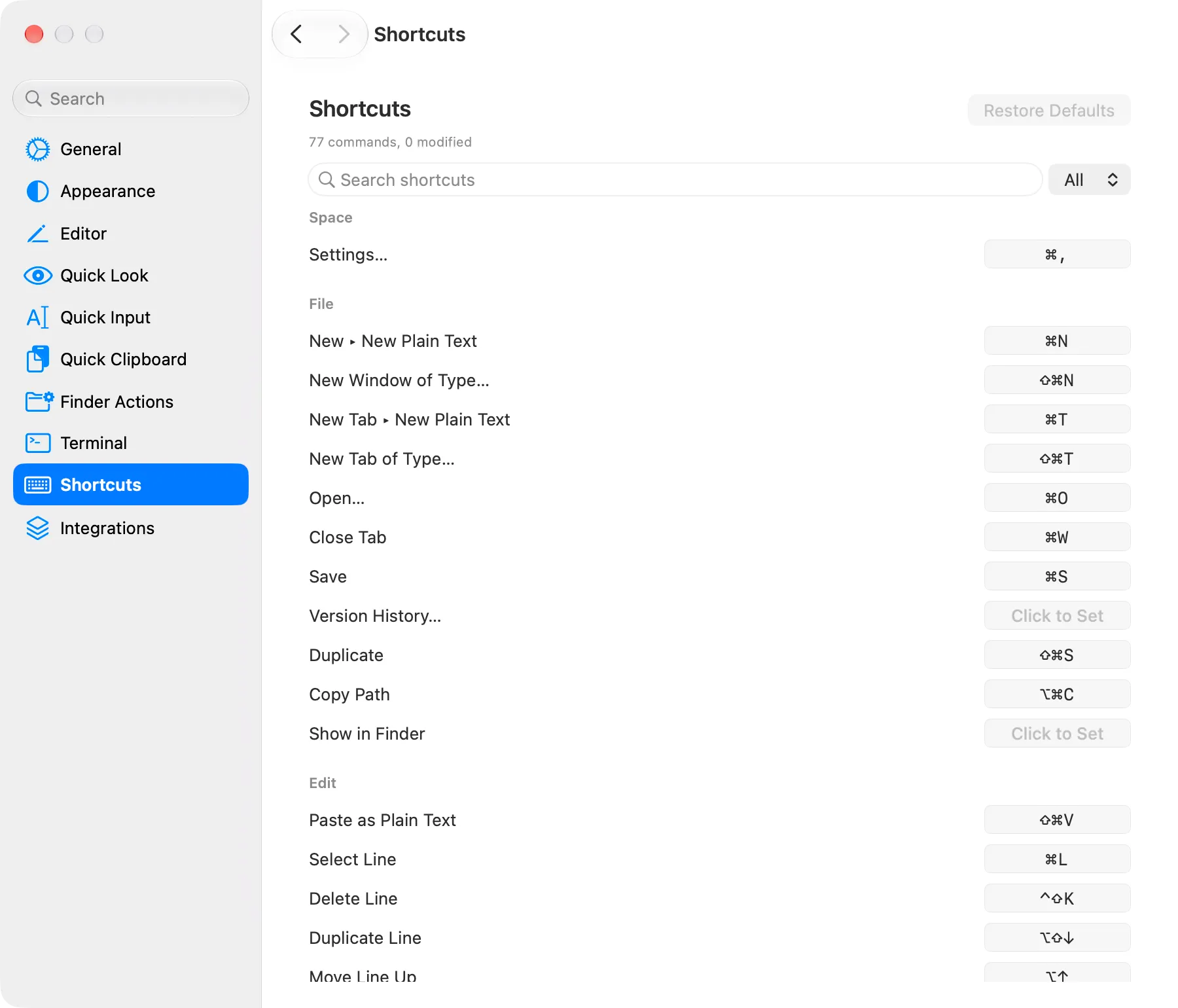
- 点按命令的快捷键,或双击该行,也可以将焦点移到该行后按 Return。
- 按下新的组合键。所有已打开的窗口会立即应用。
- 按 Escape 取消。对于允许清空的命令,按 Delete 清除快捷键。
如果该组合键已被同一上下文中的另一条 Space 命令使用,设置会显示冲突命令和可用的处理方式。上下文不同且无法同时生效时,命令可以共用组合键,例如某些 Quick Input 和 Quick Clipboard 命令。部分关键应用快捷键必须保留。
将指针移到已修改的行上,或将焦点移到该行,可恢复单条命令的默认快捷键。点按顶部的 Restore Defaults 并确认,可将本页所有快捷键还原。Quick Input 和 Quick Clipboard 的其他行为仍在各自的设置页调整,快捷键统一在这里编辑。
Terminal 相关命令在顶层 Terminal 菜单。Direct 版本还提供 View > Show Terminal / Hide Terminal。Mac App Store 版本用 Open in Terminal 打开外部应用。