

文档版本
通过 File > Version History… 可以预览、比较或恢复本地检查点。检查点会根据文件内容的变化记录。File > Revert To 会打开独立的 macOS 版本浏览器。
[!HIGHLIGHT] {icon=“none” border=“none” fill=“#eff0f3”} 选择 Restore as Copy… 可保留当前文件,并将旧版本单独恢复为副本。Restore 会替换当前文件。
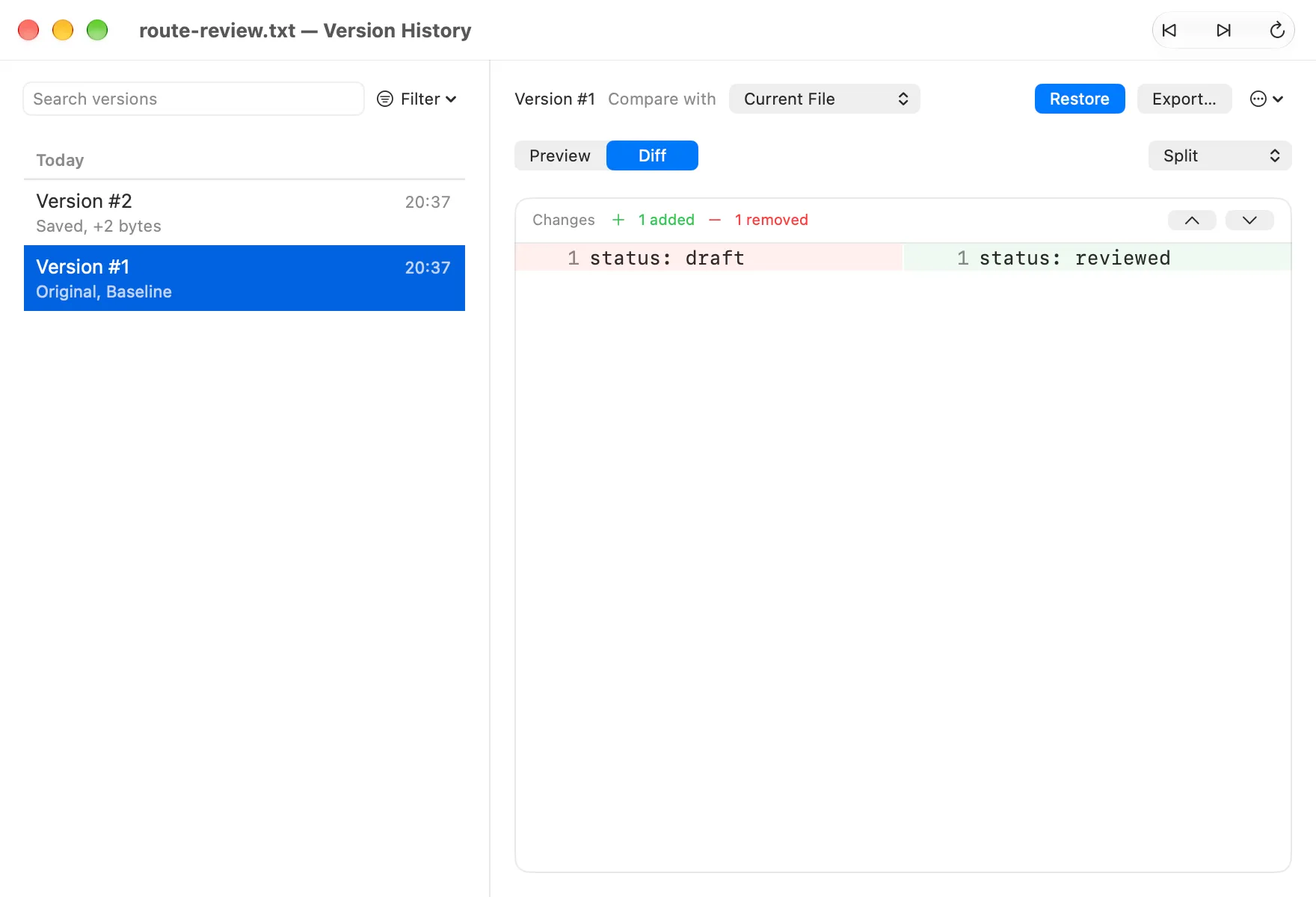
status: draftstatus: reviewed统一差异视图示例。原生版本浏览器也会在支持时提供其他布局。
打开版本历史
Section titled “打开版本历史 ”打开文档后,选择 File > Version History…。
时间线将最新改动放在最前。按 ⌘F 搜索,或使用 Filter 按检查点类型筛选。选中一行即可预览内容。Markdown 文档可以在 Rendered 和 Source 之间切换。
| 来源 | 出现时机 |
|---|---|
| Original | Space 首次写入文档前保存的磁盘内容。 |
| Autosave | 内容发生变化后生成的自动检查点。 |
| Saved | 常规保存或另存为。 |
| Manual | 执行 File > Save Version…。 |
| External Change | Space 检测到其他应用修改了文件。 |
| Restored | 恢复了较早的版本。 |
使用 First 和 Latest 跳转到时间线两端,或使用 Refresh 重新加载时间线。
保存命名版本
Section titled “保存命名版本 ”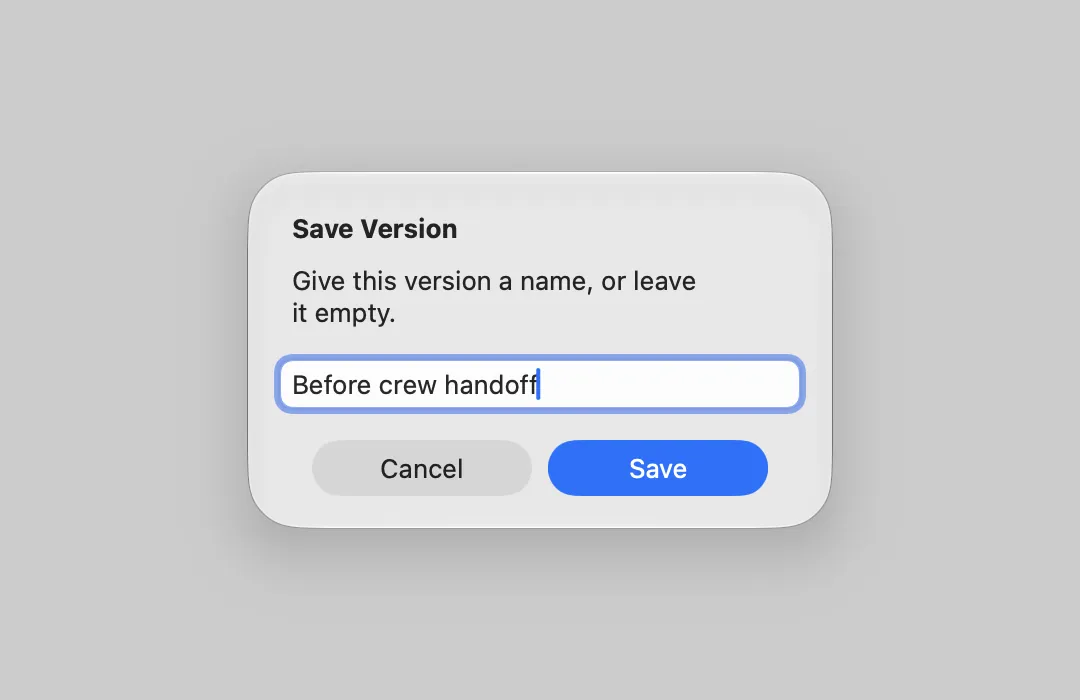
选择 File > Save Version…,按需输入名称,再选择 Save。
大幅调整内容、自动替换文字或尝试可能撤回的改动前,可以先保存手动版本。如果内容与最新版本相同,Space 会提示自上次保存版本以来没有改动,且不会再创建条目。
选中一个版本,再选择比较对象。
- Current File 对应磁盘上当前的文件。
- Previous Version 对应该版本的前一个版本。
- Selected Version 对应你另选的任意版本。
选择 Diff,再通过右侧的 Layout 选择视图。
| 布局 | 显示内容 |
|---|---|
| Unified | 在同一视图中显示删除和插入的行 |
| Split | 并排显示新旧文字,并高亮变更的字符 |
| Structured | 按路径显示 JSON、Markdown 前置元数据和 XML 中变更的键、属性或文字 |
| Blocks | 以格式化的内容显示发生变化的 Markdown 块 |
使用 Unified 或 Split 上方的变更导航,在各组变更间跳转。结果较长时会先显示前 500 项。选择 Show 500 more items 可查看下一页。
差异比较在后台运行。结果太大而无法显示时,Space 会提示,窗口仍可操作。
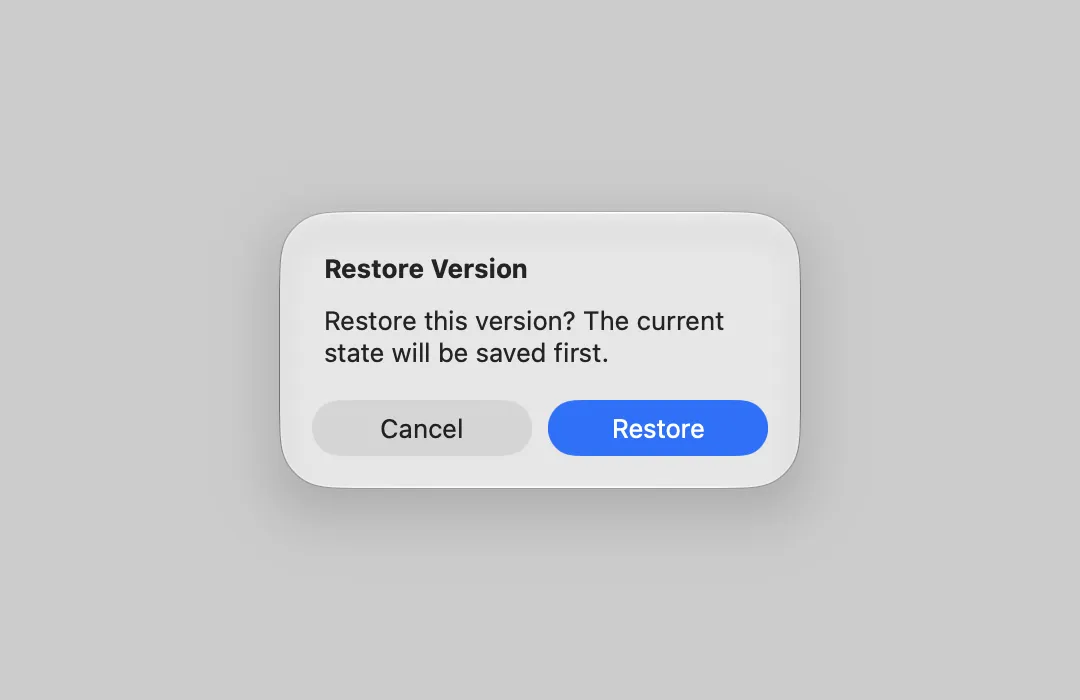
选中要恢复的版本,选择 Restore 并确认。
Space 会将该版本的原始字节写回文档并重新加载。如果恢复前的状态与最新保存的版本不同,Space 会将它记录为 Restored,并可通过 Undo 回到该状态。恢复操作会保留期间产生的历史,所以之后仍可回到较新的状态。只读文档或已经超出版本历史大小上限的文件无法恢复版本。
想保留旧版本和当前文件时,可选择 Restore as Copy… 或 Export…。
使用 Search versions 搜索标签、路径、来源或序号。使用 Filter 仅显示所选来源。启用筛选时,Delete Filtered Versions… 只会删除当前显示的版本。
使用 Diagnostics 检查 SQLite 完整性、计数、缺失的内容对象和未引用的对象。较少使用的操作位于 More。More > Version 包含 Rename…、Restore as Copy… 和 Delete Version…。删除版本需要确认。Space 会移除该条目,如果没有其他版本使用相同的字节,也会移除已存储的内容。当前文档不受删除版本的影响。
More > Document 包含 Import macOS Versions 和 Delete Document History…。More > Backup 包含 Export Backup… 和 Import Backup…。导入系统版本会把该文档当前及较早的系统快照读入 Space 的时间线。Export Backup… 会写入一个 .zip 包,其中包含清单、版本元数据和内容对象。Import Backup… 可以在另一份 Space 中恢复该备份。
版本库达到存储额度时,Space 不会悄悄移除原始版本、手动版本或恢复版本。自动检查点可能暂停,以便将用量控制在额度内。
Space 记录的内容
Section titled “Space 记录的内容 ”Space 会在首次写入文档前记录原始字节,之后在保存文件和生成自动检查点时记录新的字节。Save Version… 会记录一个手动检查点。文件在 Space 中打开期间被其他应用修改时,Space 会先将该状态记录为外部变更。接下来,窗口会自动重新加载,或在有未保存的改动时显示提示横幅,详情见打开和保存文件。
Direct 版将历史保存在以下目录。Mac App Store 版在沙箱内使用相同的目录结构。
~/Library/Application Support/app.spacetext/DocumentVersions/v1/历史仅保存在这台 Mac 上,不会上传。Space 不会给文档添加附属文件或扩展属性。
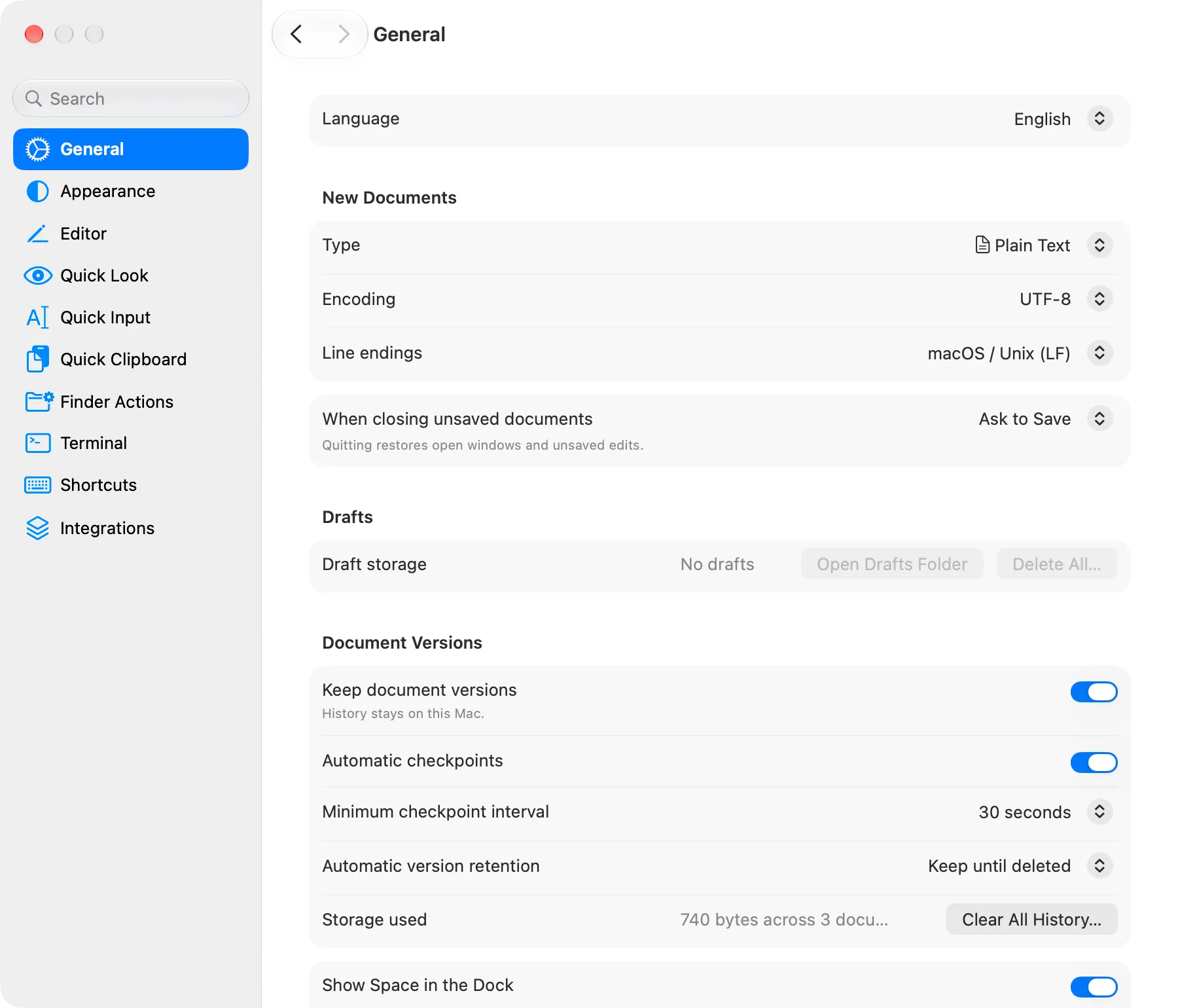
在 Settings > General > Document Versions 中,可以设置是否保留历史、是否记录自动检查点、两个自动检查点之间的最短间隔,以及自动检查点的保留期限。可选择保留 7 天、30 天或 90 天,或保留到手动删除。Space 会在正常使用时应用所选期限,同时保留每个文档最新的自动检查点。原始版本和手动版本不受此规则影响。该页面还会显示本地存储用量。在版本窗口使用 Delete Document History… 可删除当前文件的所有版本。清除全部历史会移除版本和内容对象,当前文件会保留。
- 文件大小不超过 8 MiB 的文本文档支持版本历史。更大的文件不会生成版本。已有历史的文件一旦超出上限,现有历史仍可查看,但 Space 会停止添加版本并停用恢复。
- 文档需要先保存为实际文件,才能产生历史。无标题草稿在保存前不生成版本。
- 只读文档可以查看和导出已有历史,无法创建新版本或恢复版本。
- 文件在 Space 中打开时,如果你重命名或移动文件,历史会随文件一起变化。如果另一个应用重命名了已关闭的文件,再以新路径打开时会从头记录历史。仍可通过 Export… 从旧历史找回版本。
- 版本库的存储额度为 1 GiB。存满后会暂停自动检查点。仍可手动保存版本,也可以删除无需保留的版本。
- 开始有风险的编辑前,先保存一个命名版本,方便以后找到相应检查点。
- 与 Current File 比较,可以查看旧版本至今的全部变化。
- 要比较时间线中间的两个检查点,可使用 Selected Version。
- 如果 macOS 的 Revert To 浏览器和 Space 的版本历史都有条目,两边都可以恢复内容。Space 的版本历史还提供标签、源码差异和本地保留期限。