

在 Mac 上编辑和展示 AI 生成的 Markdown
Space 是面向 AI Markdown 工作流的原生 Mac 编辑器。把 AI 助手生成的报告、任务清单或技术笔记作为普通 .md 文件打开,直接阅读和编辑渲染后的文档,再用 Space Flavored Markdown(SFM)组织内容并展示结果。
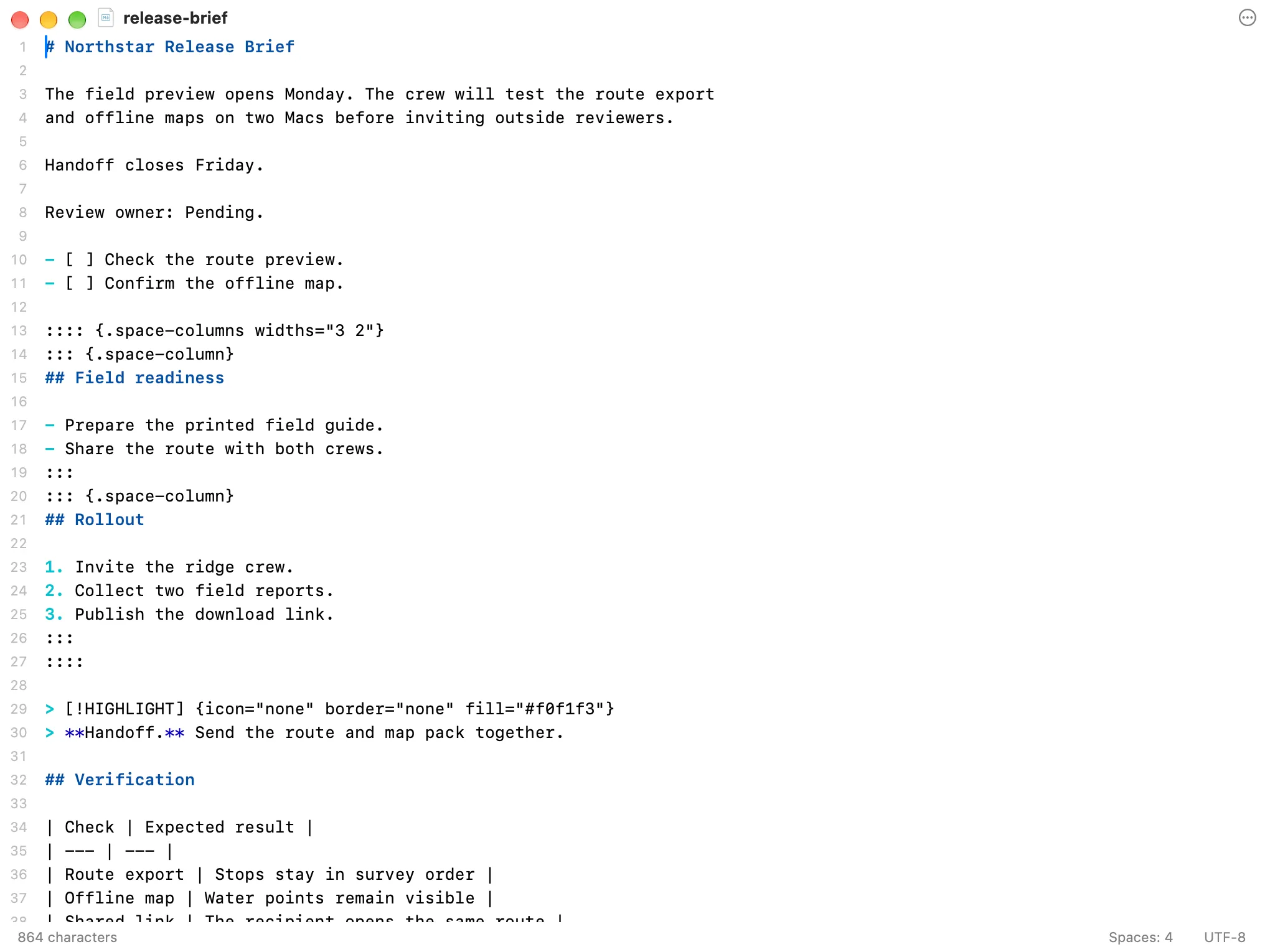
打开原始 Markdown
Section titled “打开原始 Markdown ”- 从 AI 助手下载
.md文件,用 Space 打开。如果你复制了 Markdown 源码,就新建一个 Markdown 文档,按 ⌥⌘M 切换到源码视图后粘贴。 - 如果整段回答被一个
markdown代码围栏包住,复制外层围栏里的内容。回答中原有的代码块和 Mermaid 图表围栏应保留。 - 按 ⌥⌘M 回到渲染视图,核对标题、链接、表格和任务清单。
直接编辑渲染后的文档
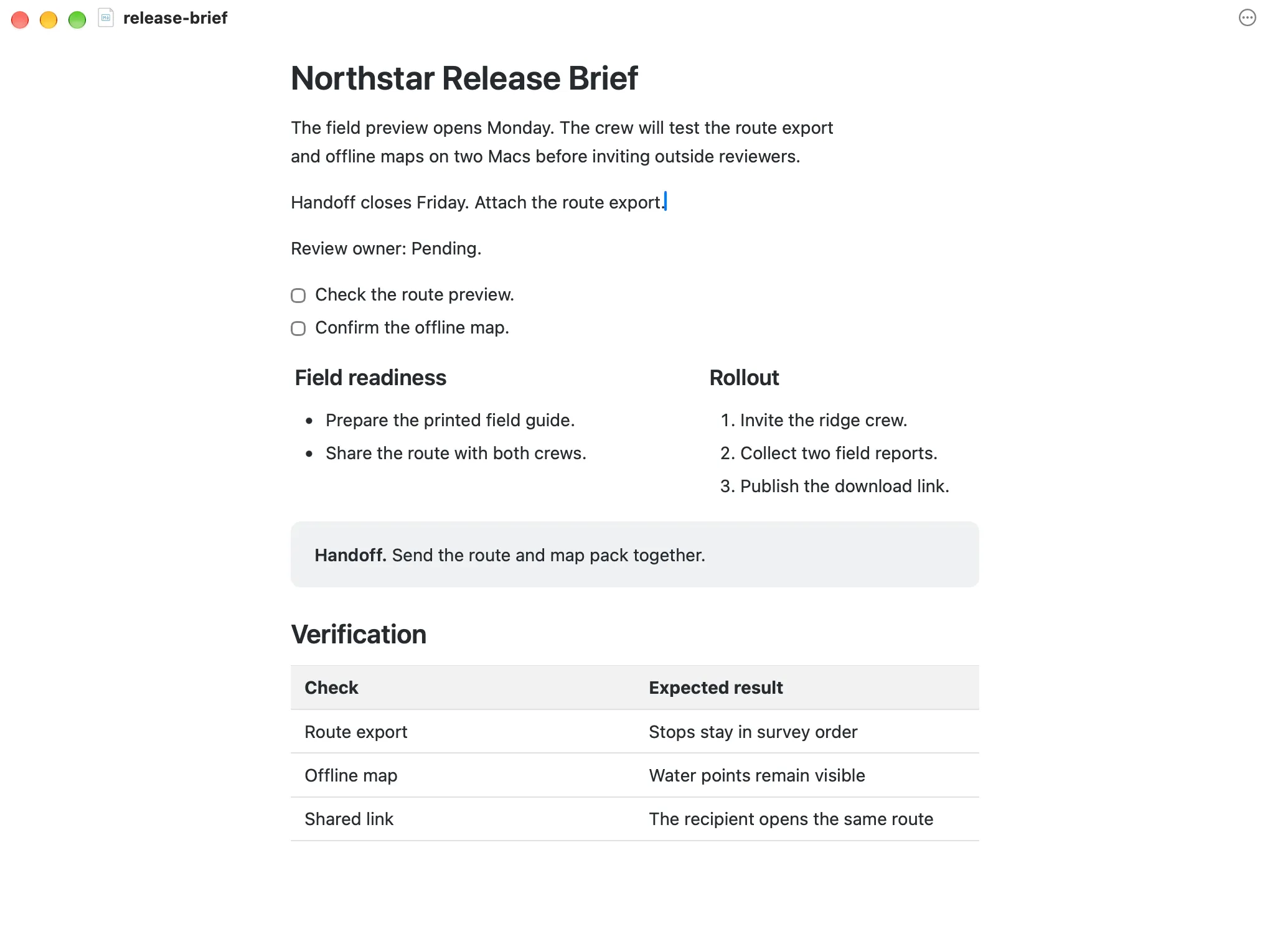
Section titled “直接编辑渲染后的文档 ”在渲染视图中修改文字、调整表格或勾选任务。可以用 SFM 分栏并排比较不同选项,用高亮块突出结论。Space 会将更改写回同一份 Markdown 源码。
用外部 AI 工具继续修改
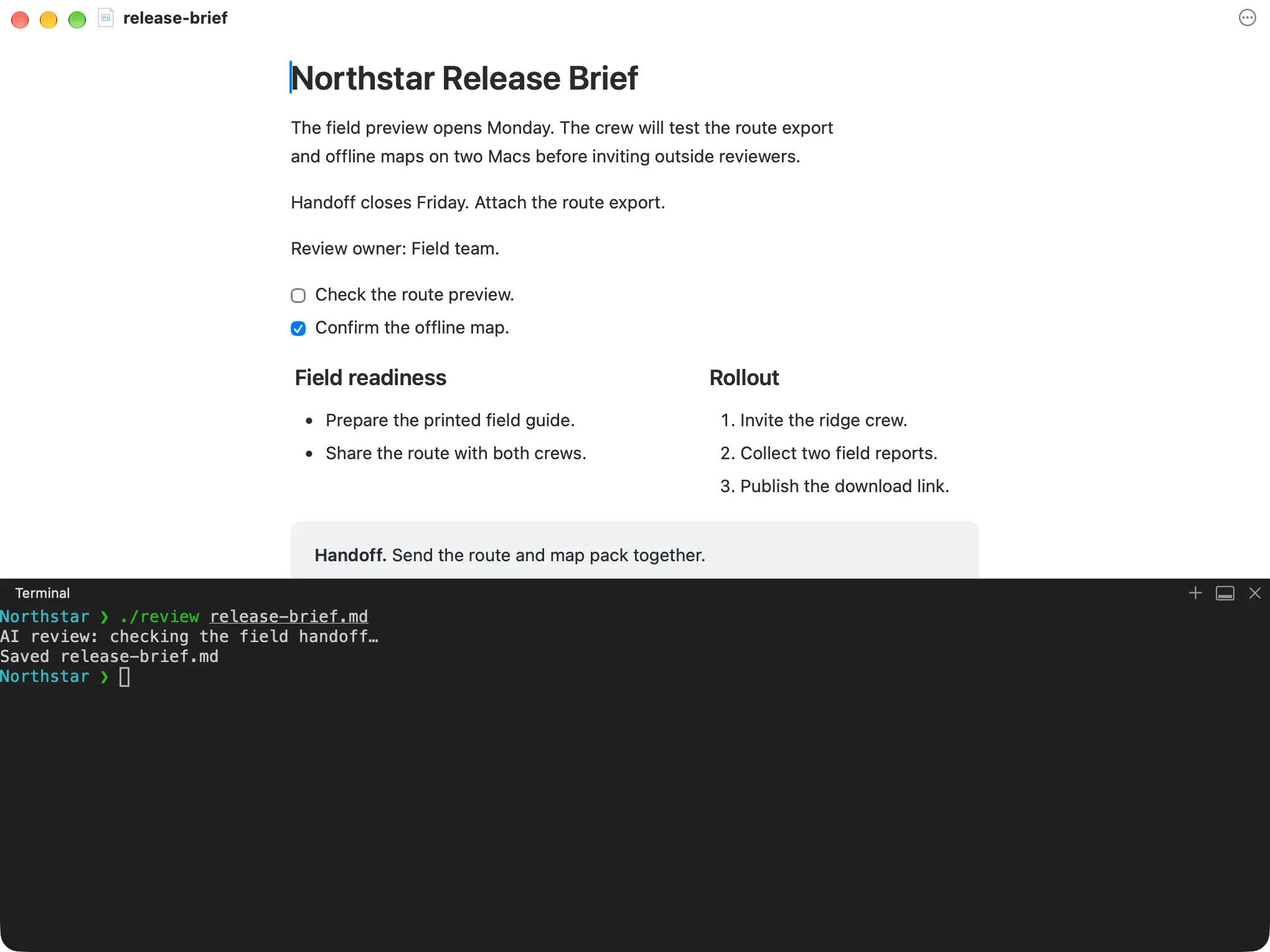
Section titled “用外部 AI 工具继续修改 ”- 按 ⌘S 保存简报。
- 打开终端会话,用你选择的 AI 工具修改已保存的
.md文件。 - 回到 Space 核对修改。文档没有未保存的更改时,Space 会载入外部工具保存的结果。
试用一段 SFM 示例
Section titled “试用一段 SFM 示例 ”把下面的内容粘贴到源码视图,再切回渲染视图。
## 发布检查
| 检查项 | 状态 || --- | --- || 核对来源链接 | 已完成 || 确认验收标准 | 审核中 |
> [!HIGHLIGHT] {icon="none" border="none" fill="#eff0f3"}> 展示摘要前,先核对原始资料。| 检查项 | 状态 |
|---|---|
| 核对来源链接 | 已完成 |
| 确认验收标准 | 审核中 |
[!HIGHLIGHT] {icon=“none” border=“none” fill=“#eff0f3”} 展示摘要前,先核对原始资料。
选择展示方式
Section titled “选择展示方式 ”| 任务 | 对应入口 |
|---|---|
| 编写、修改或演示排版后的文档 | 渲染编辑与展示 |
| 查看表格、分栏、高亮和图表的支持范围 | SFM 语法与兼容性 |
| 打开文件前快速查看保存的结果 | Finder Quick Look |
| 交付 PDF、HTML 页面或可编辑的 Word 文档 | 将 Markdown 转换为 PDF、HTML 或 Word |
如果 AI 输出包含图表,请保留代码围栏上的语言标识,并核对受支持的图表格式。如果其他阅读器将 SFM 块显示为源码,可以为读者导出一种兼容的固定格式。