

Finder Actions
在 Finder 中选中文件后,可以直接对它们执行操作。Space 为 Finder 添加了右键菜单选项,让你创建文档、在终端中打开文件夹、复制路径,以及将文件移动或复制到收藏位置。
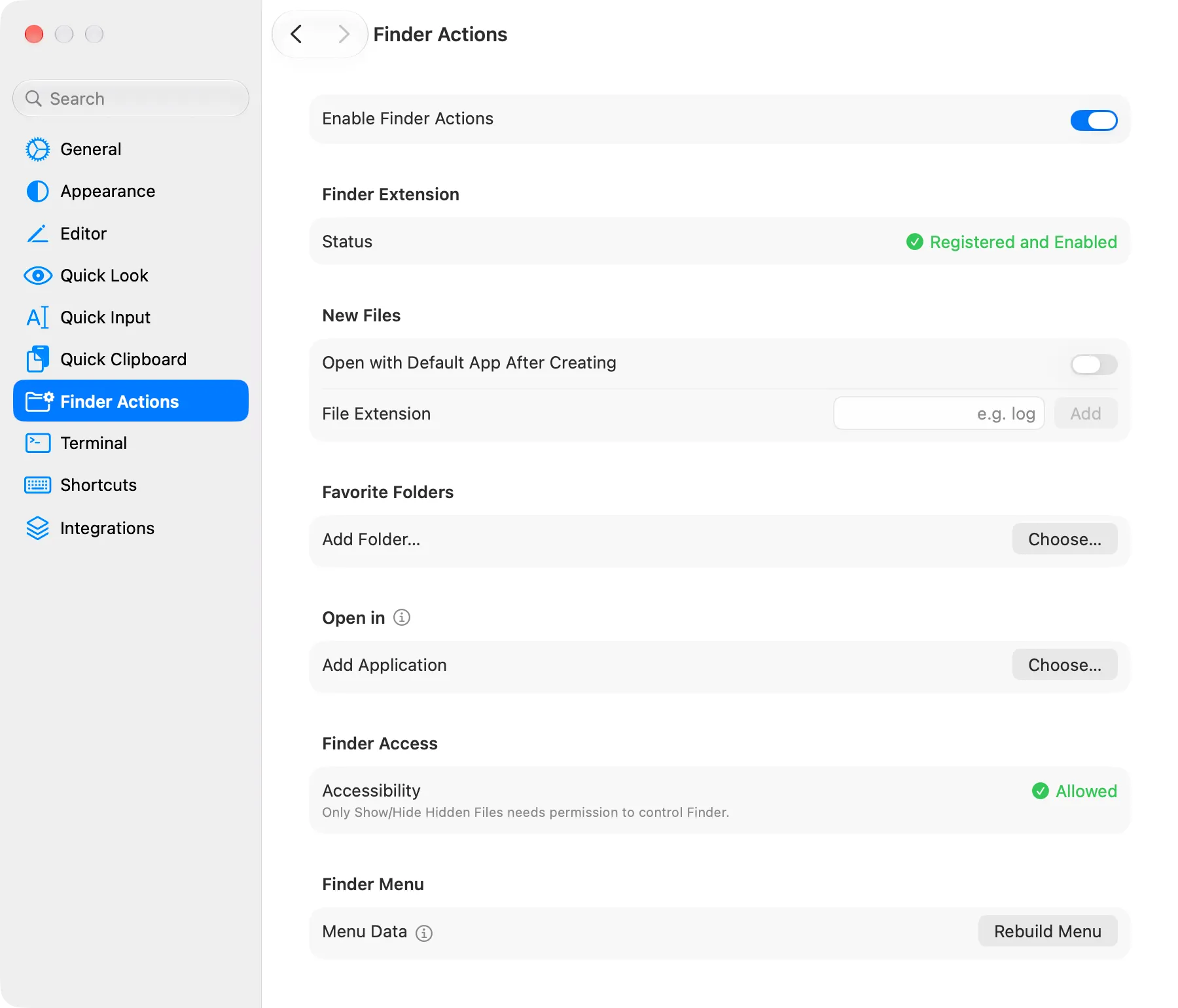
打开 Settings > Finder Actions。此功能默认开启,Space 会检查扩展是否已注册。macOS 仍可能要求你在系统设置中启用 Finder 扩展。菜单中缺少操作时,查看 Finder Extension 状态。若自动启用失败,请执行设置页提供的恢复操作。
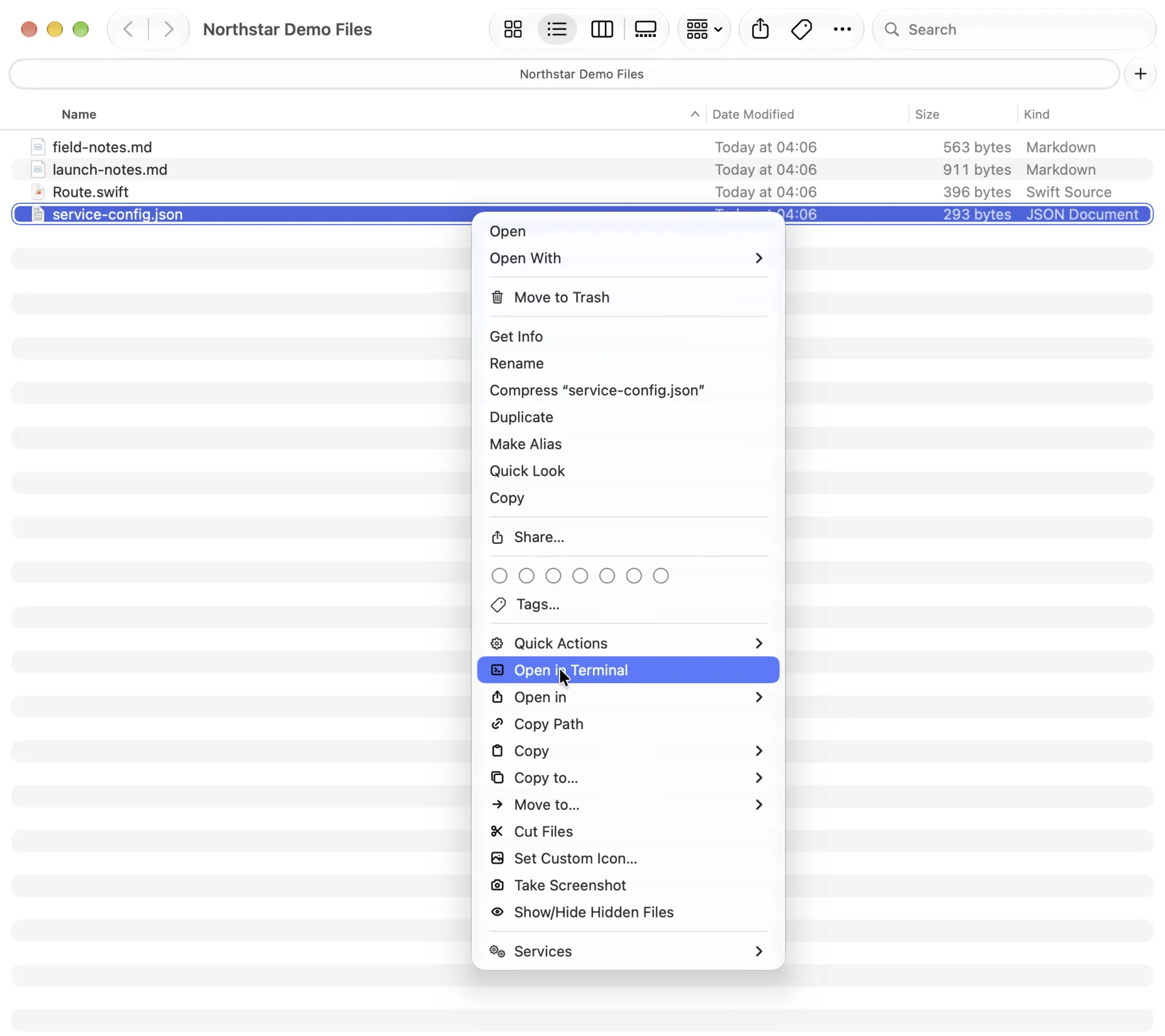
| 任务 | Finder 中的操作位置 |
|---|---|
| 创建文档 | 文件夹或其空白区域 |
| Open in Terminal | 文件夹空白区域或支持的所选项目 |
| Copy Path | 文件夹空白区域或选中的文件 |
| 复制或移动到收藏位置 | 选中的文件或文件夹 |
| Show/Hide Hidden Files | 受支持的 Finder 菜单,需要单独授予 Finder 权限 |
菜单选项随所选项目而变,文件夹空白处和选中文件时显示的菜单有所不同。可以在 Finder Actions 设置中配置新建文档的格式、收藏文件夹和 Open in 选项。
Space 操作显示结果、进度窗口、冲突处理选项或文件选取器时,Finder 仍停留在前台。你可以点击这些面板并使用键盘,Space 的文档窗口和菜单栏仍留在后台。执行 Open in 操作后,选中的应用可能会切换到前台。
复制文件路径
Section titled “复制文件路径 ”- 在 Finder 中选择一个文件。
- 打开右键菜单并选择 Copy Path。
- 将路径粘贴到文档或终端命令中。
在 Shell 中使用包含空格的路径时,请用引号括起来。
cat "./Release notes.md"这条命令会读取示例路径中的文件。复制路径本身不会修改文件。
权限与文件变更
Section titled “权限与文件变更 ”首次执行 Show/Hide Hidden Files,或在设置中选择 Request Access 时,系统会请求控制 Finder 的权限。参阅权限启用步骤。拒绝该权限不影响其他无关的文件操作。创建文件、移动文件或粘贴已剪切的文件都会实际变更文件,请在执行前检查目标文件夹。
Finder Actions 和 Quick Look 扩展 可分别开关。停用 Finder Actions 后,仍显示在 Finder 菜单中的旧选项无法再执行。
菜单缺失时
Section titled “菜单缺失时 ”返回 Settings > Finder Actions,查看注册状态并按页面提示恢复。状态更新后,重新打开 Finder 右键菜单。设置概览、故障排查