设置
按 ⌘, 打开 Space > Settings…。搜索设置项可跳转到对应页面或 Editor 标签。功能停用后,对应设置仍会显示。
| 任务 | 设置页 |
|---|---|
| 更改文档的打开方式或外观 | 通用、外观、编辑器、Quick Look |
| 配置工具和发布 | Quick Input、Quick Clipboard、Finder Actions、终端、集成 |
| 更改命令快捷键 | 快捷键 |
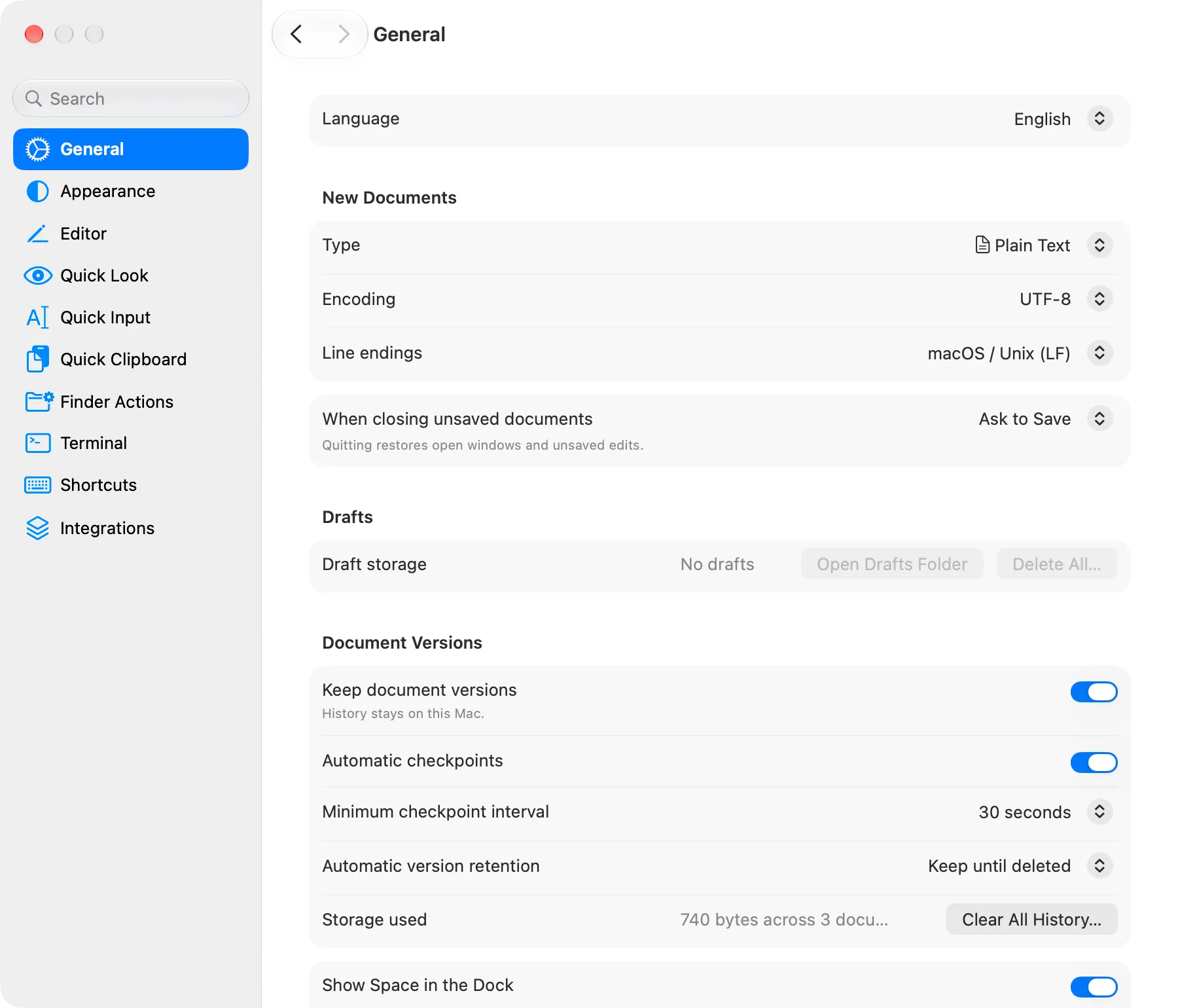
Language 是 General 页的第一项设置。下方依次是新建文档的默认值、关闭未保存文档时的行为、草稿存储,以及文档版本历史。再往下是程序坞和命令行设置。Direct 版可用 Install 和 Remove 安装或移除 space 命令。Mac App Store 版会说明此命令仅在 Direct 版提供,该页面不包含安装选项。将 Quick Input 或 Quick Clipboard 内容发送到其他应用所需的辅助功能权限位于页面靠后位置。Space 会在你向其他应用发送时请求权限,你也可以在 General 中选择 Request Access。如果 macOS 未授予权限,使用 System Settings…,返回后重试发送。打开已有文档时,Space 保留原有编码和换行符。Draft storage 会显示缓存的无标题文档占用的空间。Open Drafts Folder 会在 Finder 中打开该文件夹,Delete All 会在确认后删除草稿。
Document Versions 可将自动检查点保留 7 天、30 天、90 天,或一直保留到手动删除。每个文档始终保留最近的自动检查点。手动保存的版本和原始版本不受此保留规则影响。Storage used 会以易读的单位显示存储用量,以及已有历史的文档数量。参阅文档版本。
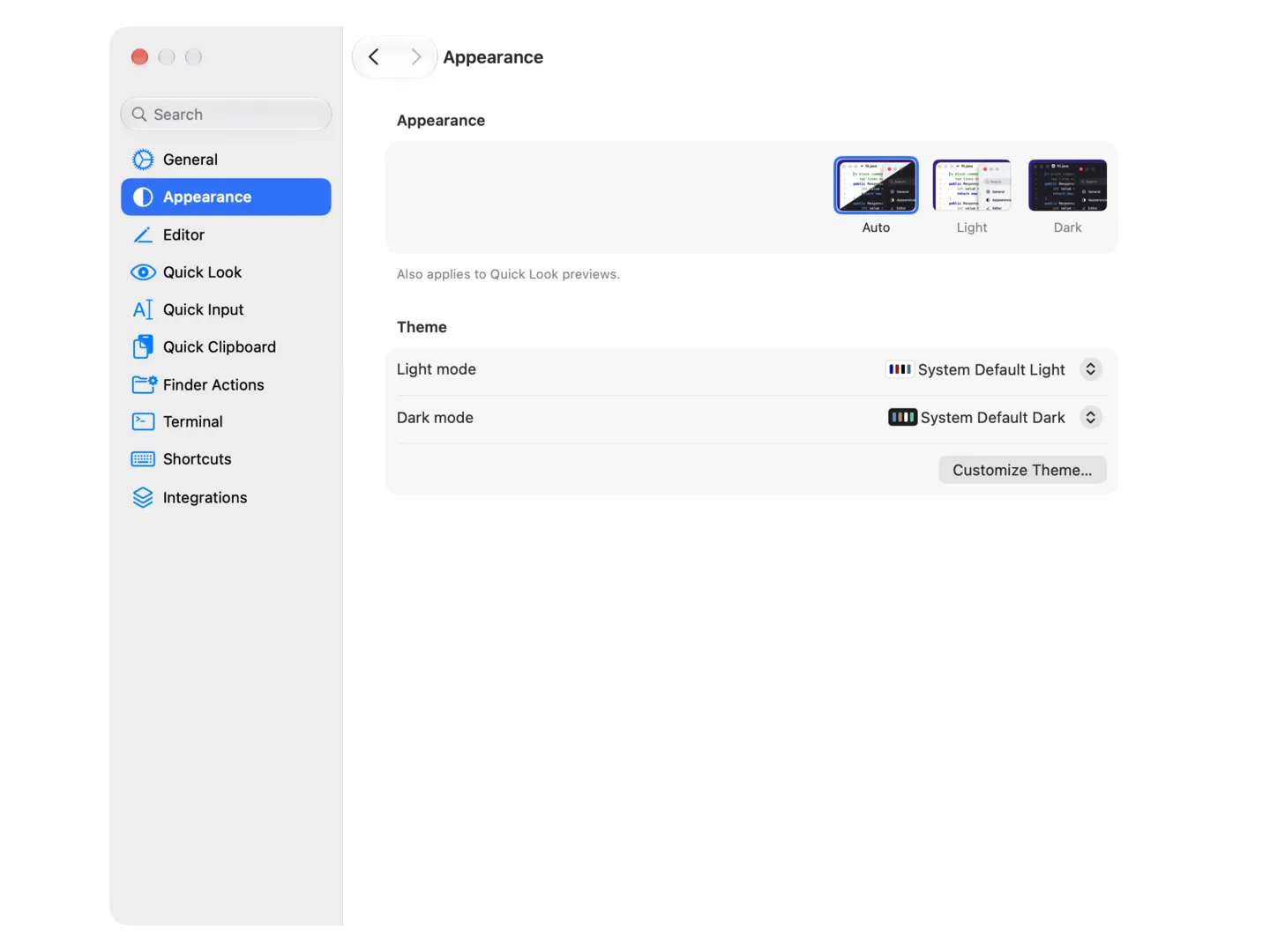
选择跟随系统外观、使用 Light 或 Dark,再为每种外观选择或自定义主题。参阅外观与主题。
左对齐的四个标签是 Text Editing、Markdown、Formatting 和 Extensions。各组设置直接显示,无需展开。搜索可以找到任意标签中的设置,并自动切换到该标签。
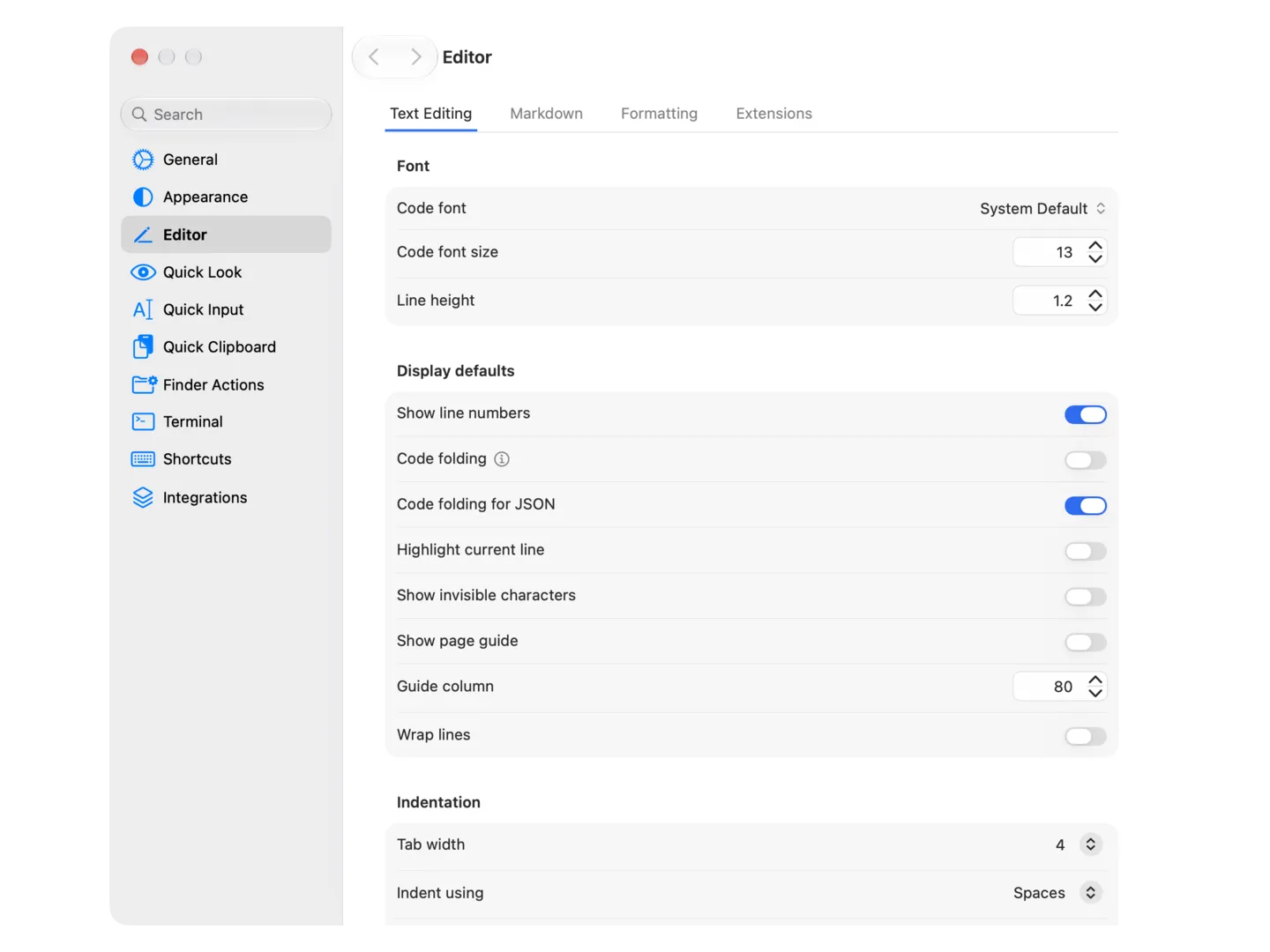
Text Editing 管理代码排版、显示、缩进、键入、保存行为和窗口默认值。窗口标题默认隐藏文件扩展名。在窗口默认值区域开启 Show File Name Extensions 可显示扩展名。保存和重命名对话框始终使用完整文件名。Markdown 将阅读与显示、写作与新建内容,以及在线内容相关选项分组。Formatting 管理格式化命令使用的规则,包括各语言的覆盖设置。Text Editing 中的 Trim trailing whitespace 在保存时生效。Formatting commands 中的同名规则在格式化文档或重新缩进时生效。图表、白板和思维导图没有独立的设置页。图表默认使用在线编辑器。可在 Extensions 下载和选择可选的离线编辑引擎。Quick Look 和只读预览使用本地查看器。
Markdown
Section titled “Markdown”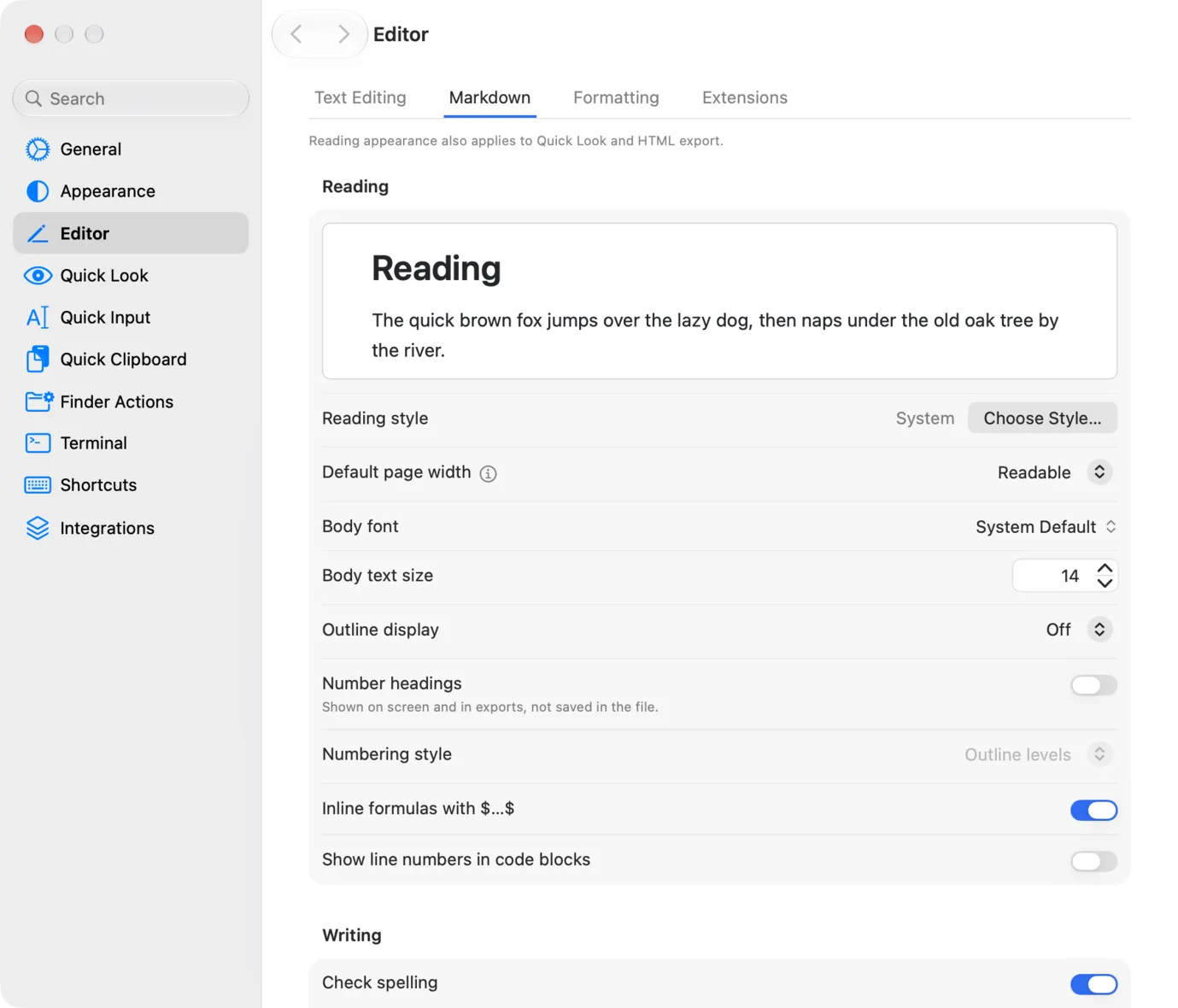
阅读样式、页宽和正文字号作用于呈现后的文档。写作设置决定新建内容的默认值。Load remote resources 控制对 Markdown 图片、音频和视频发起的请求。对文件本身的影响见 Markdown 编辑。
Quick Look
Section titled “Quick Look”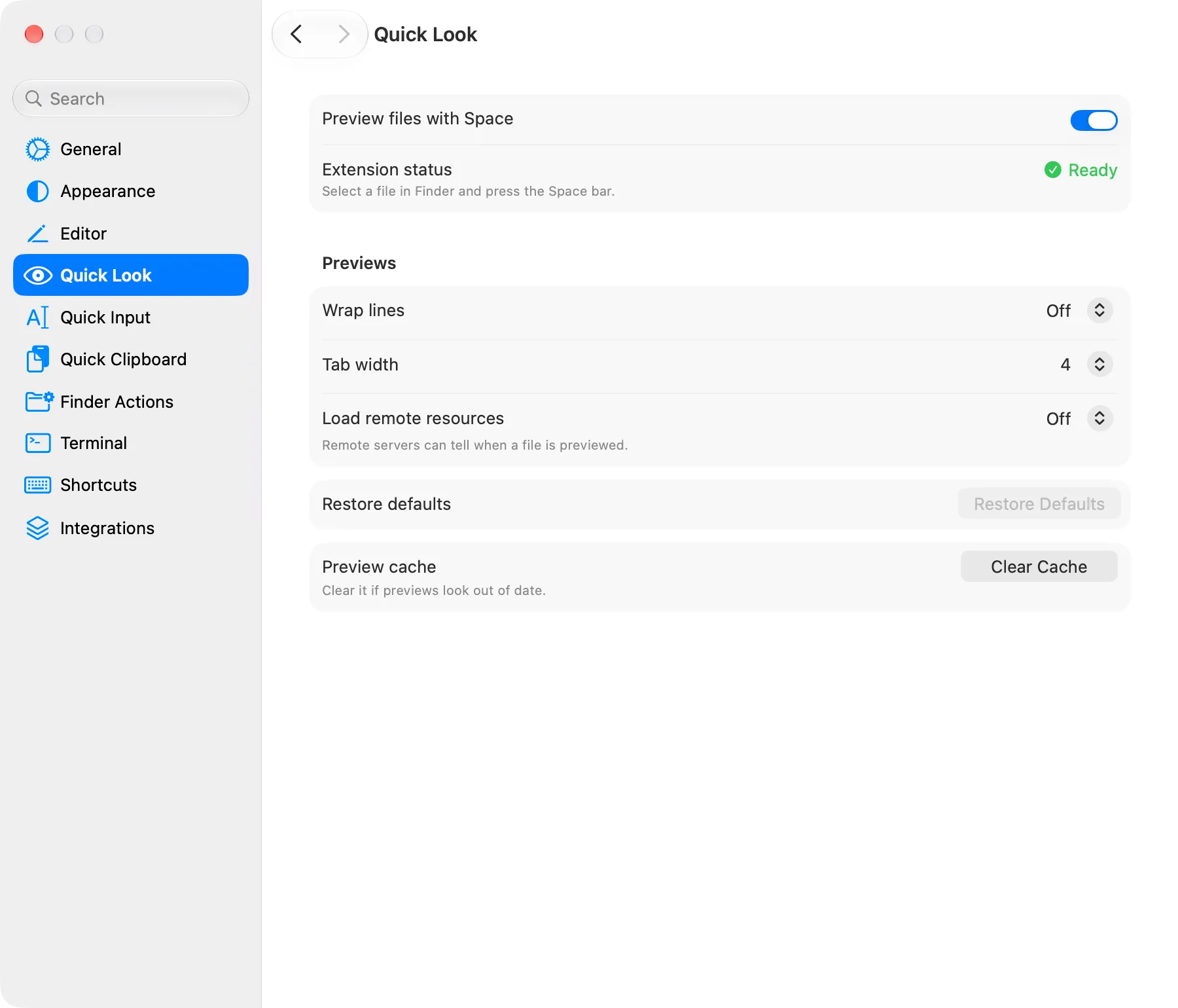
预览设置提供自动换行、制表符宽度,以及统一控制图片、音频和视频的远程资源开关。其余阅读样式和配色跟随 Editor 和 Appearance。设置改动后,对应的预览设置行会显示恢复按钮。换行和制表符宽度会还原为跟随 Editor,远程资源会还原为默认的 Off。Restore Defaults 会还原这三项。在 Direct 版中,Preview files with Space 会请求参与 macOS Quick Look,扩展状态会报告 macOS 实际启用的状态,Clear Cache 提供系统级恢复操作。Mac App Store 版由 macOS 管理扩展,请选择 System Settings…。Space 在这个版本中不显示无法验证的开关、实时状态或清理缓存命令。参阅 Quick Look 预览。
Quick Input
Section titled “Quick Input”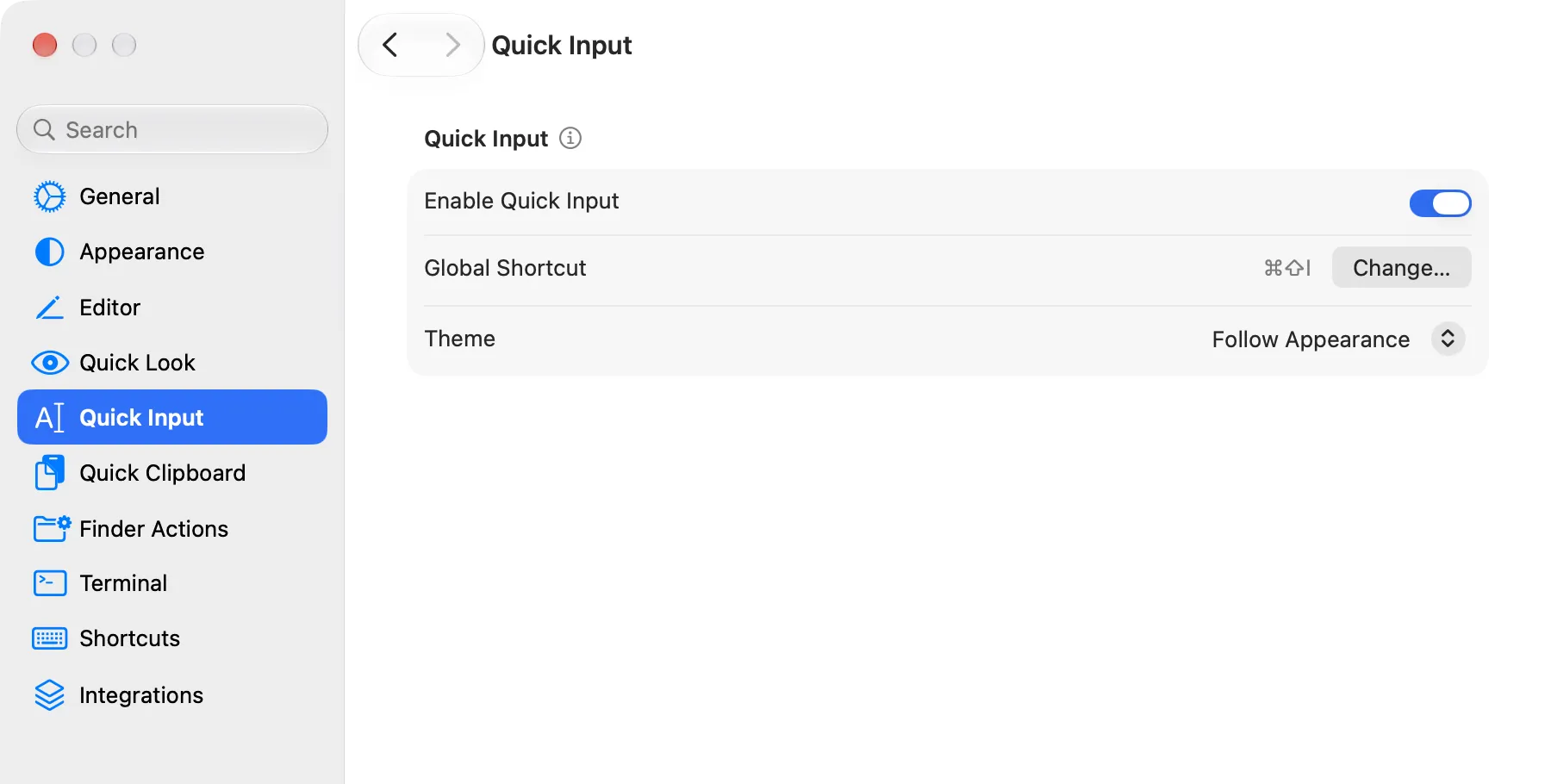
Quick Input 默认开启并注册全局快捷键。可在对应设置页关闭。关闭后页面仍会显示当前全局快捷键。选择快捷键旁的 Change…,可在 Shortcuts 中找到并编辑它。Quick Input 关闭时,主题设置仍会显示,但不可用。参阅 Quick Input。
Quick Clipboard
Section titled “Quick Clipboard”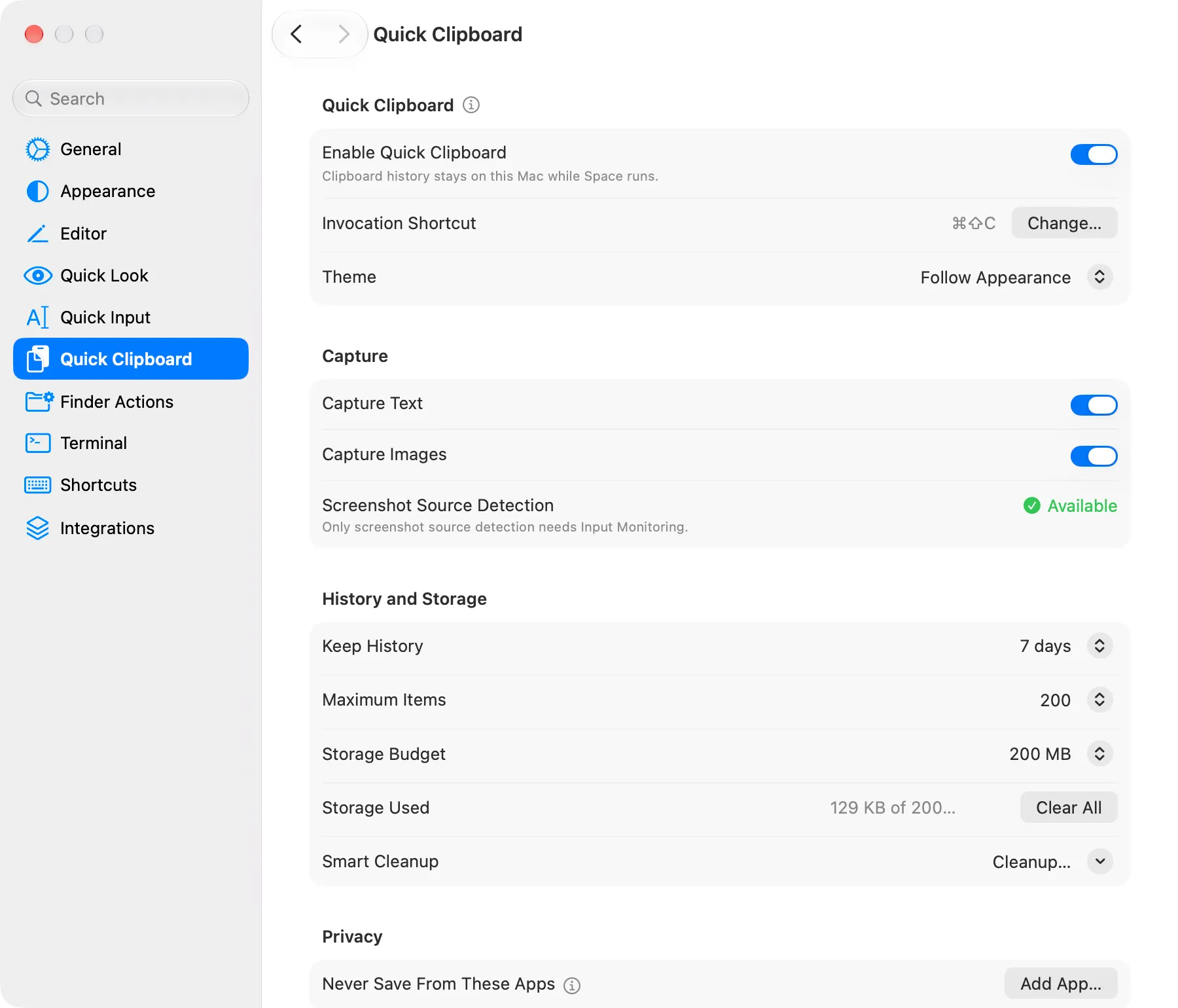
Quick Clipboard 默认开启。Space 运行时,新复制的内容会保存在本地。从较早版本更新时,即使此前关闭过此功能,更新也会将它重新开启一次。你可以在对应设置页关闭它。关闭后会停止采集和取消注册快捷键,已有历史会保留。之后重启仍会沿用这次选择。功能关闭时,页面仍显示当前的打开快捷键。选择旁边的 Change…,可在 Shortcuts 中找到并编辑它。采集、保留期限、存储和隐私设置在关闭时仍会显示。Screenshot Source Detection 仅使用输入监控权限来识别截屏来源窗口。缺少权限时,剪贴板历史仍然可用。选择 Request Access 请求来源识别权限。如果请求失败,打开 System Settings > Privacy & Security > Input Monitoring。信息按钮会打开诊断信息。只有 Quick Clipboard 已开启时,页面才会显示失败信息。参阅 Quick Clipboard。
Finder Actions
Section titled “Finder Actions”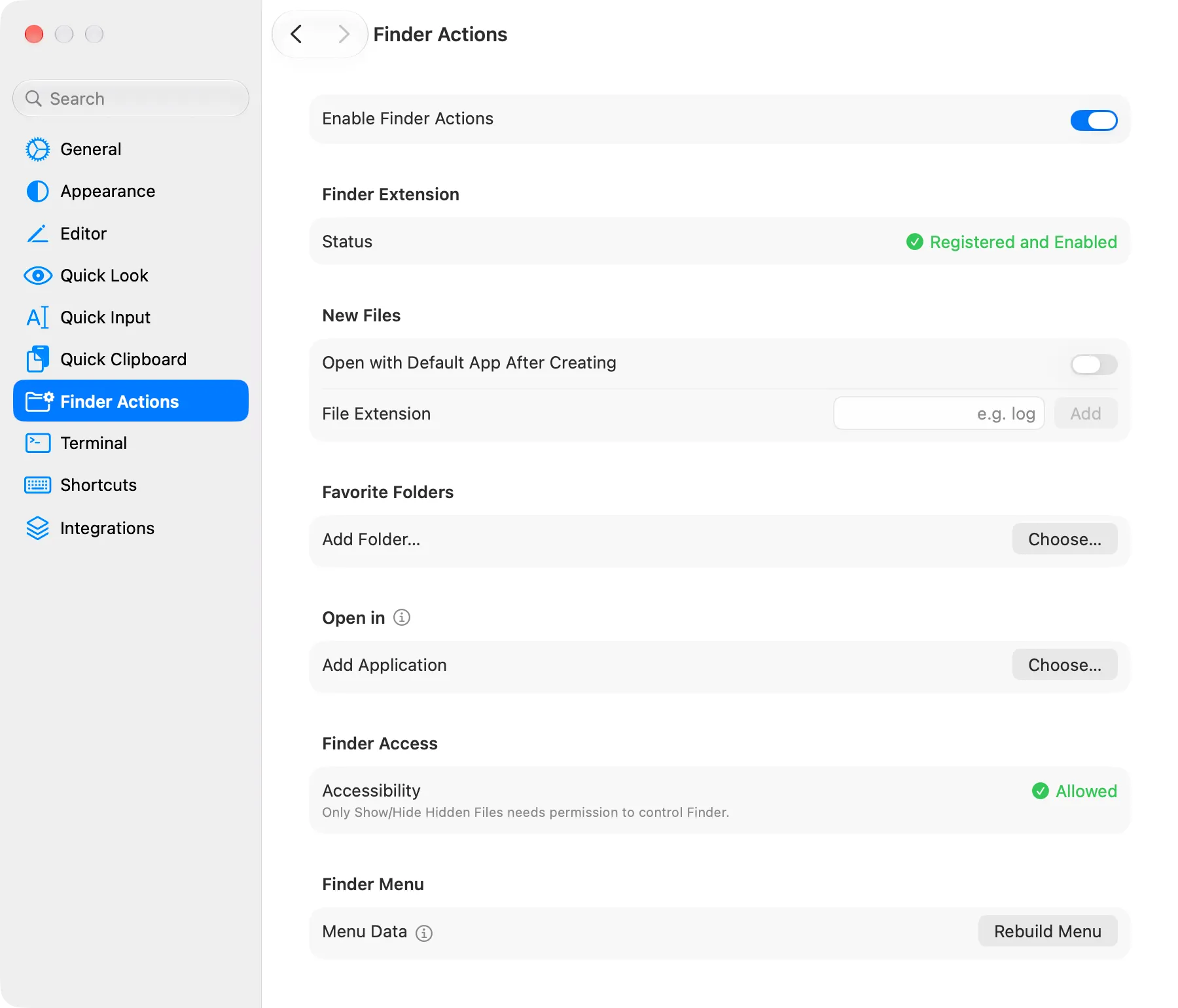
Finder Actions 默认开启。Space 会在启动时检查并修复缺失的扩展注册,macOS 仍可能要求你启用扩展。如果 Finder 中没有 Space 菜单,请在 Space 设置中检查 Enable Finder Actions 和 Finder Extension 状态。若自动启用失败,请使用该处提供的恢复操作,再回到 Space 检查结果。首次选择 Show/Hide Hidden Files,或在 Finder Actions 设置中选择 Request Access 时,Space 会请求控制 Finder 的权限。如果请求失败,操作会提供前往系统设置的入口。拒绝权限后,其他 Finder 操作仍然可用。功能开启时,可以一起配置新建文件的行为和自定义扩展名,再配置收藏文件夹,以及 Open in 下面的终端和应用选项。如果 Finder 菜单缺少新安装的应用或收藏文件夹,请在 Finder Menu 下选择 Rebuild Menu,再重新打开 Finder 右键菜单。Menu Data 旁的信息按钮会说明这个恢复操作。停用 Finder Actions 后,仍显示在 Finder 菜单中的旧选项无法执行。

Startup 设置新 Shell 的启动位置,可选择窗口的 Session Documents 文件夹、Home Folder 或 Custom Folder…。所选路径显示在 Starting directory 下方。指针停在缩略路径上可查看完整路径。已在运行的终端会保留原目录。Direct 版还提供 Appearance、History 和 Closing 设置。Appearance 控制主题和字体。History 控制输出录制、会话保留期限和清理。保留期限选为 Custom 时才显示自定义天数字段。Closing 可分别设置进程仍在运行时关闭终端、关闭窗口和退出 Space 的警告。参阅终端会话。
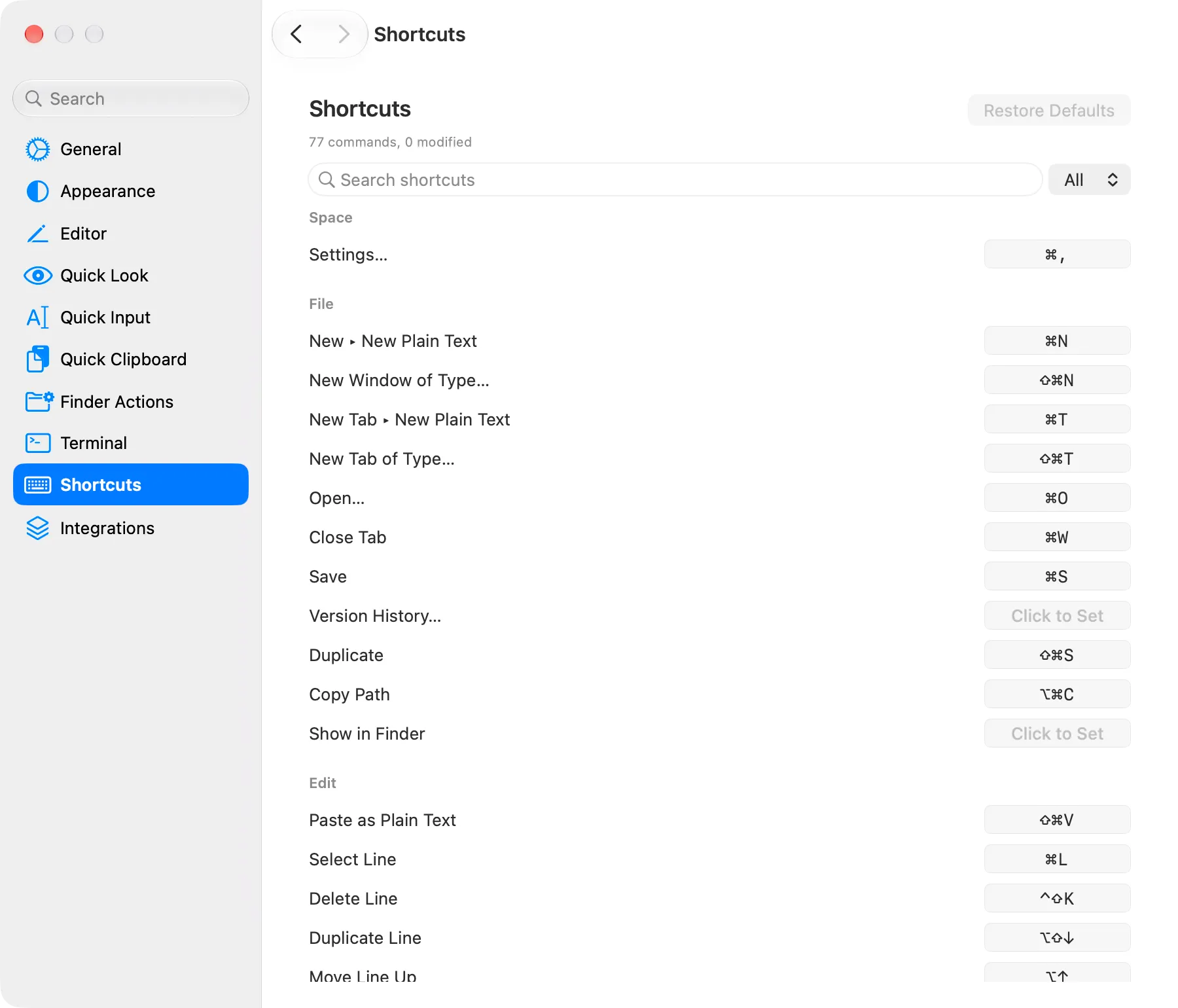
在这里编辑 Space 命令的快捷键,包括 Quick Input 和 Quick Clipboard 的按键。可以按命令或按键搜索,也可以筛选已修改和存在冲突的快捷键。参阅键盘快捷键。
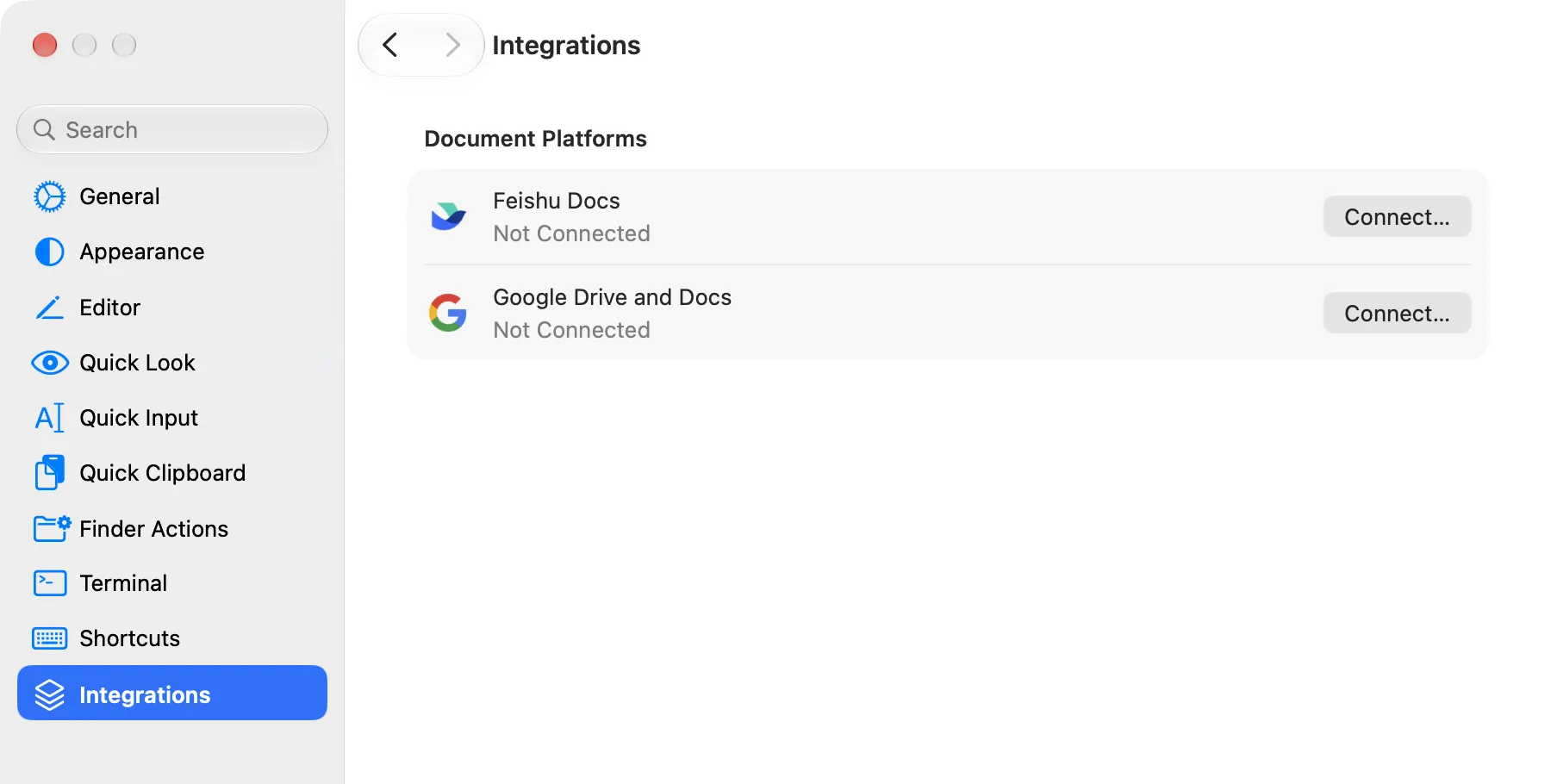
在这台 Mac 上连接或管理飞书文档,或 Google Drive 和 Google Docs。连接后,受支持的文档可使用你已授权的发布目标。要离线共享文件,请使用 File > Export As…。参阅导出与发布的区别。