

安装并预览文件
将 Space 安装到「应用程序」并打开,再启用 Finder 预览。macOS 提醒需要权限时,可按下文找到对应功能的设置。
安装并预览文件
Section titled “安装并预览文件 ”- 在下载页选择 Apple 芯片或 Intel 版本。打开 苹果菜单 > 关于本机,显示「芯片」的是 Apple 芯片 Mac,显示「处理器」的是 Intel Mac。核对 macOS 要求并验证 DMG。
- 打开
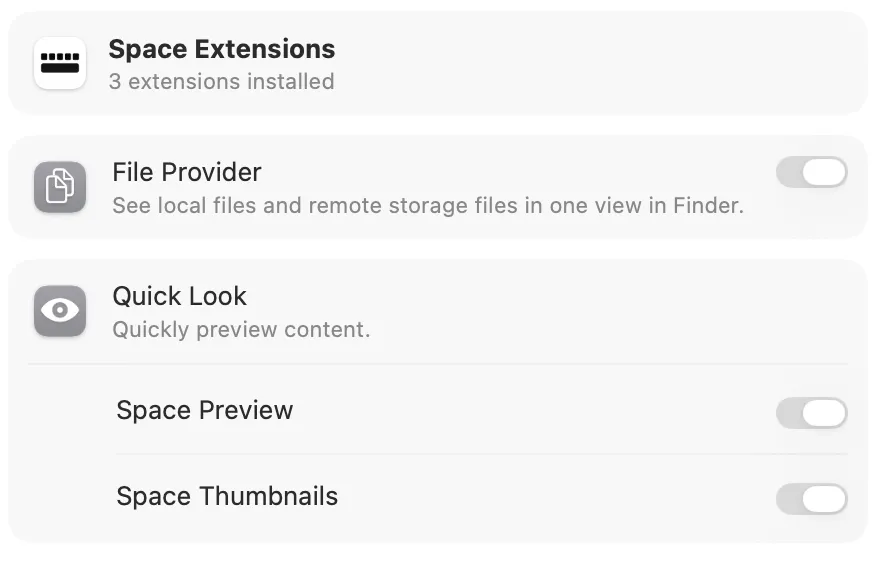
.dmg,将 Space.app 拖到「应用程序」,再推出磁盘映像。从「应用程序」打开 Space。如果 macOS 阻止首次打开,按首次打开指南处理。 - 在 System Settings 中打开 General > Login Items & Extensions,找到 Space 的 Quick Look 扩展并启用 Space Preview。如果 macOS 按应用归类扩展,在 Login Items 中点按 Space 旁的信息按钮。
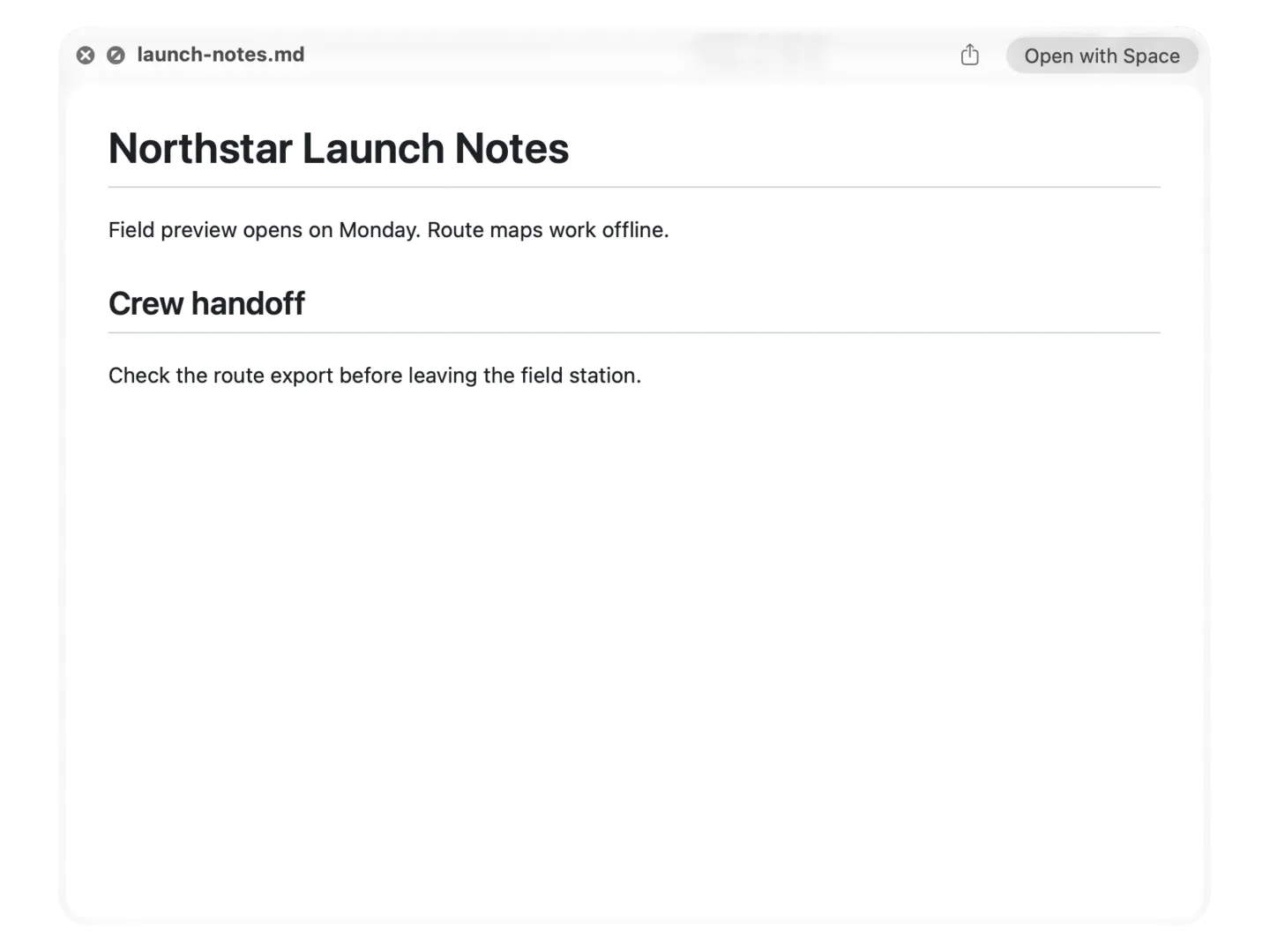
- 在 Finder 中选中受支持的文件,按 Space(空格键)。可用一份包含
# 预览测试标题的.livemd文件确认效果。
下载、安全与 Quick Look 设置
Section titled “下载、安全与 Quick Look 设置 ”从同一构建下载 DMG 和对应的 .sha256 文件,将两者放在同一个文件夹。在 Terminal 中进入保存这两份文件的文件夹。如果保存在「下载」以外的位置,使用实际目录。
cd ~/Downloads输入 shasum -a 256 -c 后留出一个空格,把实际下载的 .sha256 文件拖进 Terminal,然后按回车。结果显示 OK 后继续。如果显示 FAILED 或找不到 DMG,请先核对两份文件的构建号和架构,必要时重新下载。
macOS 阻止打开应用时
Section titled “macOS 阻止打开应用时 ”已公证的安装包首次打开时,macOS 也可能请你确认是否打开从互联网下载的 App。确认这就是你刚安装的 Space,再点按「打开」。如果下载页标明已公证,但系统却提示无法验证,请重新核对下载,仍有问题时联系 Space 支持。
以下手动放行步骤只用于明确标注为未公证的可信构建,例如测试包。先核对来源和 SHA-256。若 macOS 提示 App 包含恶意软件、会损坏电脑或 App 已损坏,请停止打开并查看故障排查。设备由单位管理时,请通过该单位的支持渠道处理。
- 在 Finder 的「应用程序」中连按 Space,出现提醒后关闭提醒。macOS 根据这次打开尝试提供单独的放行入口。
- 打开 苹果菜单 > 系统设置 > 隐私与安全性,滚动到「安全性」,找到指名 Space 的提示,点按 仍要打开(Open Anyway)。Apple 说明按钮在尝试打开后的约一小时内可用。按钮消失时,再试打开同一份 Space。
- 在第二次确认中点按 打开。如果系统要求验证,请在 macOS 对话框中完成。例外只适用于这份 App。打开成功后,继续设置 Quick Look。
flowchart TD A["验证 DMG"] --> B["打开 Space"] B -->|"成功打开"| C["设置 Quick Look"] B -->|"开发者无法验证"| D["选择仍要打开"] B -->|"恶意软件或已损坏"| E["停止打开并检查"] D --> C首次打开流程图。Apple 的图文指南有「仍要打开」在系统设置中的实际画面。 Apple 图文指南
启用 Quick Look
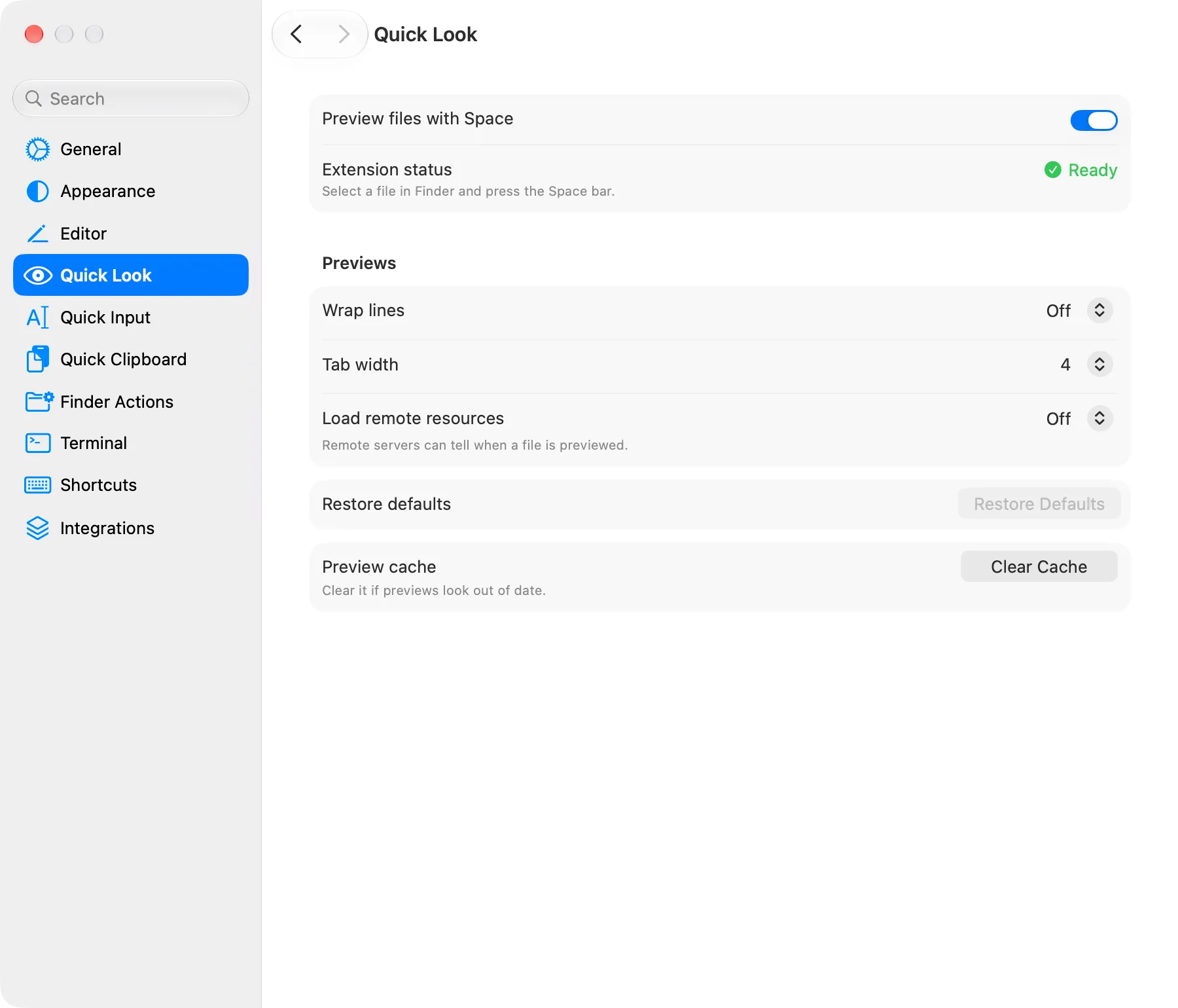
Section titled “启用 Quick Look ”Direct 版本的 Settings > Quick Look 会显示 macOS 是否启用了扩展,并指出尚需完成的步骤。Mac App Store 版本通过同页的 System Settings… 按钮在 macOS 中管理扩展。支持的内容见 Quick Look 预览。文件仍以纯文本预览时,参阅问题排查。
为文件类型选择默认应用
Section titled “为文件类型选择默认应用 ”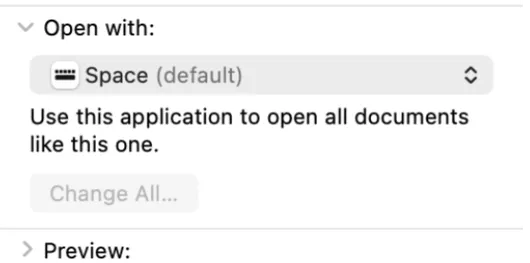
双击文件时使用哪个应用,由 macOS 和已安装的应用共同决定。要更改默认应用,在 Finder 中选中文件,选择 Get Info > Open with,选定应用后点按 Change All…。这个操作只改变 macOS 对该文件类型的打开关联,Space 的 Quick Look 预览设置仍独立生效。
按需启用功能权限
Section titled “按需启用功能权限 ”按你要使用的功能选择对应权限。安装 Space 和从 Finder 打开普通文件是独立操作。
| 你想做什么 | 从哪里申请 | 在哪里启用或检查 |
|---|---|---|
| 从 Quick Input 发送,或从 Quick Clipboard 粘贴到其他 App | 尝试发送,或打开 Space Settings > General > Accessibility,点按 Request Access。 | 在 系统设置 > 隐私与安全性 > 辅助功能 中打开 Space,回到 General 检查状态,再对普通文本框重试。 |
| 用 Quick Clipboard 识别截屏来源窗口 | 在 Space Settings > Quick Clipboard > Screenshot Source Detection 点按 Request Access。先启用图片采集。 | 在 隐私与安全性 > 输入监控 中打开 Space。如 macOS 要求退出并重新打开 Space,请按提示操作。来源识别关闭时,剪贴板历史仍可用。 |
| 用 Finder Actions 显示或隐藏隐藏文件 | 执行 Show/Hide Hidden Files,或在 Space Settings > Finder Actions > Finder Access 点按 Request Access。 | 进入 隐私与安全性 > 辅助功能,只启用提示中指名的 Space 项目,返回后重试 Finder 操作。 |
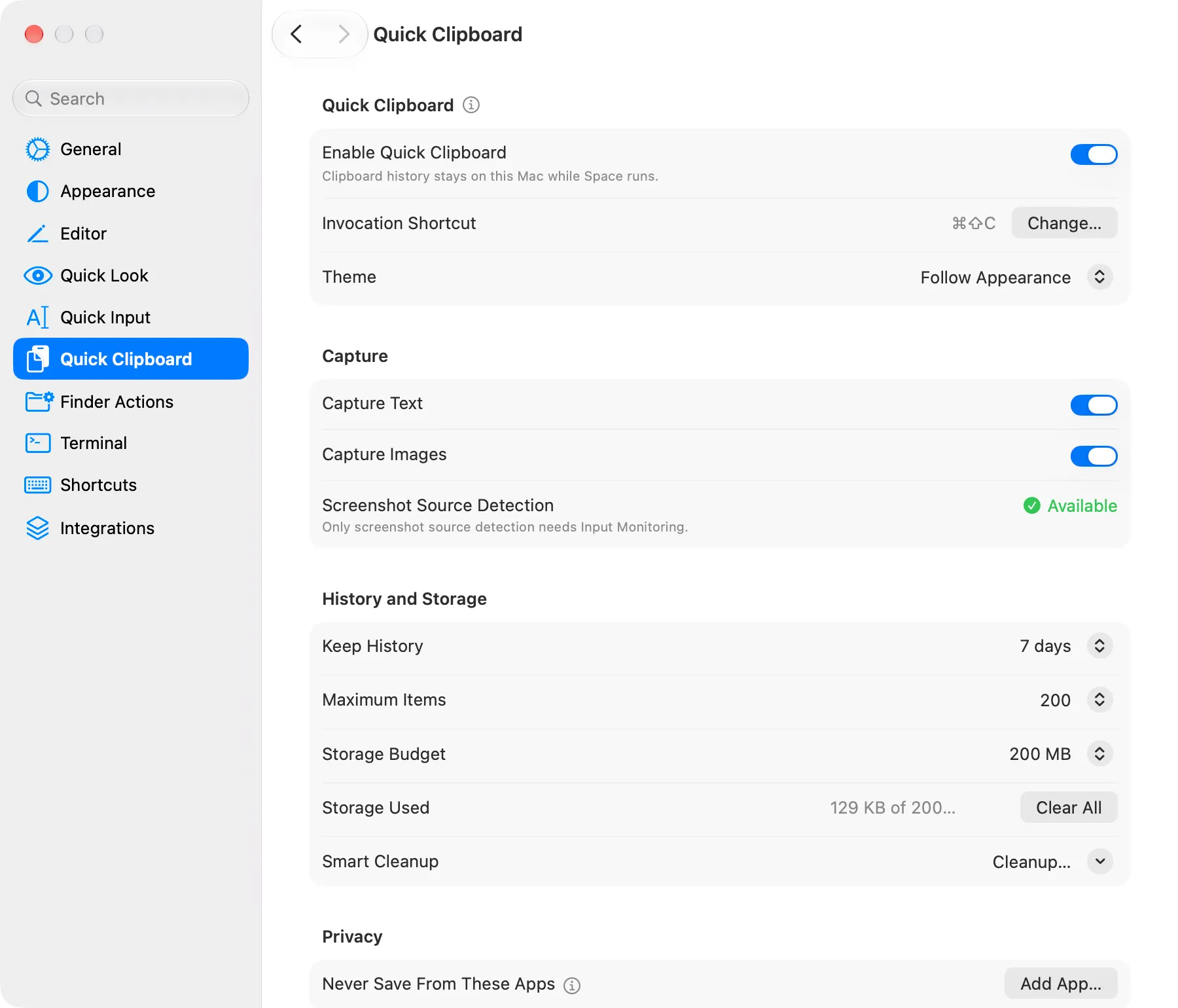
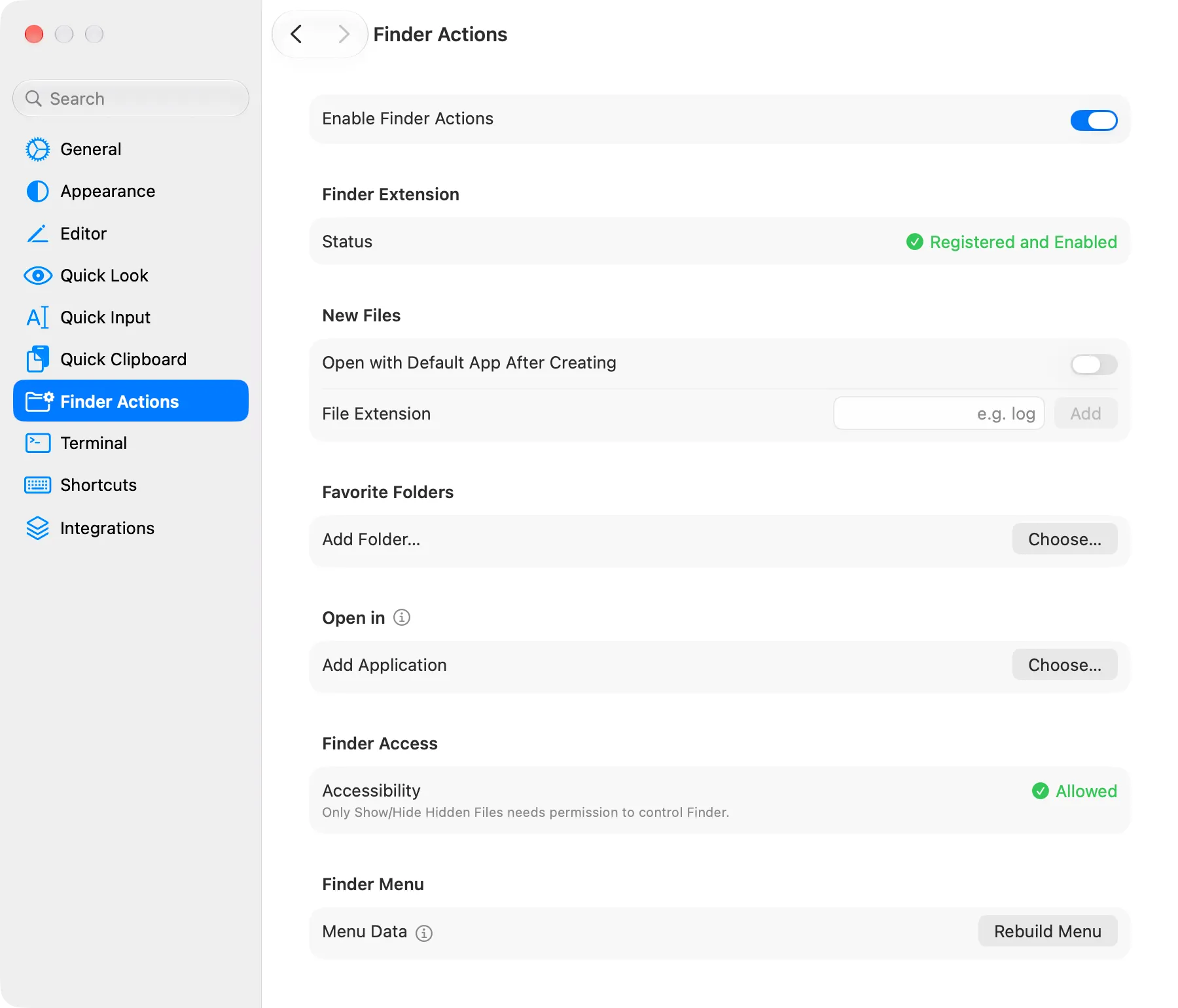
需要该功能时,可在提醒中选择 打开系统设置。如果刚才关闭了提醒,按表格中的路径打开相应面板,找到 Space 项目。辅助功能列表没有 Space 时,用下方的添加按钮选择「应用程序 > Space.app」。之后可在原处关闭授权。详见 Apple 的辅助功能和输入监控指南。
如果系统设置已经开启,但 Space 仍然提醒,请退出 Space,核对启用项对应「应用程序」中的这份 Space,再打开它并重试相应功能。状态未更新时,参阅权限提醒反复出现。
- 如果双击文件后打开了别的应用,去 Finder 的 Get Info > Open with 查看当前登记的处理应用。
- 不确定某个类型是否受 Space 支持时,使用 Help > Supported File Types… 查看识别的扩展名及其打开方式。
- 预览正常后,可继续看打开与保存文件,了解文件进入编辑器后的行为。
- Direct 版本会在从 System Settings 返回时重新检查 Quick Look 扩展状态。Mac App Store 版本由 macOS 管理扩展。
- 发布版本提供校验和时,可用它检查下载文件是否损坏或被改动。
- General 提供新建文档默认值、关闭未命名文档时的行为、Space 界面语言、Dock 可见性、
space命令行工具及 Restore default settings。 - Help > Supported File Types… 列出 Space 识别的文件类型、扩展名和打开方式。