

代码折叠
点击编辑器行号旁的三角形,即可收起一段内容。再点一次就能展开原文。
{ "project": "Northstar", "routing": { "strategy": "nearest-region", "timeoutMs": 2500, "maxRetries": 3 }, "offline": { "mapPack": "north-ridge", "cacheMinutes": 30, "keepWaterStops": true }, "status": "preview"}将示例保存为 route-config.json。点击 routing 旁的三角形收起该对象,再点一次重新显示代码。
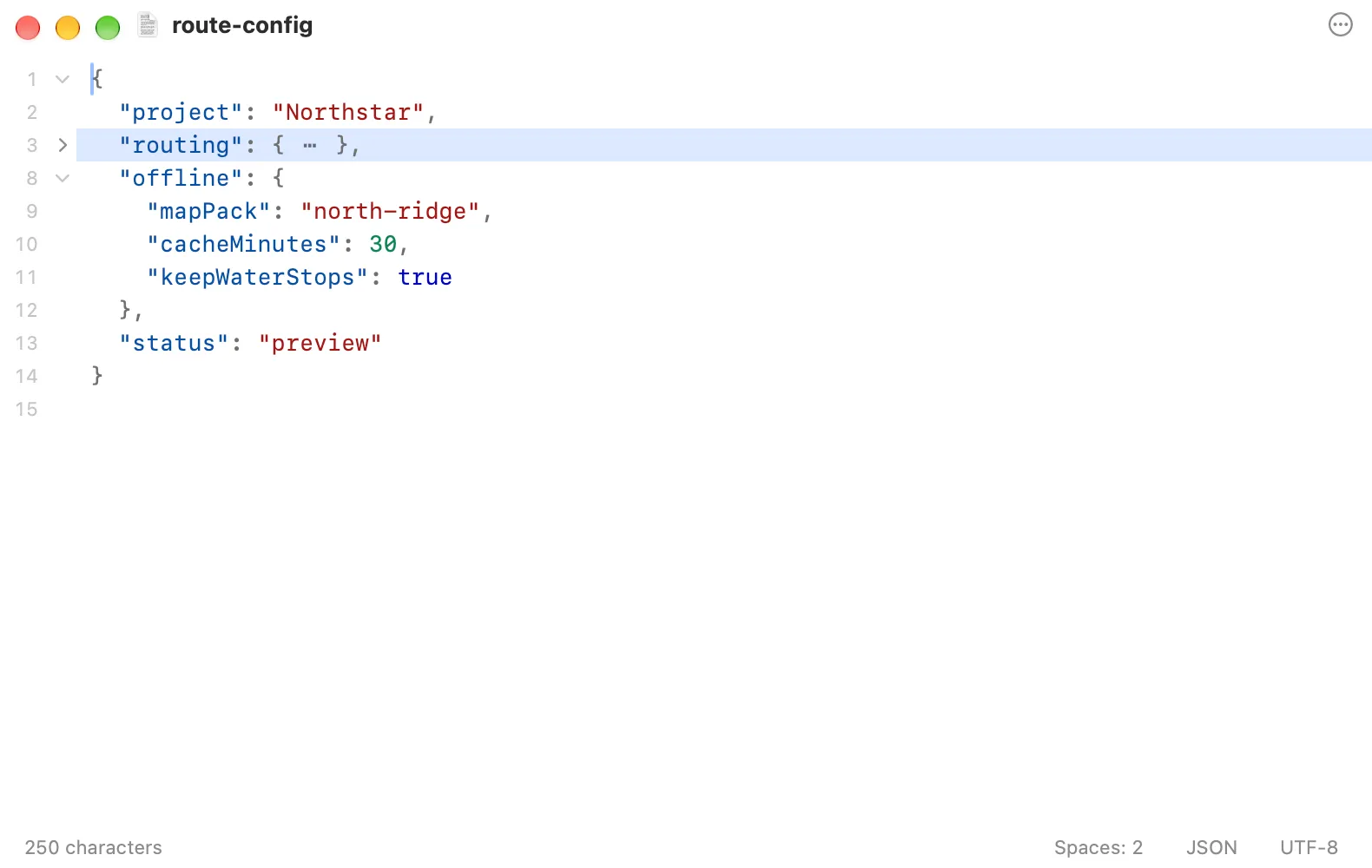
routing 已收起为一行,offline 仍然展开。点击相应行旁的三角形,即可切换状态。
开启代码折叠
Section titled “开启代码折叠 ”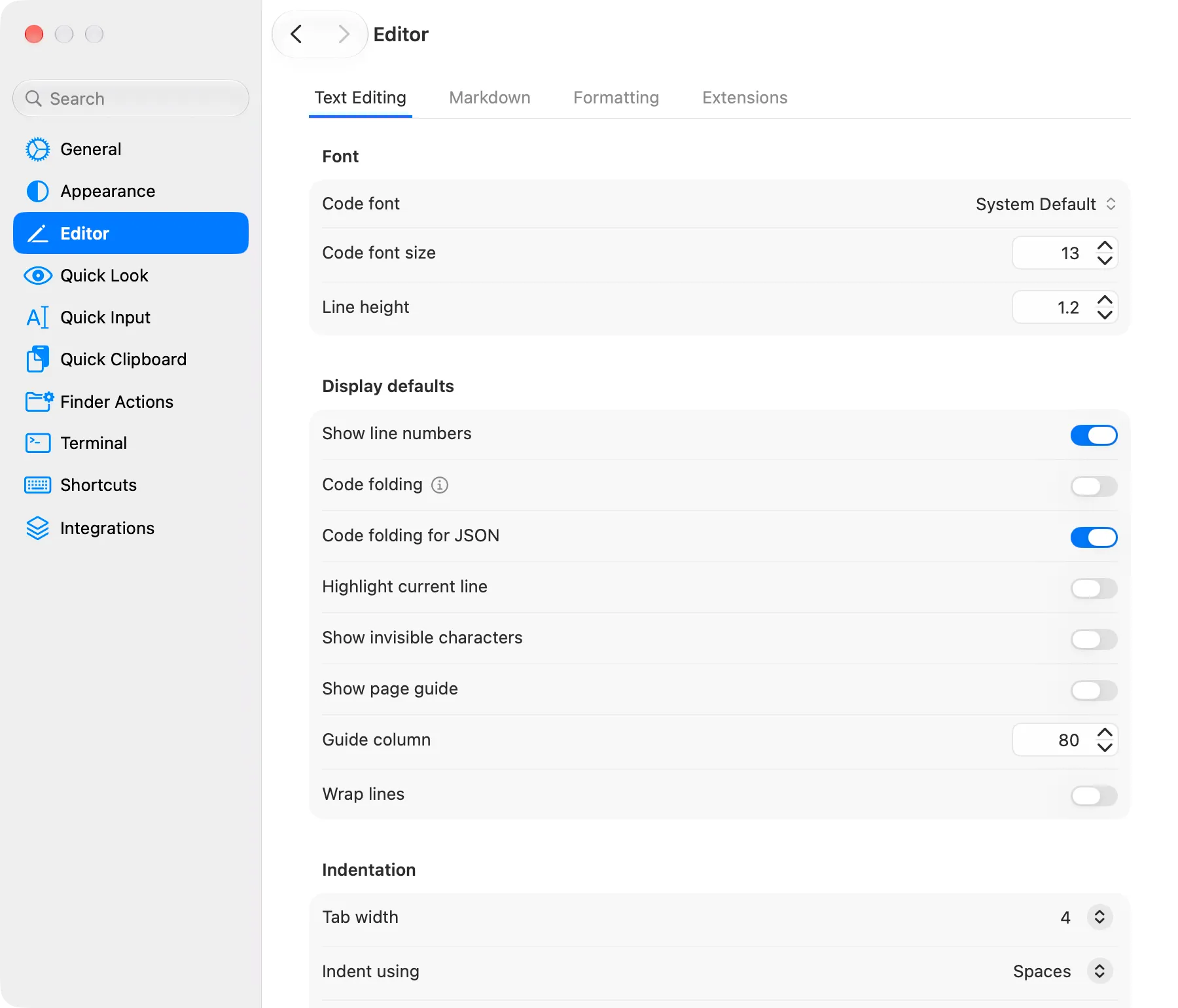
普通文件默认关闭折叠。可以通过 Settings > Editor > Code folding 开启。JSON 文档由独立的 Code folding for JSON 控制,该设置默认开启,优先于通用开关。开启后,点击行号旁的三角形即可折叠。需要显示行号才能看到这些三角形。折叠是编辑器功能,Quick Look 预览中没有这些控件。
支持的结构和限制
Section titled “支持的结构和限制 ”折叠依据文档语法
Section titled “折叠依据文档语法 ”Space 根据文档语法确定折叠位置,让三角形对应各语言的结构。
- JSON 和 JSON Lines 按成对括号折叠。折叠块收起为
{ ⋯ },两个括号依然可见。 - XML 按成对的开始与结束标签折叠。
- Markdown 可折叠标题和围栏代码块。折叠标题会收起从该标题到下一个同级或更高级标题之间的内容。
- 大多数其他代码(以括号划分结构的语言)可折叠花括号块、多行注释,以及由区域标记圈定的内容。Space 按当前语言的注释样式识别
MARK: -、#pragma region/endregion、// #region/// #endregion等标记。 - Python、YAML、纯文本和日志按缩进深度折叠,因为这些格式不用括号标记结构。
JSON Lines 的记录展开方式
Section titled “JSON Lines 的记录展开方式 ”.jsonl 文件默认每行一条记录。如果把各行折叠成一样的 {…},就无法区分记录内容。因此,点击紧凑记录旁的三角形时,Space 会将这一条记录展开为多行,就像普通的格式化 JSON 对象。再点一次即恢复原来的那一行。恢复时逐字节保留原始内容与空格,不会重新序列化。记录展开后,其中的对象和数组可以像普通 JSON 文档一样折叠。
如何辨别三角形的状态
Section titled “如何辨别三角形的状态 ”可折叠行使用原生 macOS 控件样式的箭头。折叠时向右,展开时向下,在各种主题、浅色及深色外观下都能辨认,无需 Space 自绘。折叠的三角形比展开的略深,在一列箭头中更容易找到。
折叠行如何显示
Section titled “折叠行如何显示 ”折叠行会用淡淡的系统强调色(System Settings > Appearance)高亮整行。横向滚动后,即使长行的末尾已移出屏幕,也能看到高亮。隐藏内容的位置会显示一个没有边框或背景的 ⋯。将指针移过去时会变成手形,点一下可重新展开。强调色与主题中当前行的中性色高亮容易区分,更改系统强调色后,已打开的窗口会立即更新。开启 System Settings > Accessibility > Display 中的 Increase contrast 后,折叠行的底色改为上下两条细线。可根据行号跳跃判断折叠的行数。
折叠只改变显示
Section titled “折叠只改变显示 ”收起一个块只是在编辑器里隐藏相应文本。文件中的字符原样保留,文档也不会因此标记为有未保存的改动。可以在阅读时放心折叠或展开内容。
有折叠块时,Space 会隐藏查找结果的高亮及当前匹配的选区,避免标记落在旧位置。查找栏保留搜索词。在折叠状态下,或重新展开后,再按一次 Return 即可重新计算并显示匹配。
切换语法会展开全部内容
Section titled “切换语法会展开全部内容 ”从状态栏更改文档语法时,文档中所有已折叠的块都会展开,参阅打开和保存文件。折叠位置按原语法计算,换一种语法后通常没有对应结构,因此 Space 会重新确定折叠位置。
打开或关闭折叠
Section titled “打开或关闭折叠 ”通用的 Code folding 默认关闭。Code folding for JSON 默认开启,对 .json 文件优先。更改立即应用于已打开的文件。关闭折叠、隐藏行号或超出折叠工作量上限,都会展开已折叠的块。
大文件的折叠限制
Section titled “大文件的折叠限制 ”折叠扫描的工作量上限取决于内容。文档过大或扫描开销过高时,Space 会显示源码,并省去折叠控件。达到 8 MiB 的文件采用大文件浏览模式。
打开文档或切换源码语法时,Space 会检查适用的语法及文件大小。大文件介绍浏览和渲染限制。基准测试记录了历史耗时及对应的构建版本。
- 浏览大型 JSON Lines 文件时,可以让各条记录保持收起,只展开需要看的几条。
- 区域标记(
MARK: -、#region/#endregion、#pragma region)可在普通代码里手动指定折叠位置。 - 如果平时不用折叠,可以让 Code folding 保持关闭,并关闭 Code folding for JSON。Space 会跳过折叠扫描。
- Editor 中的 Code folding 默认关闭,Code folding for JSON 默认开启。该面板的其他选项见设置。
- Quick Look 提供只读预览,没有行号区折叠控件。