

SFM 语法参考
Space Flavored Markdown(SFM)是 Space 用于编写易读、可移植文档的 Markdown 格式。它包含 CommonMark 和 GitHub Flavored Markdown(GFM),也加入了高亮、分栏、元数据、图表和媒体等丰富内容。这些结构都可以在源码中查看。
本页同时提供语法参考和实时渲染示例。下方示例由网站的 SFM 只读渲染器生成。要编辑、保存或写入 Markdown,请使用 Space。编辑流程见 Space 中的 Markdown和编写与编辑。图表编辑和导出见 Markdown 图表。
如何使用本参考
Section titled “如何使用本参考 ”复制 Markdown 源码,对照渲染结果,再在 Space 中打开示例文档试着编辑。
面向网站的渲染能力、集成方式和接口见开发者文档。SFM 包计划在 npm 公开发布。
此软件包实现了 Space 渲染能力中的一部分。遇到未支持的语法形式时,会将源码转义为可读文本。下文所说的“支持”指软件包能处理所示示例。底层 Markdown 或图表语言中的其他特殊情况可能超出支持范围。
| 内容 | 源码形式 | 阅读器中的结果 |
|---|---|---|
| Markdown 和 GFM | 标题、段落、强调、链接、列表、任务、表格、引用和脚注 | 保留语义的只读 HTML |
| Space 区块 | 提示块、自定义高亮、分栏和可折叠详情 | 保留源码语法的样式区块 |
| 文档元数据 | 文件开头的 YAML、TOML 或 JSON Front matter | 高亮显示的元数据面板,标题字段可作为文档标题显示 |
| 行内扩展 | Emoji 短代码、==highlight==、公式和行内代码中的颜色值 |
字形、高亮文本、数学公式和色块 |
| 图片与媒体 | Markdown 或 HTML 图片,以及直接指定来源的音频和视频标签 | 仅通过宿主提供的资源处理方式加载 |
| 图表与数据 | Mermaid、PlantUML、Draw.io、Excalidraw、思维导图、GeoJSON、TopoJSON 和 ASCII STL 围栏代码块 | 静态只读图表,无法渲染时显示源码 |
| 阅读器控件 | 传给 render() 的有类型的选项 |
外观、排版、行号、标题编号、大纲及媒体加载行为 |
Markdown 和 GFM
Section titled “Markdown 和 GFM ”标题、段落与行内文本
Section titled “标题、段落与行内文本 ”用一至六个 # 表示不同级别的标题。段落之间留一个空行。行尾的两个空格或一个反斜杠会产生硬换行,空行会另起一段。一行中写入至少三个连字符、星号或下划线,可以创建分隔线。
# A document title
Two paragraphs can contain **bold**, *italic*, ~~strikethrough~~,`inline code`, and an escaped \*literal asterisk\*.
This line ends with a backslash \so the next sentence starts on a new line.
---
这里直接展示相同的格式,即 粗体、斜体、删除线、行内代码和转义后的 *星号*。
标题会获得可链接的 ID。同名标题通过后缀区分,中文等 Unicode 标题仍能保留易读的锚点。可通过阅读器的标题编号选项添加仅供显示的编号,源码保持原样。
链接与自动链接
Section titled “链接与自动链接 ”行内链接可带标题。引用式链接支持完整、折叠和简写标签。直接写出的电子邮件地址和简单域名可以转换成链接。可点击的链接必须使用允许的协议,相对链接需要由宿主解析。
[Space](https://spacetext.app "Space website")
[Reference][docs][docs]: https://spacetext.app/docs/
www.example.com and reader@example.com
可点击的链接示例包括 Space 文档和 https://example.com。
不安全的协议和含义不明确的地址只会显示为文字。处理相对链接时,网站应依据自己的路由或文档基准 URL 来解析 Markdown 中的地址。
在每个被引用的行首加上 >。引用内可包含段落、强调、行内代码和嵌套引用。
引用可以包含 粗体文本 和
代码。也可以包含第二段。
列表与任务列表
Section titled “列表与任务列表 ”用 -、* 或 + 创建无序列表,用数字加英文句点创建有序列表。列表可以嵌套。GFM 任务项使用 [ ] 和 [x],对应的复选框在阅读器中是只读的。
- First item- Second item  - Nested item
1. First step2. Second step
- [x] Completed- [ ] Still to do- 第一项
- 第二项
- 嵌套项
- 第一步
- 第二步
- 已完成
- 待处理
阅读器可以渲染简单的嵌套列表和任务列表。遇到结构复杂的宽松列表、深层嵌套的区块、跨行格式或不安全的子内容时,可能会直接显示整段源码。
Space 在 Markdown 中提供两种表格。基础表格采用 GFM 竖线语法。高级表格采用 HTML <table> 区块,以便其他 Markdown 阅读器也能显示合并单元格。可在斜杠菜单中选择 Advanced Table,也可通过基础表格的工具栏进行转换。转换只支持从基础表格到高级表格。其他阅读器中的颜色和列宽可能不同。
<table> <tr><th>Class</th><th>Course</th><th>Average</th></tr> <tr><td rowspan="2">Class 1</td><td>Language</td><td>95</td></tr> <tr><td>Mathematics</td><td>96</td></tr></table>HTML 表格前后各留一个空行。单元格内需要设置格式时,请使用 <strong> 和 <a> 等 HTML 标签,因为标准 Markdown 阅读器不会解析 HTML 区块中的 Markdown 语法。
高级表格的单元格也可包含 HTML 标题、列表、任务列表、引用、代码块和图片。这些结构以 HTML 保存于表格内部。要在其他 Markdown 阅读器中显示它们,也请用 HTML 标签编写。Space 的阅读视图会呈现这些结构。任务列表的复选框显示为静态标记,列表、引用和标题会保留各自的形式。基础 GFM 表格的单元格仍只包含行内文本及格式。
向高级表格单元格插入 Mermaid、PlantUML、Draw.io、Excalidraw、Mind Map、GeoJSON、TopoJSON 或 ASCII STL 时,可编辑源码会保存在 HTML 代码块中。成功生成预览后,Space 会将 PNG 写入文档旁的 .space-table-previews/,并在表格中用相对路径引用它。分享时请将此文件夹与 Markdown 文件放在一起。其他 Markdown 阅读器可显示图像和源码。如果生成预览失败,仍可在 Space 中查看和编辑源码。
选择单元格、范围、行或列,可以显示适用于选区的表格操作。只有文本光标位于单元格内时,表格工具栏保持隐藏。将指针移到表格区块的手柄上可预览作用于整张表的操作,将指针移向工具栏时它会保持打开。点击表格边缘的实心圆点可插入行或列。拖动行或列的手柄可移动对应行列。工具栏中的 Delete 作用于选中的行、列或整张表。高级表格提供独立的单元格水平和垂直对齐菜单。选中高级表格单元格内的文字,可以仅为所选文字设置颜色或下划线。
GFM 表格用竖线分列,并包含一行分隔符。分隔符中的冒号指定左对齐、居中或右对齐。表格外侧的竖线可省略。单元格内的竖线需要写作 \|。
| Left | Center | Right || :--- | :---: | ---: || plain | **bold** | 1 || `a\|b` | [link](https://example.com) | 22 || 左对齐 | 居中 | 右对齐 |
|---|---|---|
| 普通文本 | 粗体 | 1 |
a|b |
链接 | 22 |
分隔行还可以指定相对列宽。各列的分隔符长度(连字符与冒号之和)不同时,列宽按相应比例分配。长度相同(包括常见的 ---)时,使用按内容自适应的默认布局。长度的计数方式与 Pandoc 的竖线表格相同。Pandoc 只在表格超出页面宽度时应用比例,Space 则在任意宽度下应用。
| Name | Description || :-- | -----: || alpha | Short text || beta | A considerably longer description |上面的示例展示了源码写法。Space 按比例分配列宽。拖动列边界会将新比例写回分隔行,Auto-fit Columns 可恢复默认列宽。忽略连字符数量的渲染器仍可处理这张表。例如,GitHub 会用默认布局显示普通表格,而 Pandoc 可根据前述规则读取比例。网页阅读器目前采用按内容自适应的默认列宽。
表格保留原生表格语义。列数不明确、单元格内容不安全或结构不受支持时,会显示可读源码。非常宽的表格可能需要较窄的宿主页面自行处理横向溢出。
用 [^label]: 定义脚注,用 [^label] 引用。多次引用可共用同一个定义,定义也可包含多段。阅读器会生成脚注列表和返回原文的链接。
安全的行内 HTML
Section titled “安全的行内 HTML ”SFM 文档可使用一组受限的语义化行内标签,例如 <kbd>、<mark>、<sub>、<sup>、<abbr>、<time> 和 <bdo>,也能识别常见的段落与区块对齐写法。注释会隐藏。未知或不安全的标签和属性不会执行。遇到不支持的标记时,渲染器仅按明确的安全规则将其转义或简化。
按 Command + K,标记 重要文本,或写成 H2O、x2。
请使用下面的 SFM 区块构建文档结构。任意 HTML 组件、脚本、事件处理程序、样式表和不安全的 URL 均不能作为通用扩展。
Front matter 元数据
Section titled “Front matter 元数据 ”Front matter 是 Markdown 文件最开头的元数据。YAML 用 --- 标记起止,TOML 用 +++,JSON 则将开头的 { 和结尾的 } 分别写在独立行中。原始元数据和分隔行保留在文档源码中,并在渲染结果中显示为高亮面板。如果正文没有一级标题,支持的 title 值可以作为文档标题显示,无需在 Markdown 正文中补写标题。
YAML
下面的 Markdown 围栏代码块会先显示为源码,再交给另一个相同的渲染器实例处理。随后可看到实时渲染的元数据面板和由元数据提供的文档标题。
---title: Project notesauthor: Spacetags: [design, sfm]status: draft---
The title comes from front matter because this body has no level-one heading.
TOML
+++title = "Project notes"author = "Space"tags = ["design", "sfm"]+++JSON
{ "title":"Project notes", "author":"Space", "tags":["design","sfm"]}上述示例展示了源码写法。此参考页本身也有网站路由元数据,它由网站处理。渲染器不会将这份路由元数据作为示例。对复杂的 YAML、TOML 或 JSON,渲染会保留源码并添加语法高亮,能否解释具体数据取决于写法。
提示块和自定义高亮
Section titled “提示块和自定义高亮 ”GitHub 风格的提示块
Section titled “GitHub 风格的提示块 ”提示块是一种块引用,首行写明五种语义类型之一,即 NOTE、TIP、IMPORTANT、WARNING 或 CAUTION。
[!NOTE] 用于补充背景,方便读者按原有顺序继续阅读。
[!TIP] 用于提出有帮助的下一步。
[!IMPORTANT] 用于突出关键细节。
[!WARNING] 用于说明值得留意的情况。
[!CAUTION] 用于标记可能导致错误的操作。
列表内部类似提示块的嵌套引用,只有出现在受支持的上下文中时才会渲染为提示块,其余仍为普通引用。
自定义高亮块
Section titled “自定义高亮块 ”HIGHLIGHT 可添加自定义样式的区块。省略 icon 时,使用默认的向右指手形图标(👉)。也可指定受支持的 Emoji,或写 icon="none" 隐藏图标。文本、边框和填充颜色接受六位十六进制颜色值。区块正文用普通 Markdown 编写。
> [!HIGHLIGHT]> Keep one concise takeaway beside the rest of the document.[!HIGHLIGHT] 将一条简洁的要点放在文档相关内容旁。
如果希望高亮低调一些,可去掉图标和边框,改用灰色填充。
> [!HIGHLIGHT] {icon="none" border="none" fill="#eff0f3"}> **Review before sharing.** Open the PDF and check wide tables and diagrams.[!HIGHLIGHT] {icon=“none” border=“none” fill=“#eff0f3”} 分享前检查。 打开 PDF,检查较宽的表格和图表。
自定义高亮样式以源码属性保存。遇到无效颜色、不支持的图标或不安全的嵌套内容时,会显示源码。
用 == 包住文字,即可设置高亮。高亮内还可嵌套基本的强调格式。
Keep the ==source of truth== visible, or highlight ==**a key phrase**==.让 ==权威来源== 清晰可见,或高亮 ==一句关键文字==。
行内代码中的高亮标记会原样显示,例如 ==literal source==。
分栏使用围栏 div 容器。外层 widths 列表为每列指定一个正整数,表示相对比例。内层的每个 .space-column 包含 Markdown。支持两到十列,宽度值的数量必须和列数一致。阅读区域较窄时,各列按源码顺序上下排列。
拖动调整列宽
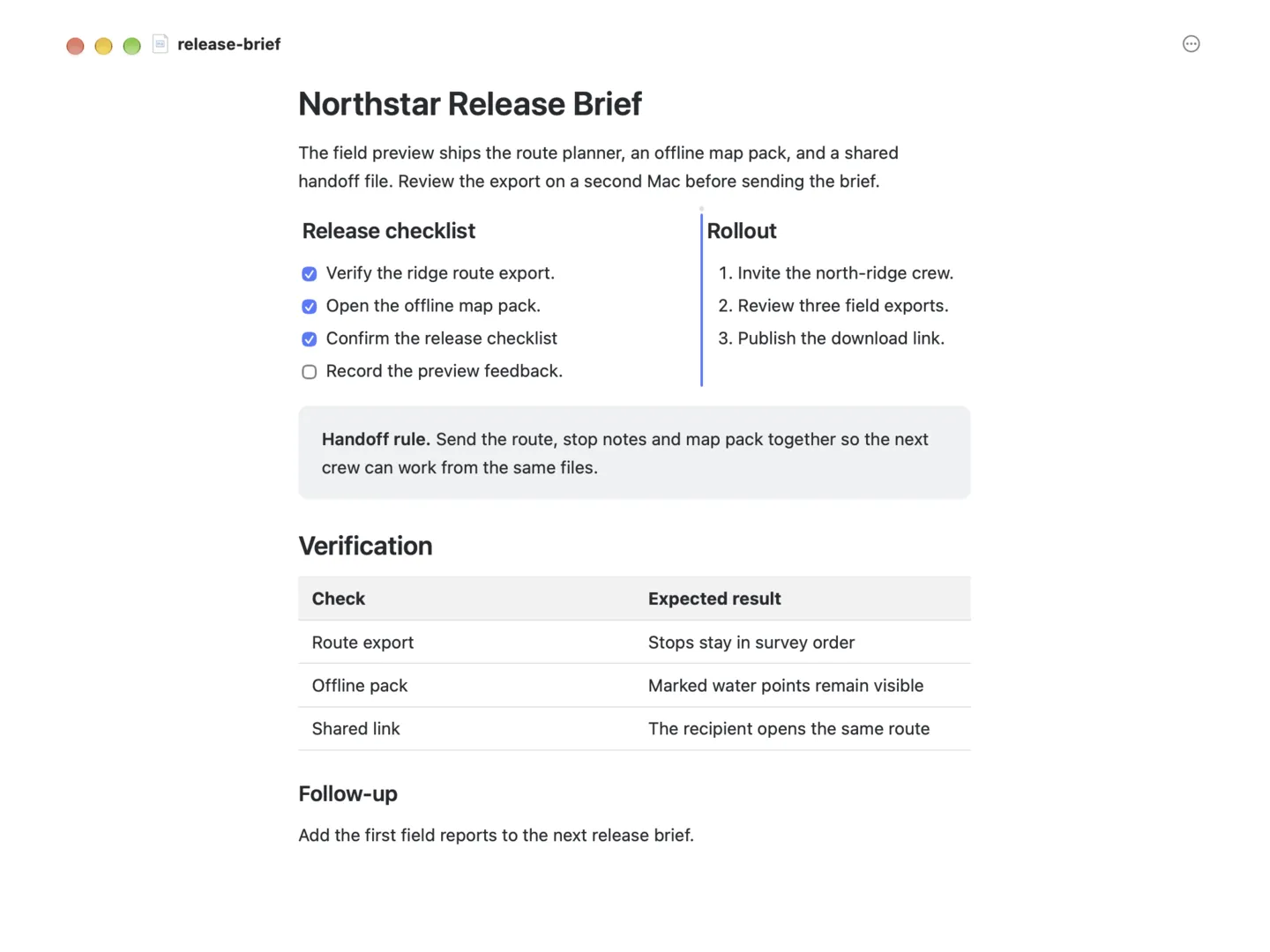
Section titled “拖动调整列宽 ”在呈现编辑器中拖动两列之间的分隔线,然后保存。Space 会将新的比例写入 widths 属性。
等宽分栏与按比例分栏
Section titled “等宽分栏与按比例分栏 ”:::: {.space-columns widths="2 1"}::: {.space-column}## Main columnThis column receives twice the width.:::::: {.space-column}## Side columnRelated detail goes here.:::::::这一栏的宽度是侧栏的两倍。可以在这里加入 强调、链接,以及足够长的文本来查看它如何自动换行。
这里可以放补充说明、行内代码和 ==高亮文本==。
两个等宽列用 widths="1 1",三个等宽列用 widths="1 1 1",同样的写法最多支持十列。也可用 3 2 或 4 1 1 等比例调整相对宽度。
分栏的背景与边框
Section titled “分栏的背景与边框 ”分栏默认没有背景和边框。需要用样式区分内容时,可添加 background 和 border,两者均接受三位或六位十六进制颜色值。下例的第一列和第三列采用默认样式,第二列用背景色和边框标出补充内容。
::::: {.space-columns widths="1 1 1"}::: {.space-column}Main content:::::: {.space-column background="#f3f4f6" border="#8b8b8b"}Optional context:::::: {.space-column}Check before sharing::::::::主要内容 补充说明 分享前检查
本软件包支持分栏内常见的段落、列表、标题和行内格式。某些嵌套 Markdown 区块或 Space 编辑控件超出只读渲染器的支持范围。拖动手柄及分栏操作可在 Space 编辑器中使用。
可折叠详情
Section titled “可折叠详情 ”使用带一行 <summary> 的 <details> 区块。添加 open 可默认展开正文。可以按受支持的写法嵌套区块。点击折叠控件只改变阅读器中的显示,源码保持原样。
<details><summary>Show additional context</summary>
This content starts collapsed and can contain **formatted text**.
</details>
默认折叠的详情
展开摘要后会看到正文。正文可以包含 带格式的文字。
默认展开的详情
open 属性让正文默认可见。
Emoji 和颜色值
Section titled “Emoji 和颜色值 ”Emoji 短代码
Section titled “Emoji 短代码 ”普通 Markdown 文本中,受支持的 gemoji 短代码会转换成 Unicode 字形。未知名称、转义的短代码和行内代码会原样显示。
实时示例为 :smile: :rocket: :heart: :warning: :tada:。
行内代码为 :smile:。未知短代码为 :unknown-sfm-emoji:。
行内代码中的色块
Section titled “行内代码中的色块 ”行内代码中受支持的六位十六进制、RGB 和 HSL 颜色值会显示相应色块。实际取值以代码为准。普通文本、围栏代码块、无效十六进制值和带透明度的颜色不会显示色块。
十六进制 #0969DA、RGB rgb(9, 105, 218) 和 HSL hsl(212, 92%, 45%)。
#12345、rgba(9, 105, 218, 0.5) 和围栏代码示例中的颜色均不显示色块。
单个美元符号包围的公式由阅读器的 inlineMath 选项控制。也支持 Space 用反引号隔离公式的写法。美元金额和行内代码会按原样显示。
The rule is $a^2 + b^2 = c^2$.Use $`a_1 * b_2`$ when Markdown symbols belong inside the formula.The price is $5, and `$x$` is code.公式为 $a^2 + b^2 = c^2$。Space 的隔离写法为 $a_1 * b_2$。价格 $5 会原样显示。
用双美元符号或 math 围栏包围的内容会渲染为块级公式,不受 inlineMath 影响。
$$\sum_{k=1}^{n} k = \frac{n(n+1)}{2}$$
```math\int_0^1 x^2\,dx = \frac{1}{3}```
$$ \sum_{k=1}^{n} k = \frac{n(n+1)}{2} $$
\int_0^1 x^2\,dx = \frac{1}{3}文档含受支持的公式时,阅读器才会加载数学引擎。无效或不受支持的 TeX 会显示为可读的源码。
代码使用围栏圈起,可在开头指定语言。未知语言、过大的区块和不受支持的区块会保留源码,并显示为普通代码。软件包支持为指定语言和别名加上语法高亮,包括 Swift、JavaScript/TypeScript、Python、JSON、HTML/XML、CSS/SCSS/LESS、Shell、SQL、Java、C/C++/Objective-C/C#、Rust、Go、Ruby、PHP、Perl、Lua、Kotlin、Dart、Scala、GraphQL、Protobuf、Makefile、汇编、Markdown、YAML、TOML、INI、Diff、HCL/Terraform 和 Zig。
struct Document { let title: String let isReadable: Bool}const reader = render(container, markdown, { codeLineNumbers: true });reader.update(nextMarkdown);阅读器的 codeLineNumbers 选项控制是否显示行号,代码源码保持原样。语法高亮和行号各自独立。未知语言的代码会按原样显示,无需猜测着色规则。
将指针悬停在代码块上,或用键盘聚焦该区块,即可看到复制按钮。触屏设备上始终显示该按钮。复制时只将代码文本写入剪贴板,省去行号。
Markdown 图片与指定尺寸的 HTML 图片
Section titled “Markdown 图片与指定尺寸的 HTML 图片 ”Markdown 图片采用普通的  语法。在编辑器中调整图像尺寸后,Space 也可将其保存为带数字宽度的 HTML <img>。

<img src="notes.assets/architecture.png" alt="Architecture overview" width="320">图片加载由宿主管理。软件包读取本地文件或请求 URL 都必须由宿主接管。网站需要解析并授权每个引用,再返回阅读器能接受的图像 Blob。不受支持或无法加载的图像会保留可读的占位内容。
浅色和深色图片
Section titled “浅色和深色图片 ”HTML <picture> 可以声明适用于深色和浅色的候选图片,再跟一个后备 <img>。由宿主提供图片字节,阅读器只考虑安全的候选项。下面是源码写法。托管自己的浅深配对素材时,可用上一节的图片写法提供后备图像。
<picture> <source media="(prefers-color-scheme: dark)" srcset="diagram-dark.png"> <source media="(prefers-color-scheme: light)" srcset="diagram-light.png"> <img src="diagram-light.png" alt="System diagram"></picture>音频和视频
Section titled “音频和视频 ”Space 将媒体保存为单独的 HTML 元素,直接指定 src。元素须独占一行,标签体留空。软件包接受采用此形式的 <audio> 和 <video>。Space 的源码格式只使用这种写法,嵌套的 <source> 子元素及其他播放器标记超出支持范围。
<audio controls preload="none" src="media/voice.m4a"></audio>
<video controls preload="none" src="media/demo.mp4"></video>
宿主可选择 mediaLoading: "manual"(默认)或 "lazy"。延迟加载模式下,播放器接近视口时,阅读器会向宿主请求授权的媒体 URL。返回的 URL 会直接交给浏览器原生播放器。服务器支持范围请求、浏览器也支持相应编码时,可以渐进播放。播放需要用户操作,并遵循网站权限。编解码器、跳转播放位置、跨源策略和流式播放取决于宿主、服务器及浏览器。
图表与结构化数据
Section titled “图表与结构化数据 ”图表使用围栏代码块,源码保留在 Markdown 中。只读软件包可将受支持的图表显示为静态图片。无法解析或渲染时,仍可查看源码。下例展示各格式有代表性的写法,每种格式还有各自完整的语法规范。
Mermaid
Section titled “Mermaid”Mermaid 围栏支持部分文本图表类型,包括流程图、时序图、类图、状态图、实体关系图、甘特图、饼图、用户旅程图、时间线、Git 提交图、象限图、需求图、XY 图、块图、桑基图、思维导图、数据包图、雷达图、韦恩图、简单 C4 图及部分架构图。
flowchart LR A[Write in Space] --> B{Share a document} B --> C[Read on a website] B --> D[Keep editing in Space]sequenceDiagram participant Author participant Reader Author->>Reader: Share Markdown Reader-->>Author: Read the rendered page交互式指令、HTML、远程图标包、不支持的图表形式以及超出软件包限制的输入会保留为源码。可用的 Mermaid 语法和配置以软件包实现为准。
PlantUML
Section titled “PlantUML”plantuml 和 puml 围栏可以渲染受支持的本地 UML、思维导图和工作分解结构。外部包含指令、网络引用和分页不会加载。
@startumlAlice -> Bob: Share a documentBob --> Alice: Read it on the web@enduml@startwbs* Share SFM** Create in Space** Read on a website@endwbs受支持的示例包括时序图、用例图、类图、活动图和组件图,以及 @startmindmap 和 @startwbs。遇到不支持的指令、外部资源、超限输入或渲染失败时,会保留源码。复杂语法以及 PlantUML 标准库的支持情况取决于具体用法。
Draw.io
Section titled “Draw.io”drawio 围栏接受受支持的未压缩 mxfile XML,并生成静态图像。软件包使用沙盒中的查看器,图表编辑可在 Draw.io 编辑器中进行。
<mxfile><diagram id="page" name="Page-1"><mxGraphModel><root><mxCell id="0"/><mxCell id="1" parent="0"/><mxCell id="a" value="Write" vertex="1" parent="1"><mxGeometry x="40" y="40" width="100" height="40" as="geometry"/></mxCell><mxCell id="b" value="Read" vertex="1" parent="1"><mxGeometry x="220" y="40" width="100" height="40" as="geometry"/></mxCell><mxCell id="edge" edge="1" parent="1" source="a" target="b"><mxGeometry relative="1" as="geometry"/></mxCell></root></mxGraphModel></diagram></mxfile>自定义图形模板、压缩文件、复杂的多页文件及查看器不支持的资源可能会显示为源码。图表始终为只读。
Excalidraw
Section titled “Excalidraw”excalidraw 围栏读取受支持的 Excalidraw 场景 JSON,并导出静态 SVG。交互式画布需在编辑器中使用。
{"type":"excalidraw","version":2,"elements":[{"id":"box","type":"rectangle","x":20,"y":20,"width":160,"height":80,"angle":0,"strokeColor":"#1e1e1e","backgroundColor":"#a5d8ff","fillStyle":"solid","strokeWidth":2,"strokeStyle":"solid","roughness":1,"opacity":100,"groupIds":[],"frameId":null,"index":"a0","roundness":{"type":3},"seed":1,"version":1,"versionNonce":1,"isDeleted":false,"boundElements":[],"updated":1,"link":null,"locked":false}],"appState":{"viewBackgroundColor":"#ffffff"},"files":{}}只读导出支持的范围小于 Excalidraw 应用。图片、链接、画框及其他不支持的元素可能会导致阅读器显示源码。
Space 思维导图
Section titled “Space 思维导图 ”mindmap 围栏读取 Space 保存的 nodeData JSON,生成带可读大纲的静态层级图像。它和 Mermaid 的 mindmap 围栏是不同的语法。此处的导图只供查看,编辑器不会加载。
{"nodeData":{"id":"root","topic":"Shared document","children":[{"id":"read","topic":"Read on the web"},{"id":"edit","topic":"Edit in Space"}]},"direction":1}支持层级、分支方向、标签、备注、任务、部分颜色和小型嵌入式 PNG 或 JPEG 图像。外部图片、无效 ID、不支持的样式以及超出渲染器限制的输入会保留为源码。
GeoJSON 和 TopoJSON
Section titled “GeoJSON 和 TopoJSON ”geojson 和 topojson 围栏会离线渲染受支持的几何体,无需在线底图。要素属性和标识符会显示在随附的文本列表中。
geometry: null 的 GeoJSON 要素及其属性也会显示在列表中,标记为 Unlocated,地图上没有对应的标记或形状。
{"type":"FeatureCollection","features":[{"type":"Feature","id":"harbor","properties":{"name":"Harbor"},"geometry":{"type":"Point","coordinates":[-122.4,37.8]}},{"type":"Feature","properties":{"name":"Route"},"geometry":{"type":"LineString","coordinates":[[-122.5,37.7],[-122.4,37.8]]}}]}{"type":"Topology","objects":{"square":{"type":"Polygon","arcs":[[0]]}},"arcs":[[[0,0],[0,1],[1,1],[1,0],[0,0]]]}地图显示为静态图片。无效坐标、不支持的几何体以及超出文档所列限制的输入会保留为源码。交互式操作需使用相应 GIS 查看器。
ASCII STL
Section titled “ASCII STL”stl 围栏中的 ASCII STL 文本会渲染为静态模型图像。阅读器仅展示该图像,不能旋转或编辑模型。
solid triangle facet normal 0 0 1 outer loop vertex 0 0 0 vertex 1 0 0 vertex 0 1 0 endloop endfacetendsolid triangle此处的源码格式为 ASCII STL。二进制 STL 不适用。无效或超出渲染工作量上限的模型会显示为代码。
阅读器配置
Section titled “阅读器配置 ”网站可以配置只读阅读器的外观、排版、大纲和媒体加载方式。详见阅读器选项及默认值。
在网站中集成
Section titled “在网站中集成 ”查看如何挂载、更新和销毁只读渲染器。
挂载网站自有目录
Section titled “挂载网站自有目录 ”查看如何将渲染后的标题连接到网站自有目录。
兼容性和支持范围
Section titled “兼容性和支持范围 ”Space 编辑器与 SFM 阅读器使用同一文档语法。Space 可以操作富内容区块并写入 Markdown,SFM 软件包读取 Markdown 并生成安全的网页视图。源码编辑、所见即所得编辑、保存、图表编辑器、交互式地图及交互式 3D 查看不在此阅读器的支持范围内。
渲染器仅通过宿主回调加载资源。本地文件和网络请求均由宿主控制。图表在配套渲染引擎支持时可离线渲染。对于不支持或不安全的内容,阅读器会尽可能以可读源码显示。即使 Markdown 源码相同,浏览器的字体度量、媒体编解码器、服务器的范围请求支持和静态图表引擎也可能带来平台间差异。
此参考列出软件包目前提供的语法。Space 编辑器中的扩展或其他内容结构以软件包实际支持的范围为准。
选中文字并打开 Text Color,即可调整其前景色或背景色。Space 以行内 HTML 保存半透明背景,例如 <span style="background-color: rgba(130, 167, 252, 0.35)">review</span>。