

外观与主题
Space 按你选定的外观和主题显示颜色。你可以分别选择浅色和深色主题,也可以保留 System Default,跟随 macOS。
[!HIGHLIGHT] {icon=“none” border=“none” fill=“#eff0f3”} 选定主题后,分别在两种外观下检查文本选区和查找栏。
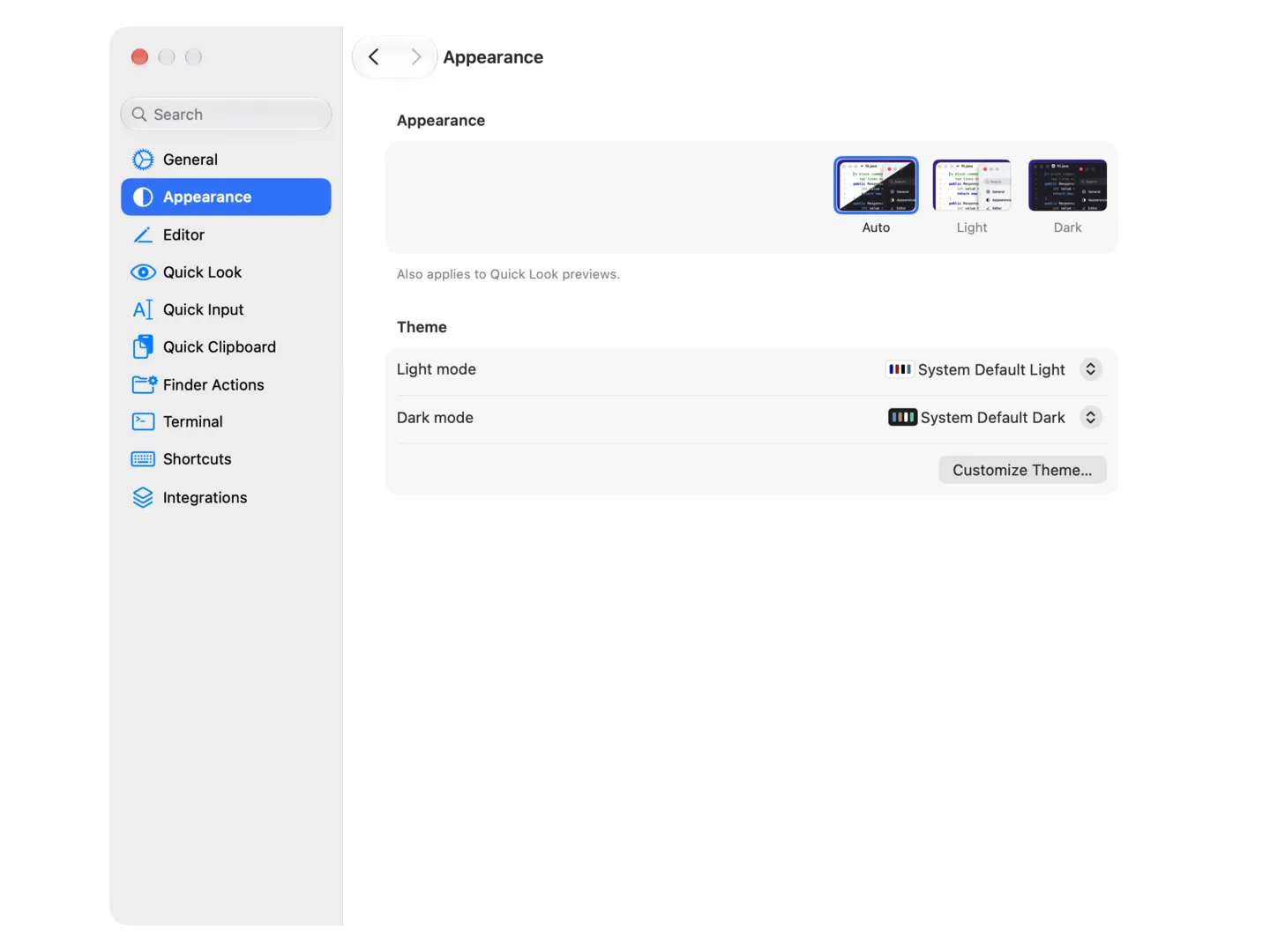
选择外观与主题
Section titled “选择外观与主题 ”打开 Settings > Appearance。选择跟随系统、Light 或 Dark,再为每种外观选择主题。
System Default 和 High Contrast 与 Solarized、Dracula、Nord、Gruvbox、Catppuccin 等经授权的编辑器主题同列。主题菜单按浅色和深色分组,并提供配色示例。使用自定义配色后,仍可切回跟随系统的默认选项。
主题选择适用于源码编辑和 Quick Look。Markdown 呈现视图也使用主题配色,同时采用阅读样式自身的排版和指定颜色。
创建自定义主题
Section titled “创建自定义主题 ”在某种外观的主题菜单下方选择 Customize Theme…。内置主题是只读的,复制一个内置主题后即可编辑。主题编辑器提供示例,并将配色按语法、编辑器界面和 Markdown 内容分组。
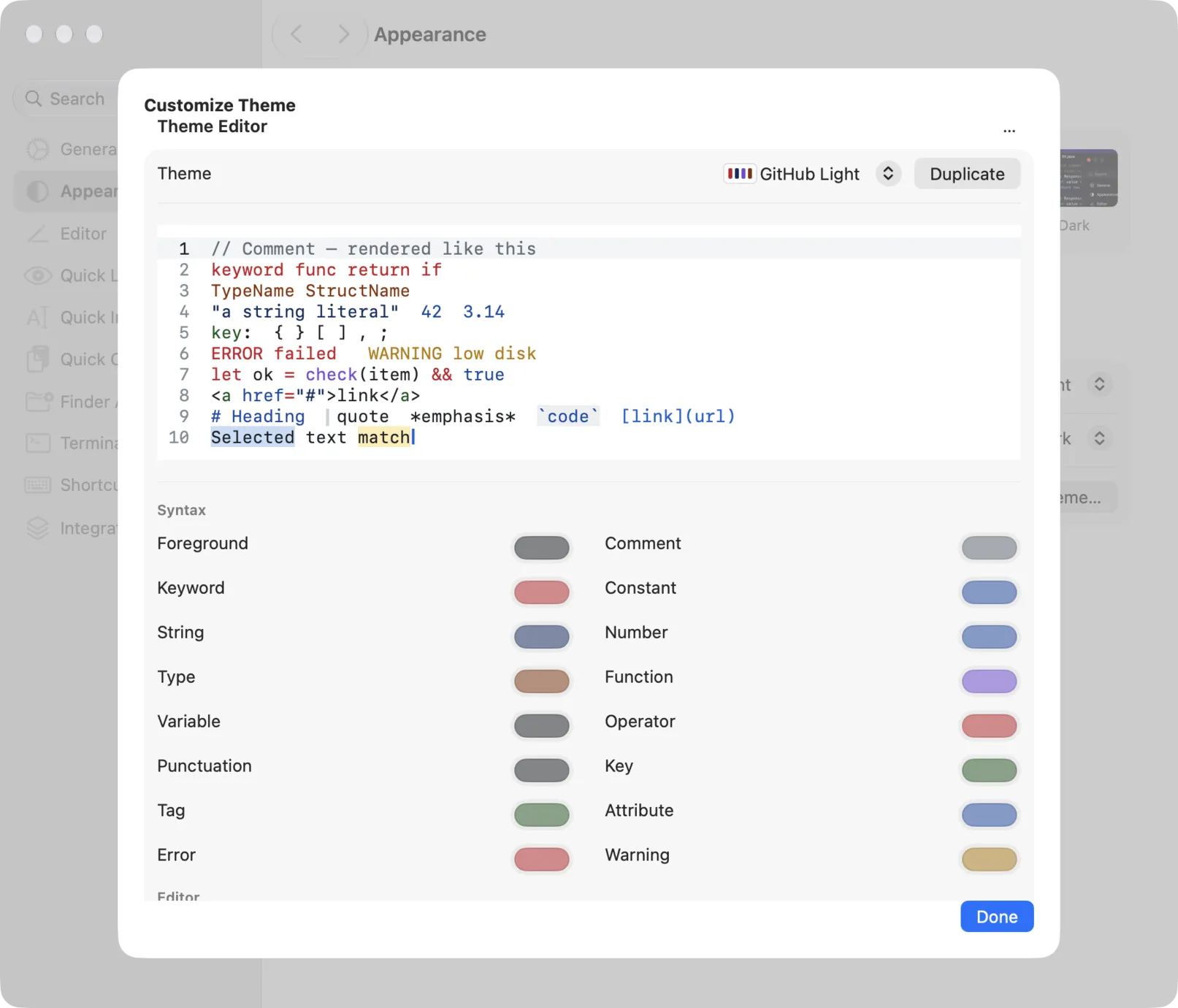
使用 Export… 和 Import… 导出和导入 Space 的 JSON 主题文件。Space 使用自己的 JSON 主题格式,其他编辑器的主题可能需要重新创建。自定义主题会保留其所属的浅色或深色外观。
主题配色的应用范围
Section titled “主题配色的应用范围 ”| 界面 | 颜色来源 |
|---|---|
| 源码编辑器 | 语法配色和编辑器界面配色 |
| Markdown 呈现视图 | 主题配色,以及阅读样式为相关内容指定的颜色 |
| Quick Look | 共用的预览配色和只读呈现 |
| 图表源码面板 | 编辑器语法配色 |
语法配色与界面配色
Section titled “语法配色与界面配色 ”语法配色用于区分注释、字符串、关键字等语法元素。界面配色控制背景、光标、选区、当前行等阅读辅助元素。良好的可读性需要两者配合。查看代码示例之外,还要检查选区是否有足够的对比度。
查找界面沿用编辑器界面的配色。测试自定义主题时,检查查找匹配项、当前选区和普通文本。
System Default 与辅助功能
Section titled “System Default 与辅助功能 ”System Default 会在适用处采用 macOS 动态颜色,并随系统外观和辅助功能设置调整。使用固定颜色的自定义配色需要单独检查对比度。VoiceOver 标签和键盘导航不受配色选择影响。
Markdown 阅读样式
Section titled “Markdown 阅读样式 ”Markdown 阅读样式决定文档布局和排版。打开 Settings > Editor > Markdown,可以设置阅读样式、正文字号和默认页宽。阅读样式可用自身的链接或标题颜色覆盖对应内容的主题配色。文档内的控件见 Markdown 布局。
- 在浅色和深色外观下对照同一文件。
- 同时查看选中文本、查找匹配项和普通代码。
- 如果语法颜色差别太小,难以辨认,可改用高对比度主题。