

在 Mac 上可视化编辑 Markdown
可以直接在渲染后的文档中编辑,文件仍以普通 Markdown 格式保存。随时按 ⌥⌘M 切换到源码视图,查看更改对应的语法。
打开 Markdown 文件时,编辑器可能会先以只读方式显示首屏。加载完成后,即可在同一视图中编辑。
以文档形式输入和组织文字。段落和标题中的插入光标使用系统强调色,宽度固定,高度跟随周围文字的大小。列表、表格和图片均可编辑。
查看文档的 Markdown 写法,需要时直接修改源码。
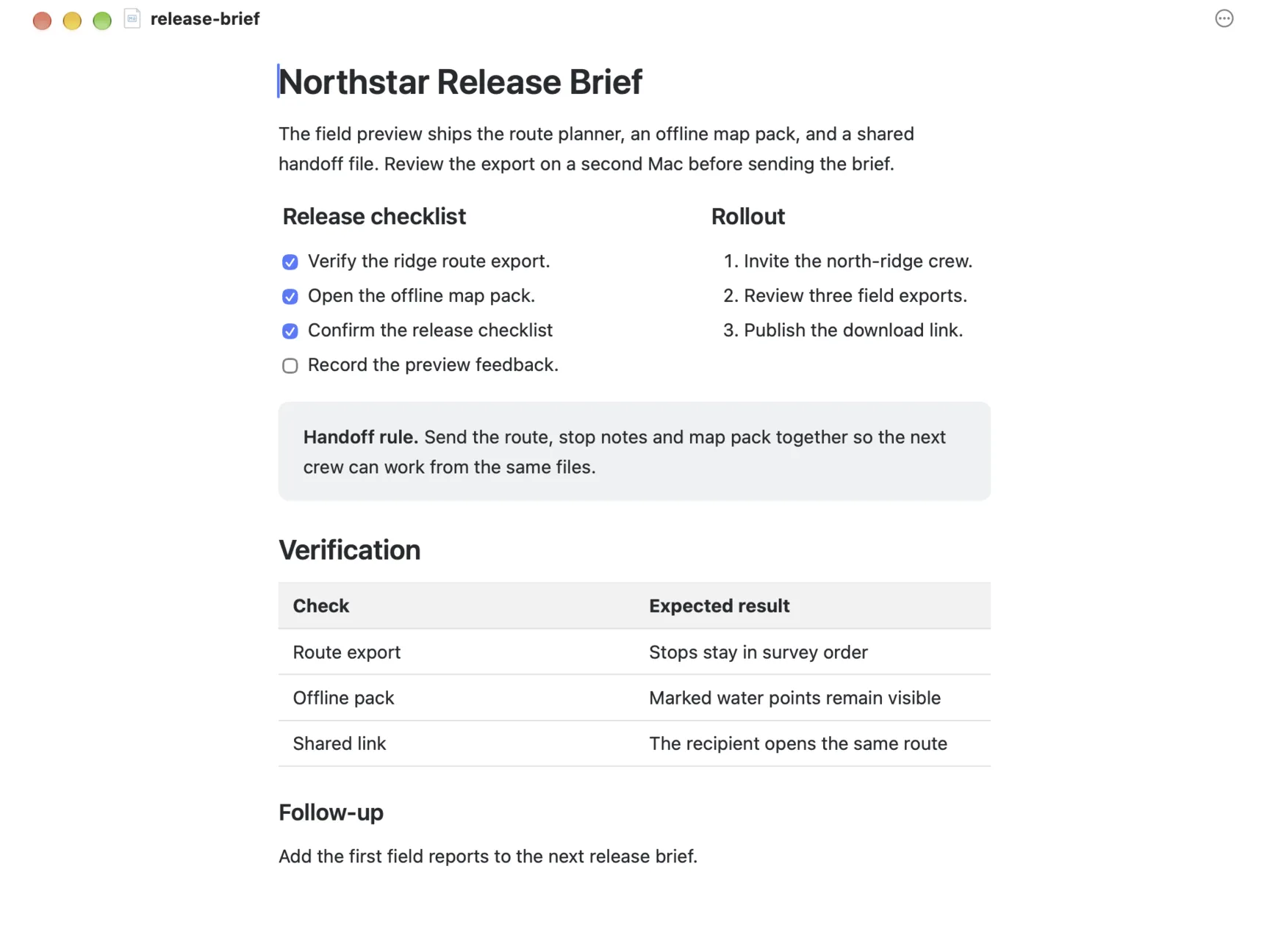
试写一份简短文档
Section titled “试写一份简短文档 ”# Working notes
- [ ] Review this draft
| Topic | Owner || --- | --- || Documentation | Taylor |在 Space 中打开这个示例。在段落中输入文字,切换任务状态,并按 Tab 在表格单元格之间移动。再切换到源码视图,查看生成的 Markdown。
插入内容与设置格式
Section titled “插入内容与设置格式 ”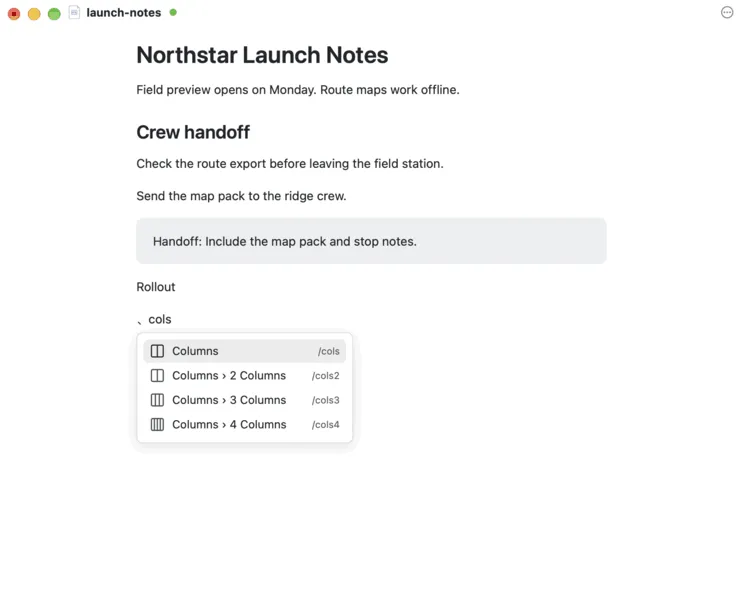
在空段落开头输入 / 或 、 打开插入菜单,也可选择 Markdown > Insert。菜单出现在当前编辑行下方,窗口空间不足时可在菜单内滚动。把光标移到文档中已有的符号处不会重新打开菜单。无需记住语法,即可插入表格、图片、音频、视频、公式、图表、可折叠区块或分隔线。将指针移到分隔线上或紧邻其上下方,左侧会出现手柄。点击手柄可打开块操作菜单,拖动手柄可移动分隔线。按 ⌘B 或 ⌘I 可以添加或移除 Markdown 的粗体或斜体标记。
查看更改如何写入源码
Section titled “查看更改如何写入源码 ”- 在渲染视图中勾选任务并保存。
- 按 ⌥⌘M 切换到源码视图。同一任务现在以
[x]开头。
已保存的源码
Section titled “已保存的源码 ”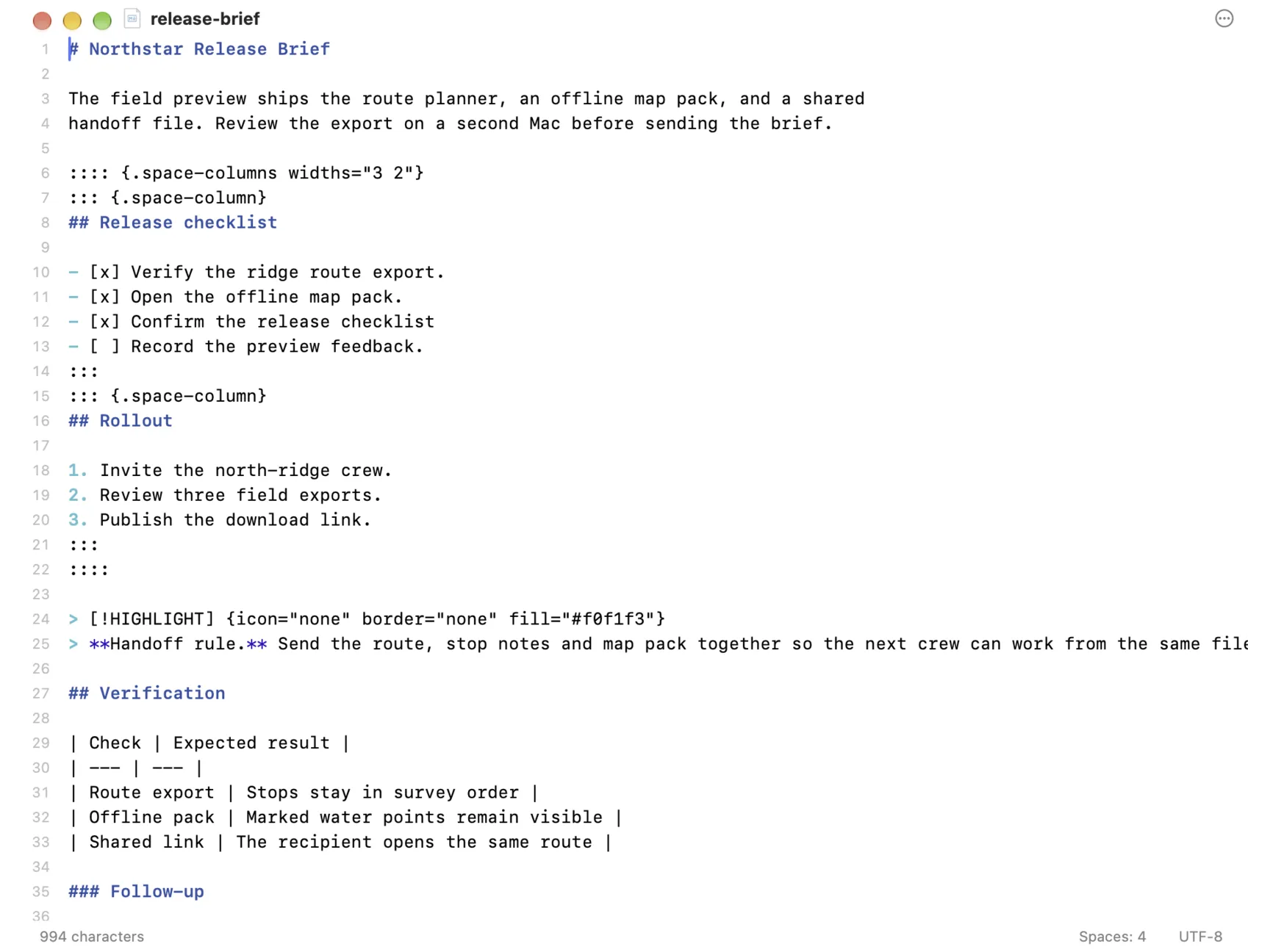
在渲染视图中编辑
Section titled “在渲染视图中编辑 ”[!HIGHLIGHT] {icon=“none” border=“none” fill=“#eff0f3”} 输入的文字、任务状态和表格更改都会实时写入同一份 Markdown 源码。按 ⌥⌘M 即可查看。
-
输入时,字母、中日韩文字或表情符号会在按键输入后逐字写入光标所在的源码位置。使用输入法时,组词过程会显示在渲染视图中,确认上屏的文字才写入源码。连续输入可以一次撤销。
-
Enter 延续当前结构,例如插入下一条列表项的标记、下一个
1.或引用前缀>。在空列表项中按下此键会结束列表。在表格单元格里按下此键会移到下方单元格,位于表格底部时则会添加一行。 -
Tab 和 Shift-Tab 可增加或减少列表项的缩进,也可在表格的单元格之间移动。在最后一个单元格按 Tab 会在表格末尾添加一行。
-
Backspace 在列表项正文的开头每次移除一级结构,先减少缩进,再移除列表标记。
-
⌘B 和 ⌘I 会用
**或*包住选区,再按一次则移除这些标记。快捷键插入的字符与手动输入相同,无需维护额外的样式状态或使用样式面板。这两个快捷键只在渲染视图中生效,源码视图中的 Format > Bold 和 Format > Italic 会置灰。给选区加标记时只检查其中是否有空行。即使选区跨越两个列表项、标题与段落,或围栏代码块的边界,只要没有空行,仍可添加标记。像***x**这样两端标记数量不一致的写法,每按一次就增加一层。对****world****连按两次 ⌘B 会移除全部包裹标记。 -
行内标记保留在文件中。
**bold**渲染为粗体,定界符仍在源码里。把光标移入这段文字,定界符会重新显示,可以直接编辑。 -
⌘Z 的撤销历史与源码视图共用。在渲染视图中撤销几步后,按 ⌥⌘M 切换视图,即可继续撤销同一组更改。
从斜杠菜单插入 Basic Table 或 Advanced Table。基础表格使用 Markdown 的竖线语法。高级表格以 HTML 表格块保存在 Markdown 文件中,支持 HTML 的其他 Markdown 查看器也能显示其中的合并单元格。可以通过工具栏把基础表格转换为高级表格。这项转换是单向的。
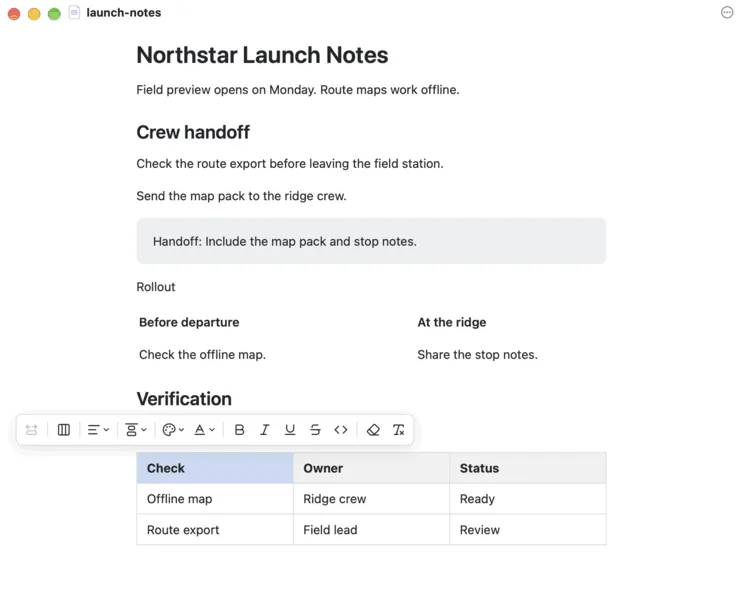
将指针移到表格上,每条行边界旁和每条列边界上方都会出现插入圆点。悬停在圆点上会显示加号和沿边界延伸的辅助线,点击可插入一行或一列。右键点击单元格可一次插入多行或多列,插入数量默认为 1。两种表格均可拖动列边界调整宽度。
| 操作 | 如何选择或使用控件 |
|---|---|
| 选择一个或多个单元格 | 点击一个单元格,或拖过相邻单元格。表格工具栏会随选区变化。选中单元格内的文字时会显示文字控件。 |
| 插入、移动或删除行列 | 用边缘手柄选中行或列,再从工具栏选择操作。基础表格的第一行始终是表头。 |
| 合并或清除高级表格中的单元格 | 拖动选择单元格。选区可以合并时,会显示 Merge Cells。可分别使用 Clear Contents 和 Clear Formatting。 |
| 统一列宽 | 在高级表格中选中两整列或更多整列,然后选择 Equalize Selected Column Widths。要统一全部列的宽度,可使用 Equalize All Column Widths 或左上角的块手柄。 |
| 调整列宽时启用或跳过吸附 | 拖动表格内部的列边界。按住 Option 可跳过蓝色对齐辅助线。表格外边缘撑满文档宽度。 |
选中高级表格中的单元格后,还可以调整对齐方式、单元格颜色、文字格式和表头设置。选区跨过合并单元格的边界时,无法单独分配列宽。
滚动阅读长表格时,表头会固定在顶部。进入 Presenting 后,表头也会随表格横向滚动。滚过整张表以后,表头会随表格离开视图。这项显示行为不会向 Markdown 文件添加标记。
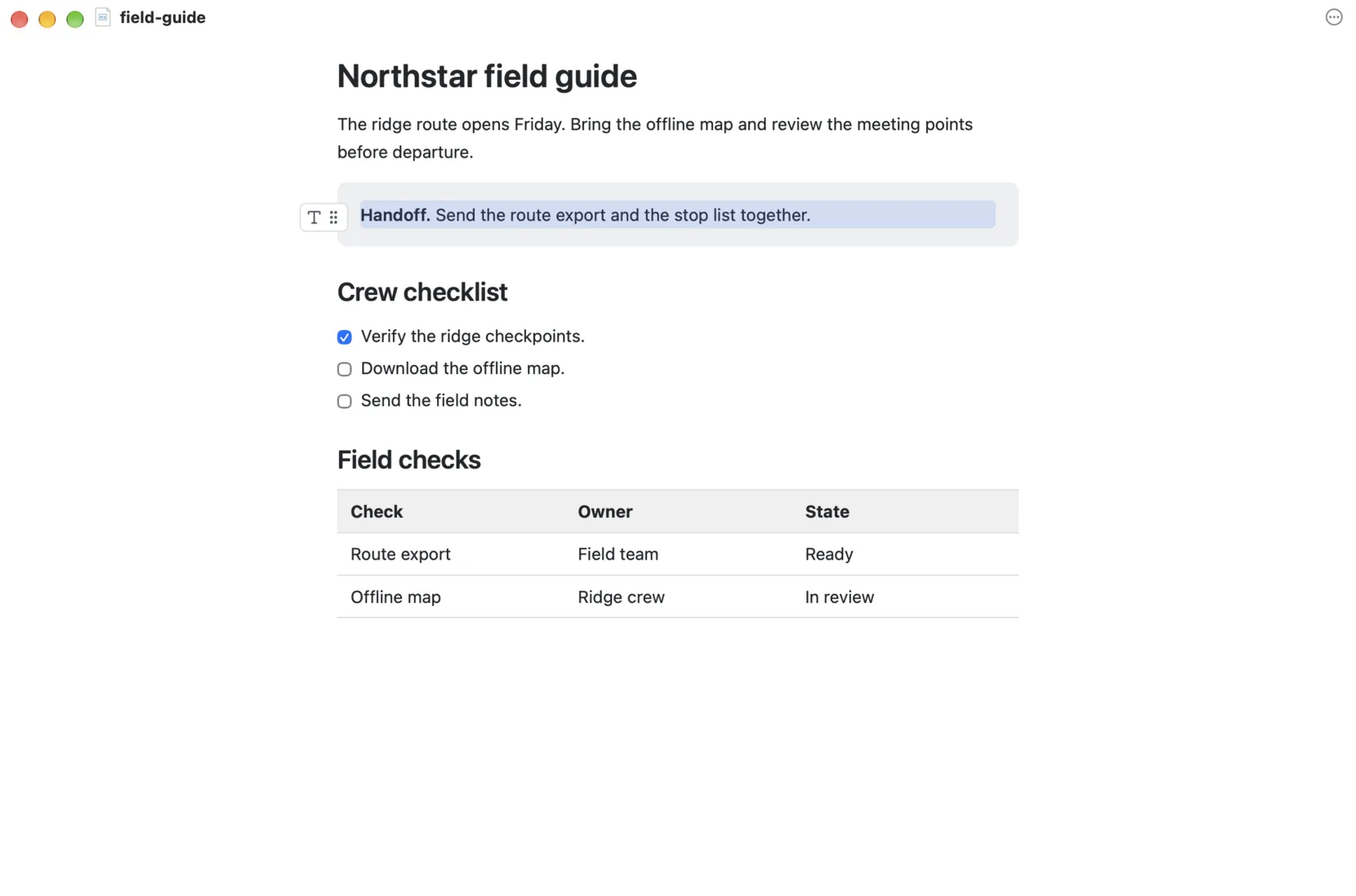
将指针移到 Markdown 块旁边即可显示控件。从块菜单选择当前结构支持的操作,周围的源码仍保留普通 Markdown 写法。分栏和栏内的编辑区域各有自己的控件。按 ⌘Z 可撤销更改。
高亮块、代码块和图表的工具栏最右侧有一个垃圾桶按钮。悬停提示会说明要移除的块或图表类型。分栏的工具栏在相同位置提供删除按钮,每次只移除当前栏。剩下两栏时,移除一栏会保留另一栏的内容。表格工具栏的删除操作也位于最右侧,会标明当前选中的行、列或整张表。将指针移到分栏边界,可显示贯穿栏高的调整辅助线及线上方的插入圆点。它的大小和位置与表格的列插入圆点相同。
要移动内容,可以切换到源码视图,移动对应的 Markdown 块。
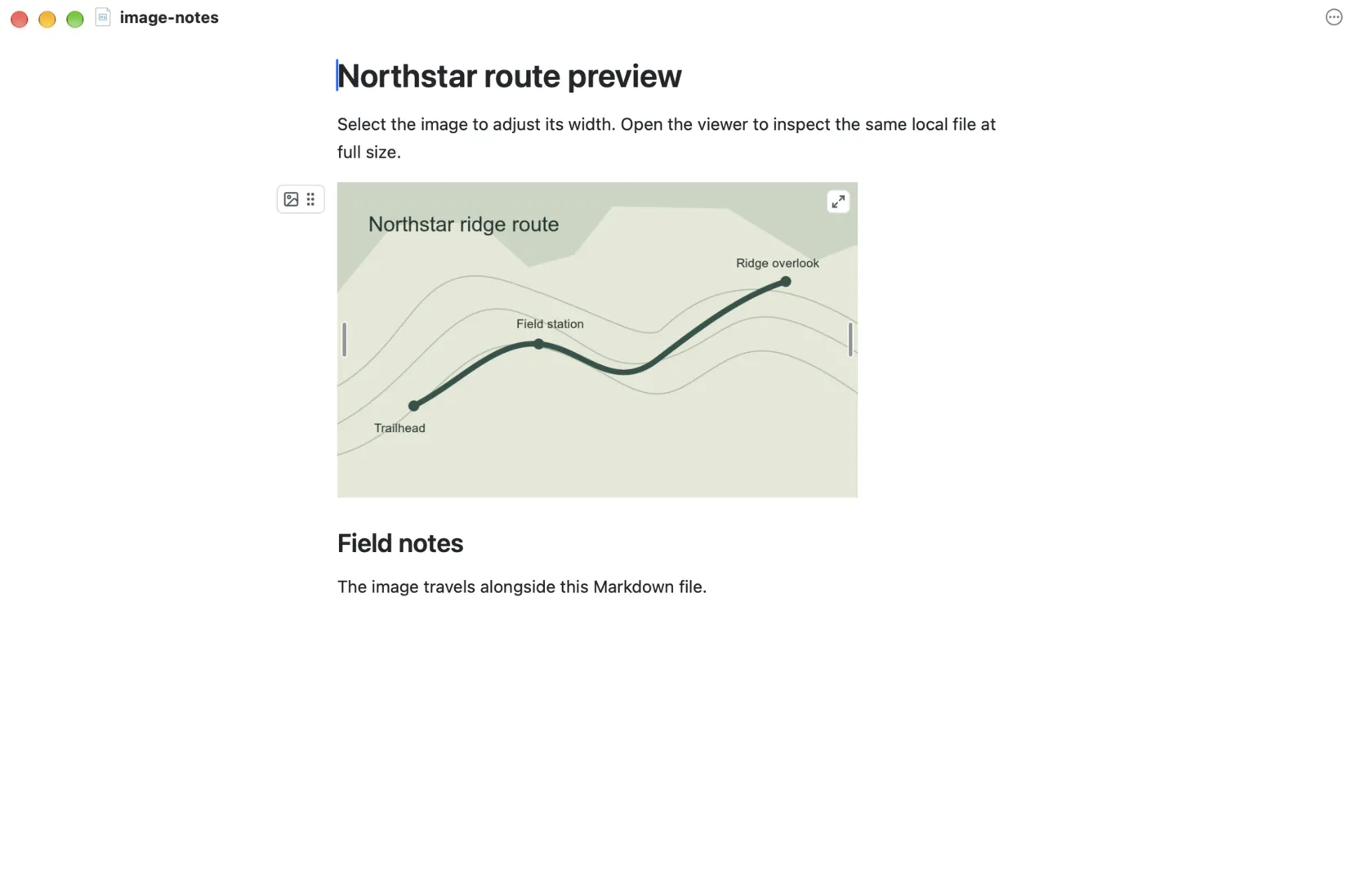
使用 /image 选择本地文件或输入 HTTPS URL。选择本地文件时,Space 会写入相对于已保存 Markdown 文件的路径。图片位于其他目录时,路径可以是 ../images/diagram.png 这样的形式。已有引用也可以使用绝对路径、file:/// URL 或符号链接。Space 可以在现有系统权限和 8 MB 大小限制内读取普通图片文件,无需逐个授权目录。如果图片加载失败,Space 会显示路径和原因。恢复或替换文件,必要时检查 macOS 文件权限,然后选择 Retry。Finder Quick Look 在单独的沙盒中运行,可能无法读取 Space 能打开的文件。请在 Space 中打开文档,检查文件及 macOS 权限。
将指针悬停在图片上会显示手形指针。单击可选中整张图片,拖动侧边手柄可调整大小,双击可打开图片查看器。
HTTPS 图片遵循 Settings > Editor > Markdown > Load remote resources。Quick Look 有独立的开关,默认关闭。关闭其中一个开关会阻止对应视图请求远程图片,本地图片仍可使用。
把图片拖到渲染视图或将其粘贴进去时,Space 会把图片保存到文档旁的 <document name>.assets/ 文件夹,并在拖放或粘贴的位置插入相对路径。这种目录结构与 Typora 和 Obsidian 使用的方式一致,便于一起移动文档和图片。也可在 Settings > Editor > Markdown 中通过 Save pasted images to 将图片保存在文档所在目录、旁边的 assets 文件夹,或自行命名的文件夹。图片按内容命名,重复拖入同一张图只保留一份。若已有同名但内容不同的文件,Space 会给新文件加编号,保留现有文件。文档名含空格或括号时,引用中的路径会转义,例如 My%20Note.assets/…,以便其他 Markdown 工具读取。如果剪贴板同时包含富文本,例如从网页复制图片和周围的文字,粘贴时会按下文所述进行富文本转换。支持最多 8 MB 的 PNG、JPEG、GIF、WebP、SVG、TIFF、HEIC、BMP 或 AVIF 图片。图片过大、格式不支持、文件夹不可写,或者文档从未保存时,Space 不会插入图片,并会显示原因。如果文档尚无保存位置,请先保存文档。
选中图片或将指针悬停在图片上时,两侧各有一个手柄。拖动手柄可以调整宽度,图片保持原有比例,最窄为 48 点。带有 class 等属性的行内 <img> 标签,无法转为可调整大小的 Markdown 图片时,会在右下角显示手柄。拖动它只会改变 width 属性。两种尺寸修改均可用 ⌘Z 撤销。Markdown 没有指定图片尺寸的语法,因此只有调整过尺寸的 Markdown 图片会写成行内 HTML,例如 <img src="…" alt="…" width="…">。从未调整尺寸的图片继续使用 ,自行编写的 <img> 标签则会原样写回,直到你修改它。大多数 Markdown 工具可以识别这类 HTML。渲染器若不支持宽度属性,会以图片原始尺寸显示。删除图片引用只会移除文档中的引用,磁盘上的图片文件仍会保留。
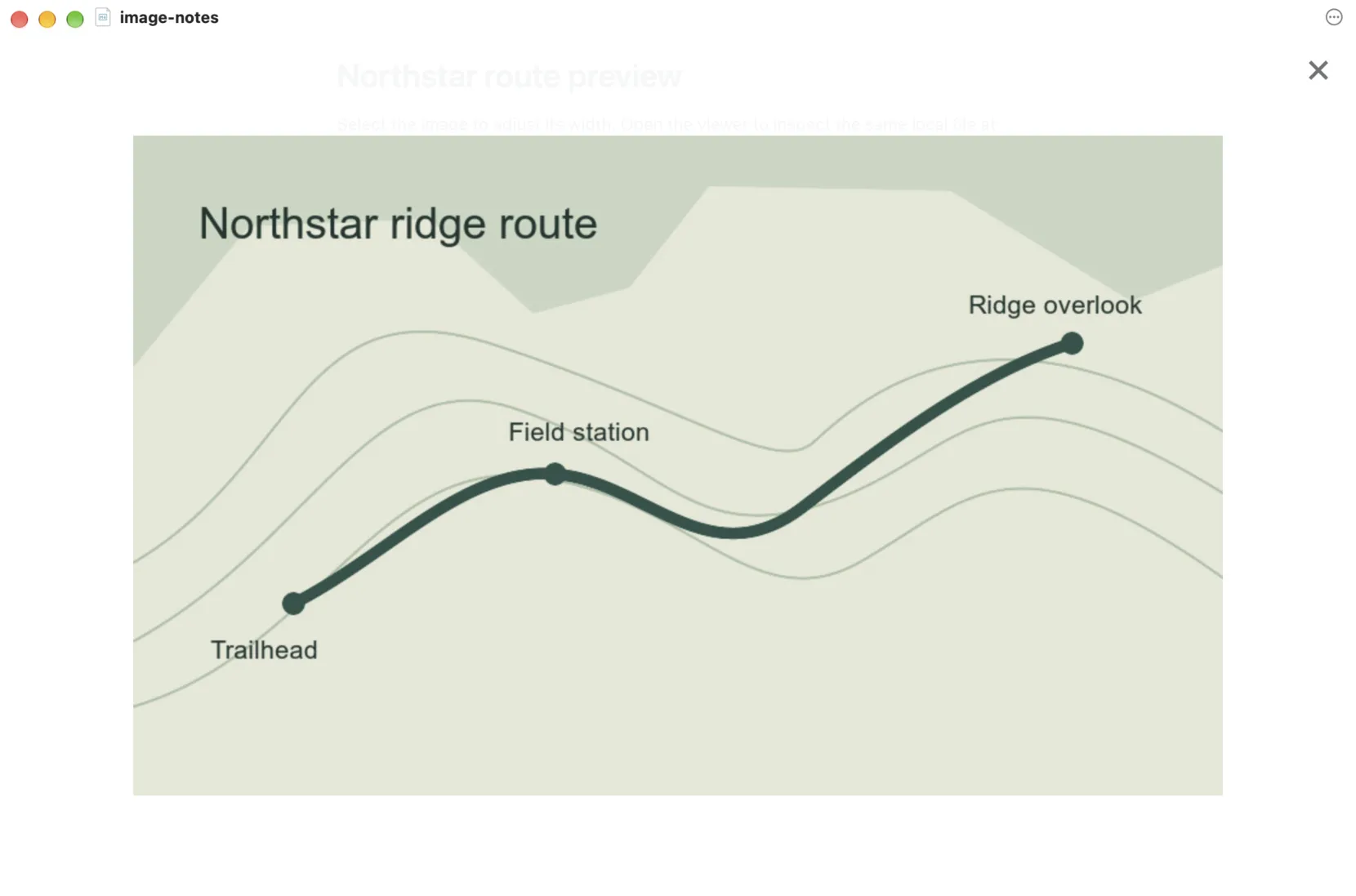
双击图片,或点击右上角的展开按钮,可打开图片查看器。用方向键或两侧按钮可浏览文档中的所有图片和图表。点击缩放按钮、点击图片或使用捏合手势可缩放,按 Escape 关闭。图表放大后仍然清晰。要更改图片的地址或描述,请选中图片并按 Return。
音频与视频
Section titled “音频与视频 ”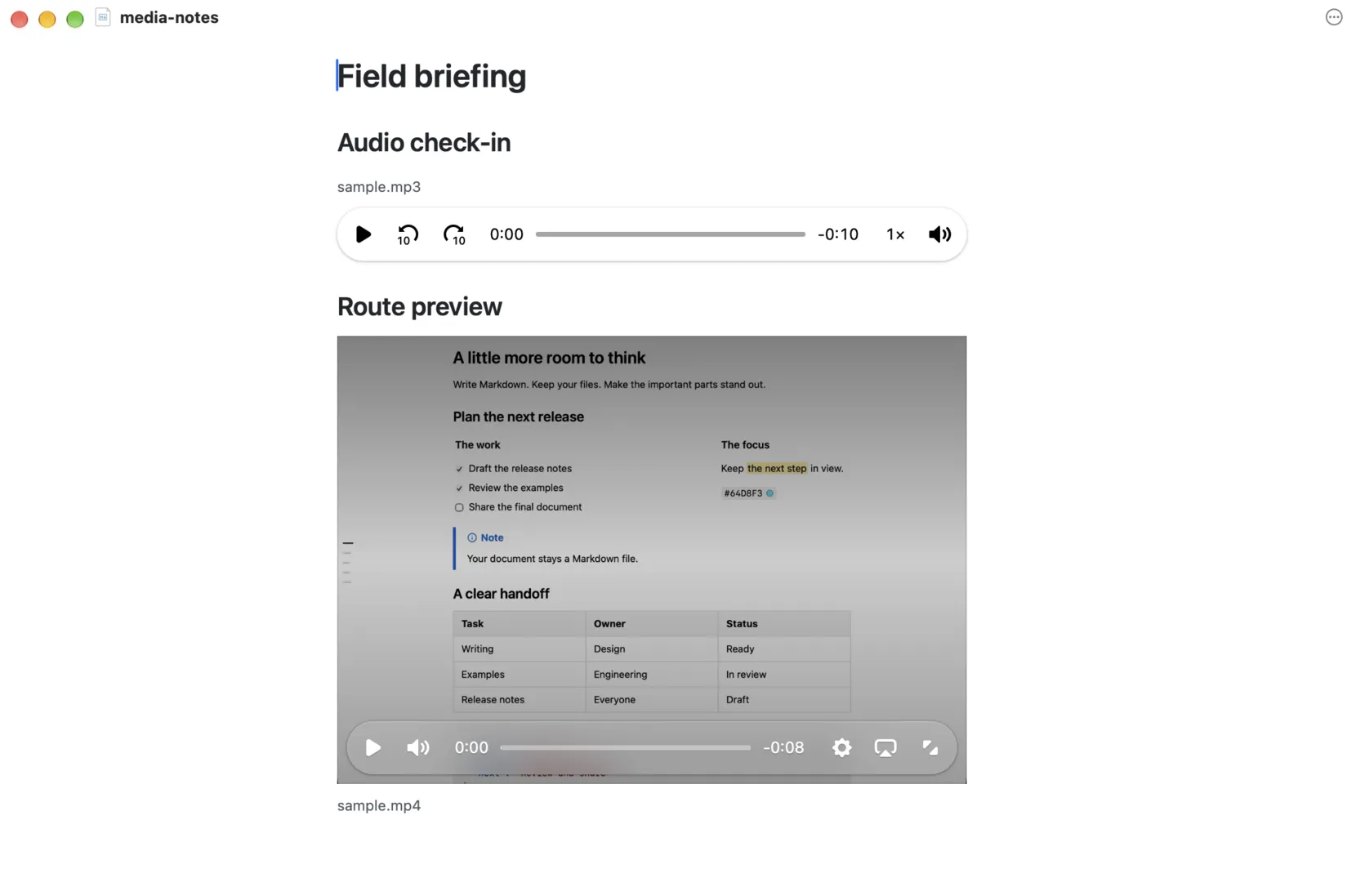
使用 /audio 或 /video 选择本地文件或输入 HTTPS URL。选择本地文件前,请先保存 Markdown 文档。Space 会写入相对路径,可以指向同一磁盘卷上的同级目录或上级目录。源码会保留可读的 HTML,例如 <audio controls preload="none" src="../media/voice.m4a"></audio>。
音频块会显示可用的播放条。视频块会显示首帧和居中的 Play 按钮。无论在编辑器、Quick Look 还是原生阅读视图中,都可以直接在文档内播放。对于可见的媒体,Space 会按需读取时长或首帧,播放仍需手动启动。播放和跳转由 macOS 的 WebKit 或 AVKit 提供,支持的格式取决于系统。macOS 允许访问时,Space 会直接读取本地媒体。文件缺失、格式不受支持或无法读取时,内容块会显示引用路径和后续操作。恢复或替换文件,检查 macOS 文件访问权限后再试。Quick Look 有独立的系统权限,可能无法读取在 Space 中可以打开的文件。 在受支持的 WebKit 版本上,音频播放条和视频控件由 Video.js 10 提供。macOS 13 上较旧的 WebKit 版本使用系统媒体控件。视频在阅读宽度内保持原始宽高比,文件名显示在画面下方。可播放的格式取决于 WebKit 或 AVKit 的解码能力。
远程图片、音频和视频共用 Load remote resources 开关。关闭时,远程媒体显示为已阻止,也不会发出请求。启用时,可见的远程音频和视频可能会在按 Play 前请求数据,以显示时长或首帧。导出 HTML 时,HTTPS 引用仍保留为 URL,本地音频和视频会复制到导出页面旁的 .assets 文件夹。
按 ⌘V 会优先使用剪贴板中信息最完整的格式。从另一份 Markdown 文件复制的文字会按原有 Markdown 结构插入。来自网页、Word 或 Pages 的 HTML 和 RTF 会先转换为 Markdown,保留标题、列表、链接、粗体、斜体、表格和代码块。复制的图片按前文的图片流程处理。其余内容按字面文本插入,Markdown 特殊字符会被转义,因此粘贴一行 *stars* 时不会意外显示为斜体。按 ⌘⇧V 始终插入纯文本。
在渲染编辑器中粘贴原始 Draw.io XML 或 Excalidraw JSON,会生成 drawio 或 excalidraw 围栏代码块。粘贴或拖入 .drawio 或 .excalidraw 文件也有同样效果,原始源码会直接嵌入 Markdown。画布打开时,复制和粘贴都在画布内进行。因此,从独立的 Draw.io 或 Excalidraw 编辑器复制的内容,可以粘贴到对应的嵌入编辑器中。
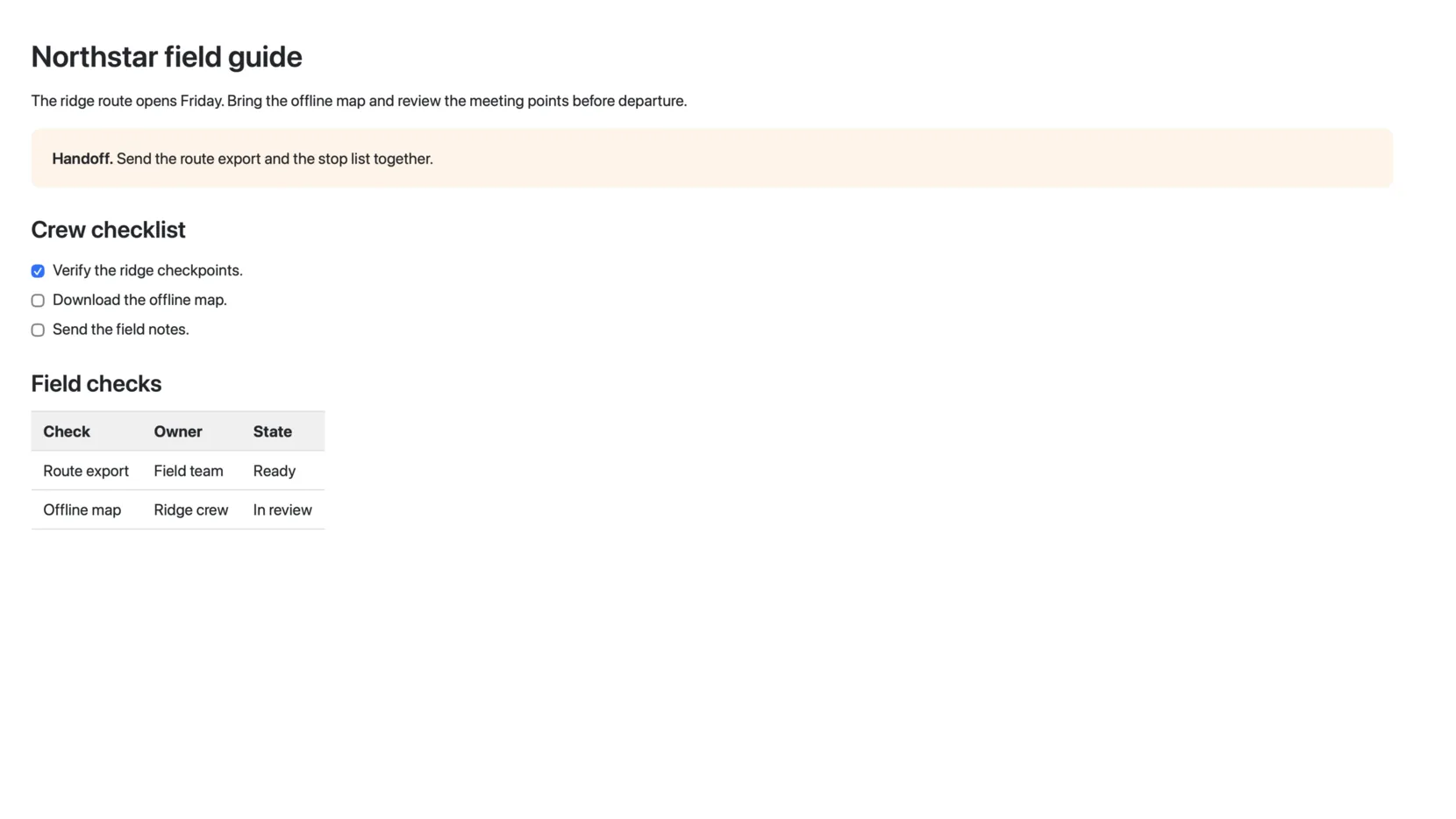
写完文档后,如果要在投影仪上或当面展示,可以选择 View > Start Presenting(⌃⌘P),也可以在工具栏的 View 菜单中选择 Start Presenting。此操作在 Markdown 的渲染视图中可用,在源码视图和其他文档中会置灰。
Space 会进入全屏,隐藏标签栏、工具栏和状态栏,让文字占用屏幕宽度,并根据当前屏幕放大整页。14 英寸 MacBook Pro 上约为 1.5 倍,大屏显示器或投影上最多可到 2 倍。演示中可以用 ⌘+ 和 ⌘- 调整大小,按 ⌘0 恢复自动大小。这些操作不会更改文件原先的缩放比例和页面宽度。演示文档为只读,仍可拖动选中并突出显示一段文字。键盘输入不会更改文档,视图也不会显示闪烁的插入光标。可以用方向键、Space(空格键)、Shift-Space、Page Up、Page Down、Home 和 End 滚动。过长的代码行会换行,过宽的表格可在表格内部横向滚动。点击链接可以打开链接,可折叠区块仍能展开和收起,图片查看器也可照常使用。
按 Esc 或再次按 ⌃⌘P 即可退出并恢复原来的界面。也可以把指针移到屏幕顶部,在菜单栏正下方点击 Stop Presenting。移开指针后,按钮约一秒后淡出。如果窗口在开始演示前已经全屏,退出后仍会保持全屏。切换到另一个标签页或源码视图也会结束演示。打开网页链接时,浏览器会来到前台,Space 会在后方保持全屏。按 ⌘Tab 可切回 Space。演示以一整张连续页面显示文档,不会拆分成幻灯片。
大纲与页面布局
Section titled “大纲与页面布局 ”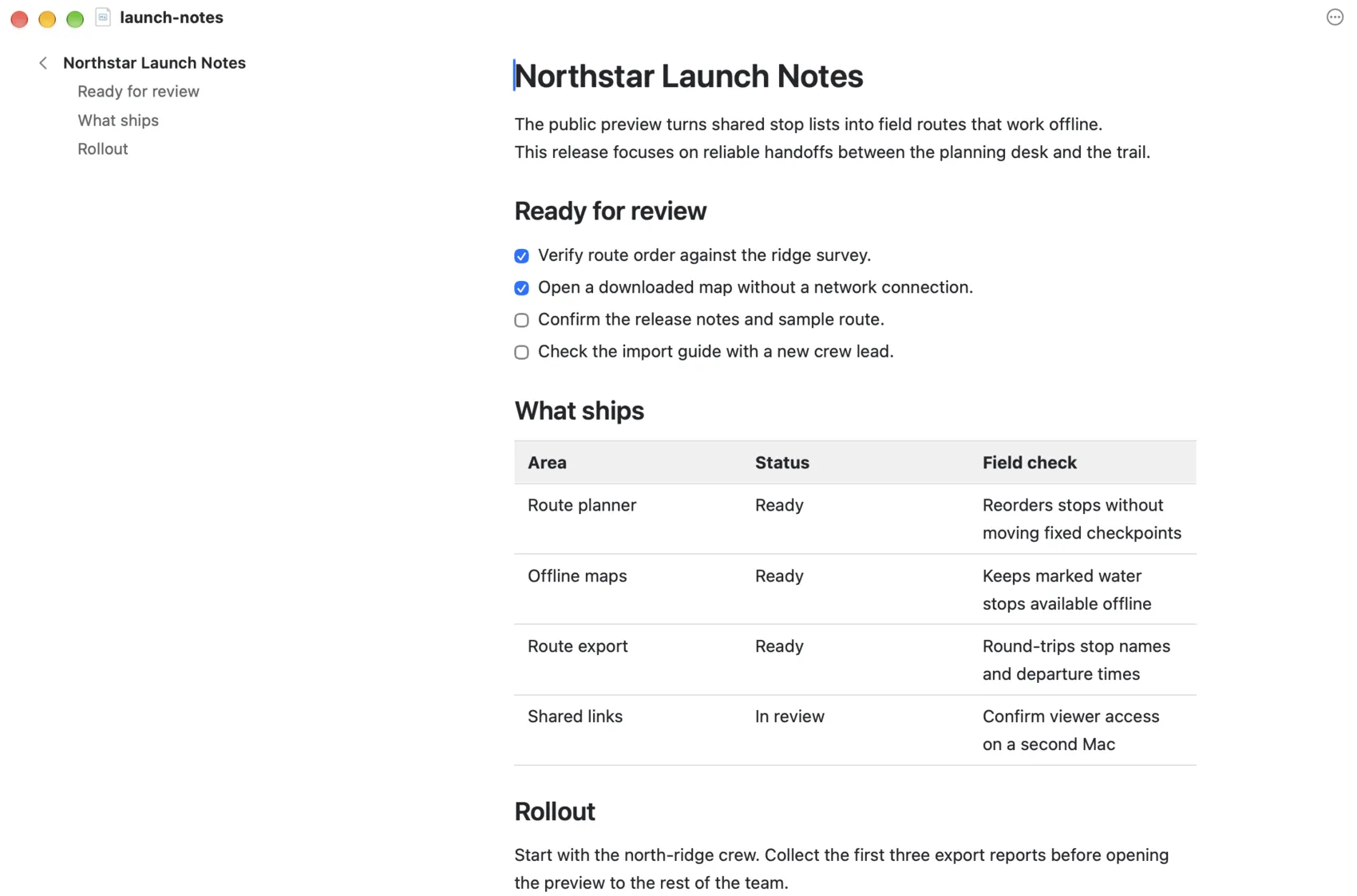
大纲默认关闭。对于有多个标题的文档,可在 Settings > Editor > Markdown > Outline display 中选择 Wave rail 或 Outline panel。更改立即应用于已打开的文档,也会保存供之后打开的窗口使用。同一设置页还可调整默认阅读样式、正文字号和页面宽度。也可以在文档工具栏上单独调整当前页面的宽度,其他文件的默认值保持原样。选择 System 时,Readable 会为正文采用适中的行长。可将当前文档切到 Wide 或 Full,以便为表格、代码和图表留出更多空间。Quick Look 不显示可编辑的大纲。