

在 Mac 访达中用 Quick Look 预览 Markdown
要在 Mac 上预览 Markdown 文件,在访达中选中文件并按空格键。Space 的 Quick Look 扩展也支持预览 JSON、源代码和日志。如果访达仍显示旧的预览效果,请查看如何启用 Quick Look 扩展。
[!CAUTION] Quick Look 不会写入文件。要编辑文件或授权访问其他本地资源,请在 Space 中打开文档。
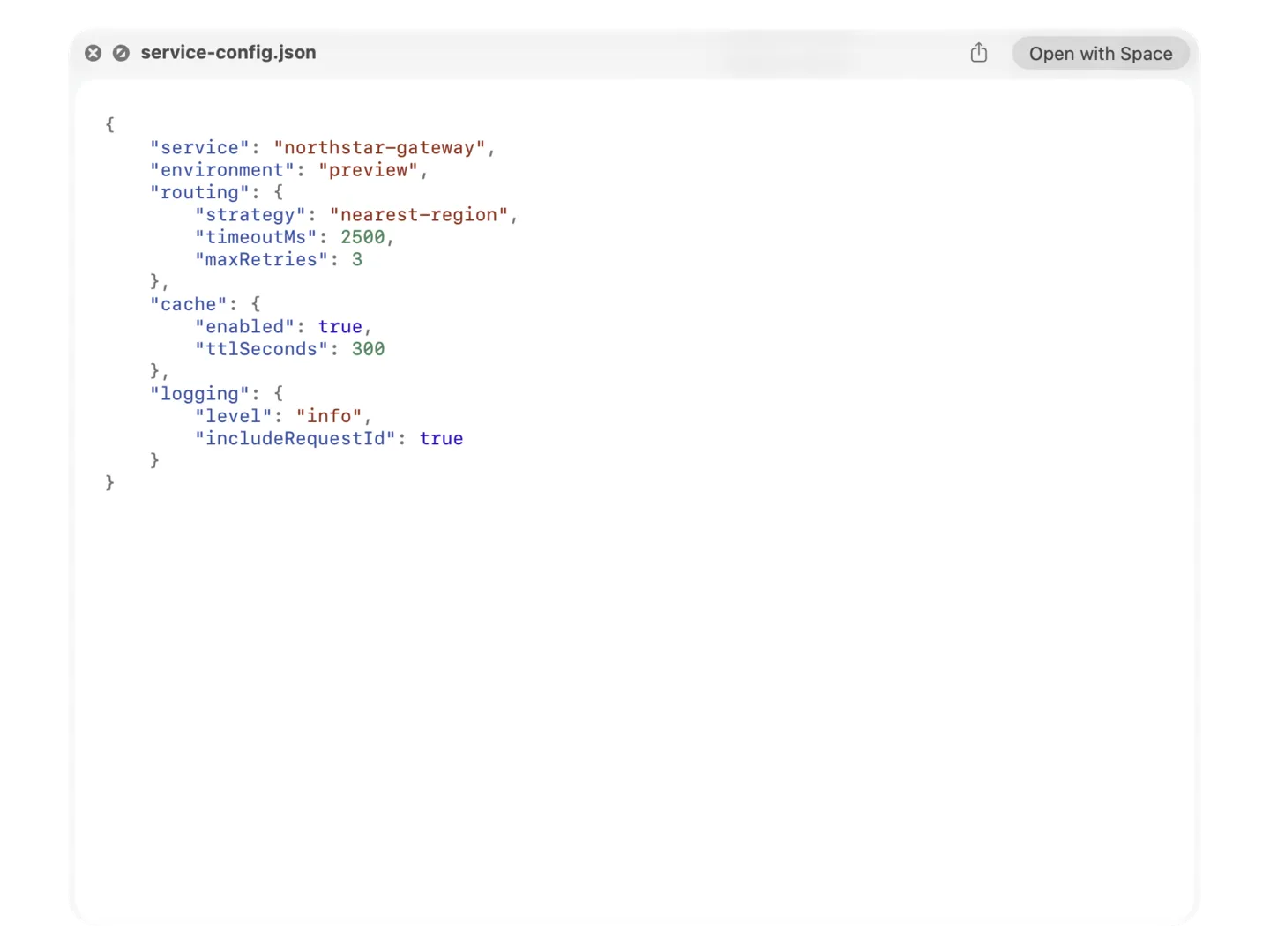
在 Finder 中选中文件,按空格键打开预览,再按一次关闭。
打开编辑器
Section titled “打开编辑器 ”在预览中选择 Open with Space,即可在文档窗口中搜索、折叠或编辑。
支持的内容
Section titled “支持的内容 ”Space 识别 128 种文件类型,包括按扩展名识别的类型和 Dockerfile、Makefile、.gitignore 等按完整文件名识别的类型。对于已登记但没有专用显示规则的扩展名,预览直接显示纯文本。无扩展名的文件和以点开头的文件也可预览。如果扩展名根本没有收录在类型目录中,macOS 的平台限制使 Quick Look 扩展无法预览该文件。
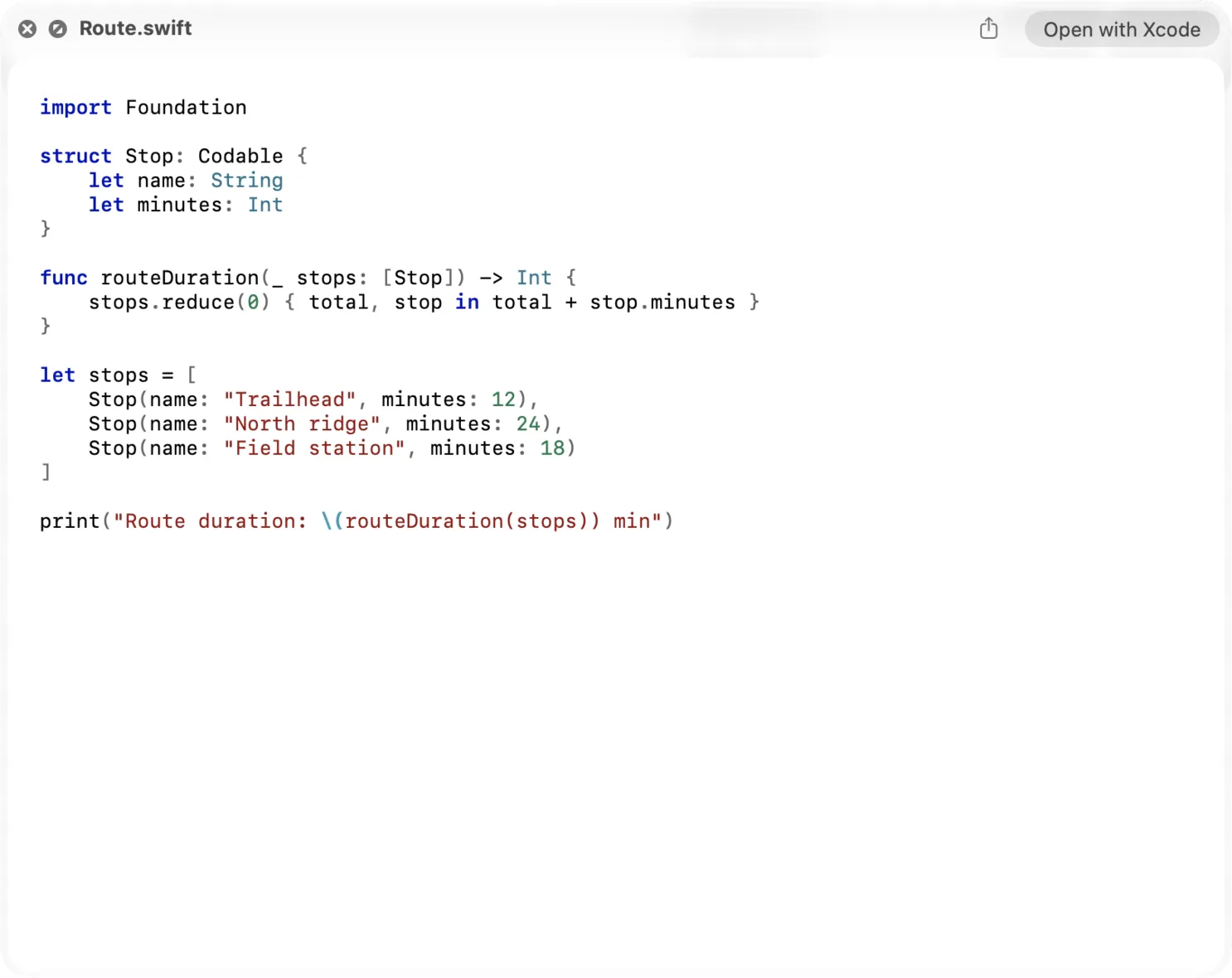
Quick Look 一次扫描即可为 30 多种语言提供语法高亮,分别识别注释和字符串。只读预览省去了行号栏和折叠三角按钮。需要折叠代码时,请在编辑器中打开文件,操作见代码折叠。
JSON 和 JSON Lines
Section titled “JSON 和 JSON Lines ”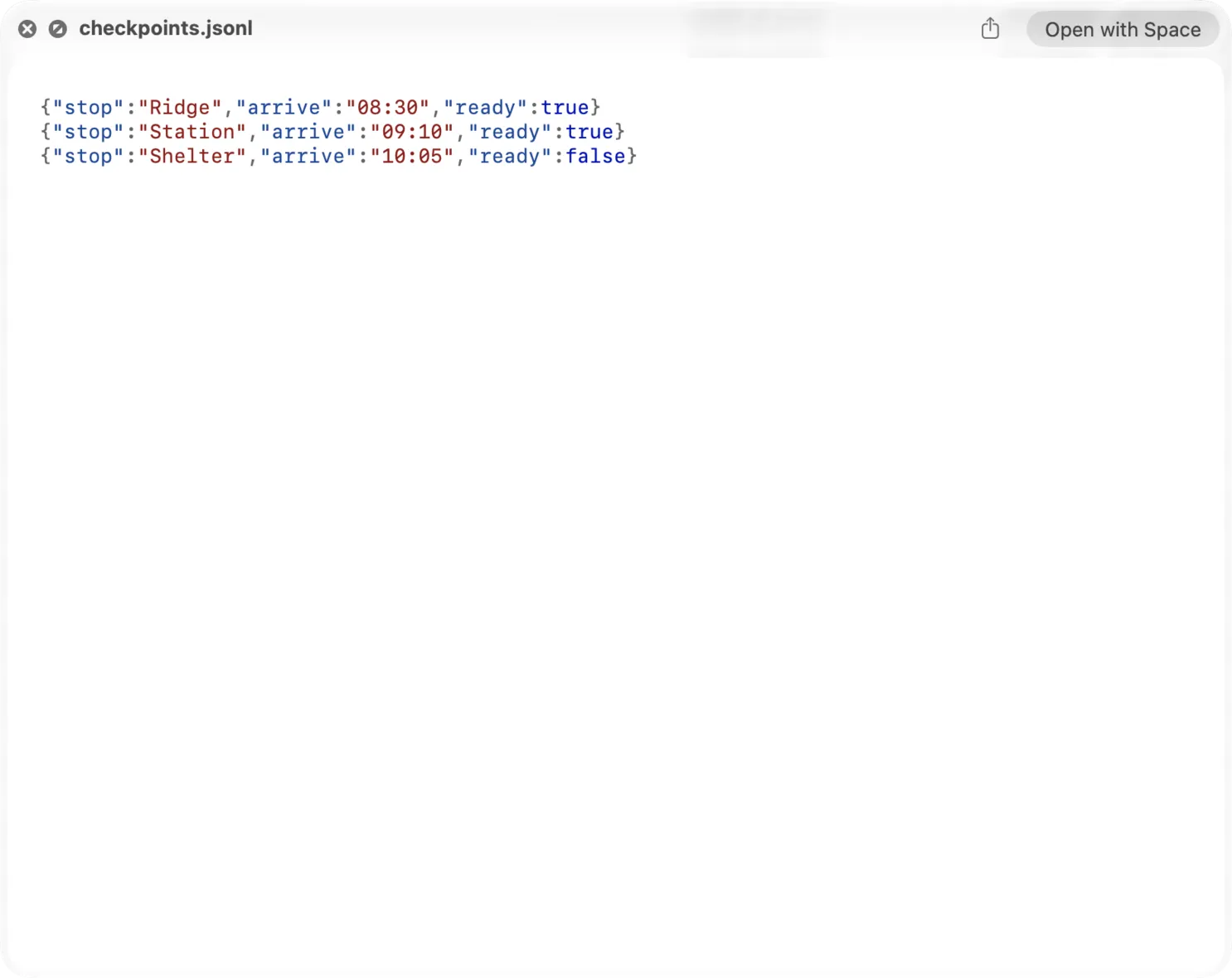
这两类文件均按代码进行语法高亮。Quick Look 不提供搜索,需要查找文字时,请在 Space 编辑器中打开文件。压缩成一行的 .json 文件会在预览中展开并重新缩进,磁盘上的文件保持原样。JSON Lines 按其格式约定每行显示一条记录。要将一条记录展开成多行,请在 Space 中打开文件并点击该行的三角按钮。
Markdown 和 SFM
Section titled “Markdown 和 SFM ”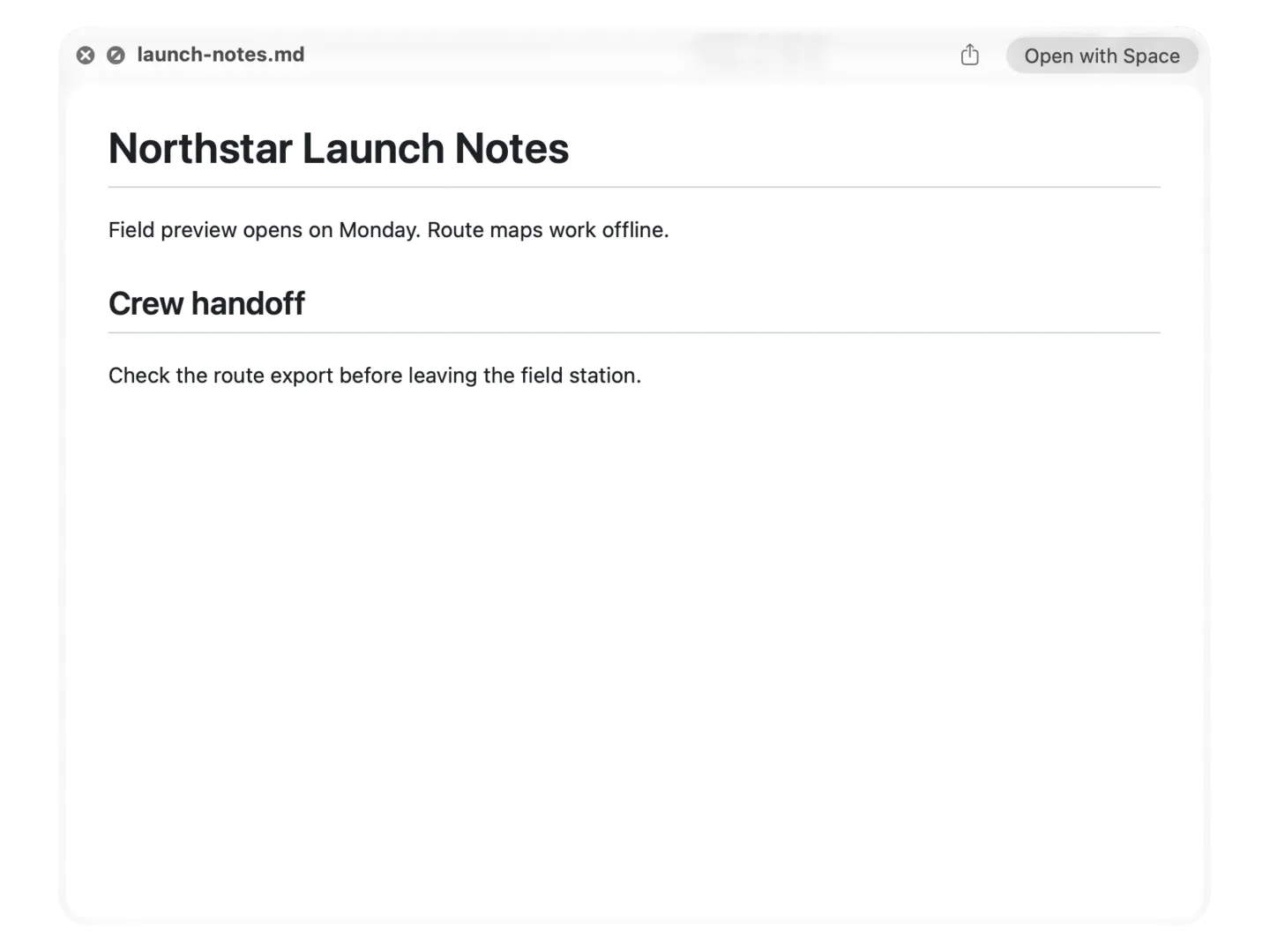
预览直接渲染 Markdown 和受支持的 SFM 扩展。常见内容包括标题、段落、强调、链接、列表、任务列表、表格、引用、代码块和脚注。
| 内容 | 只读预览效果 |
|---|---|
| GFM 提示框和 SFM 高亮 | 以有样式的提示块显示,保留原文及其含义 |
| SFM 分栏 | 内容块并排显示,视图较窄时按源码顺序纵向排列 |
| Front matter | 以醒目的元数据面板显示。文档没有一级标题时,受支持的 title 字段可用作可见标题 |
| 数学公式 | 表达式受支持时,渲染行内 $…$ 和独立的 $$…$$ 公式 |
| 围栏图表 | 只读渲染受支持的 Mermaid、PlantUML、Draw.io 和 Excalidraw 图表 |
| 可折叠区块 | 可在预览中展开或收起,文件内容保持原样 |
不支持或无效的块会保留可读的源码。Draw.io 和 Excalidraw 在预览中显示为图片。要编辑画布,请在 Space 中打开文档。支持的语法和限制见 SFM 参考。
Markdown 预览使用 Space 的只读渲染器,文档版式与可编辑的渲染视图一致。Quick Look 会禁用写入源码的控件,任务复选框无法切换、图片无法拖动,表格也没有编辑手柄。编辑方法见在 Space 中使用 Markdown和编写与编辑 Markdown。
macOS 分别管理 Quick Look 和 Space 的文件访问权限。如果预览无法读取引用的图片或媒体文件,可以在 Space 中打开文档,检查路径和权限,也可以把资源移到文档旁边再重新打开 Quick Look。其他预览问题见故障排查。
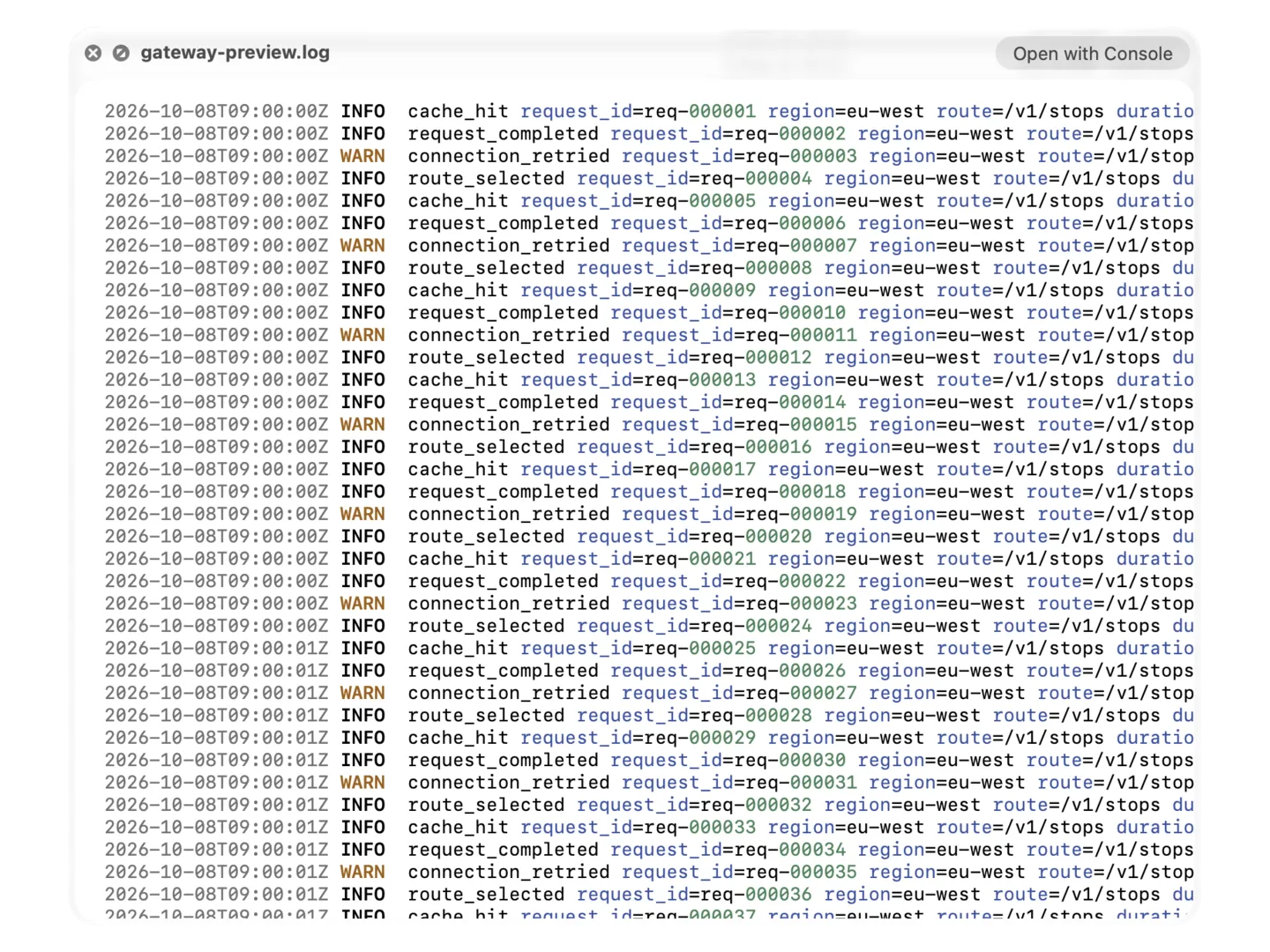
语法高亮按字段区分时间戳、ERROR、WARN、INFO、DEBUG、线程名、key=value 键值对、URL、IP 地址、异常名称和堆栈帧。
关于 .ipynb 源文件的处理方式,以及专用笔记本界面的支持情况,见笔记本文件兼容性。
独立图表和画布
Section titled “独立图表和画布 ”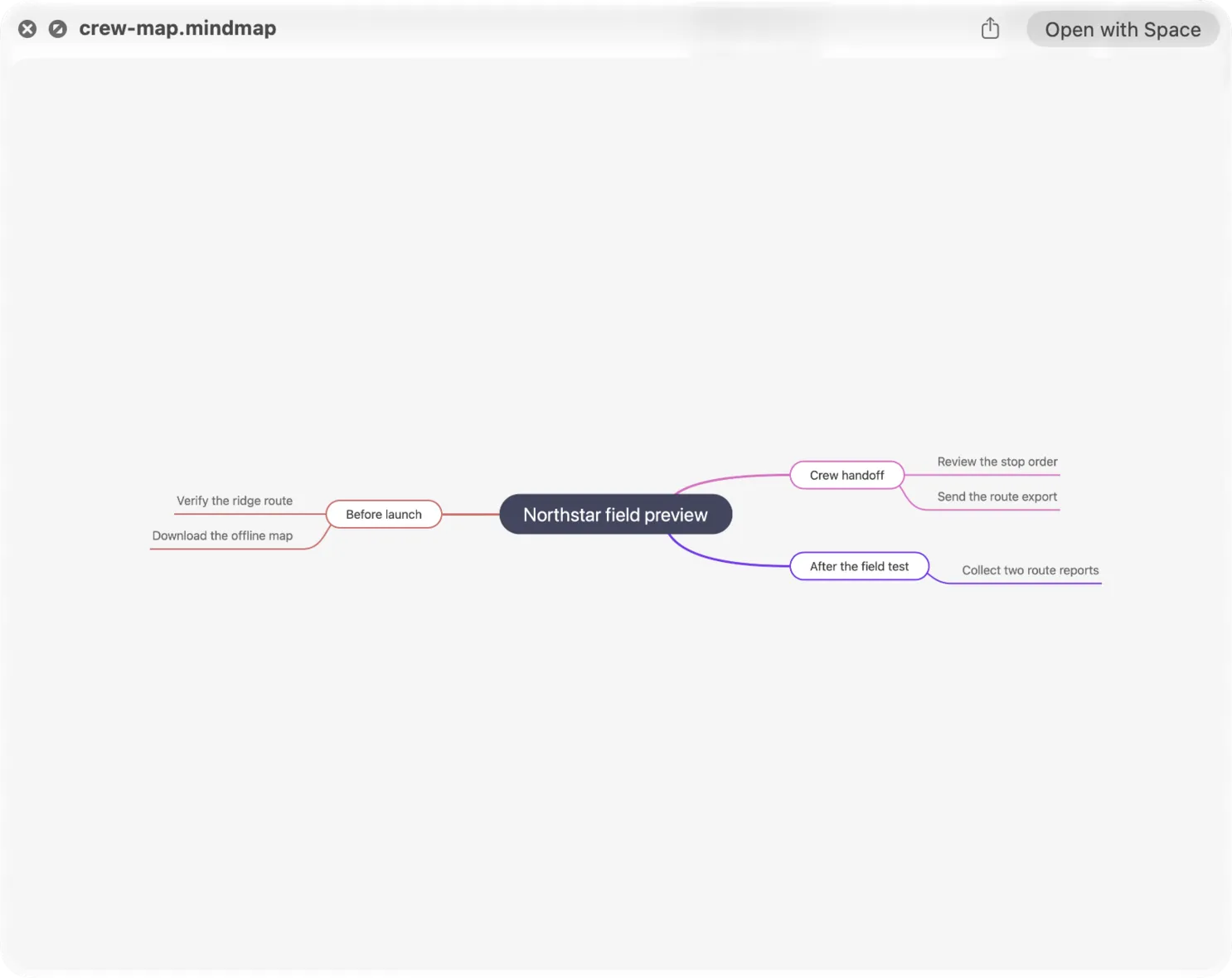
Mermaid、Draw.io、Excalidraw、PlantUML 和思维导图文档可以预览渲染后的图表。预览为只读,文件内容保持原样。源码超过 4 MiB、文档格式有误或不支持其内容形式时,预览会显示可读源码。部分图表类型使用内置的本地渲染器。在线和离线编辑的支持范围见图表与画布。
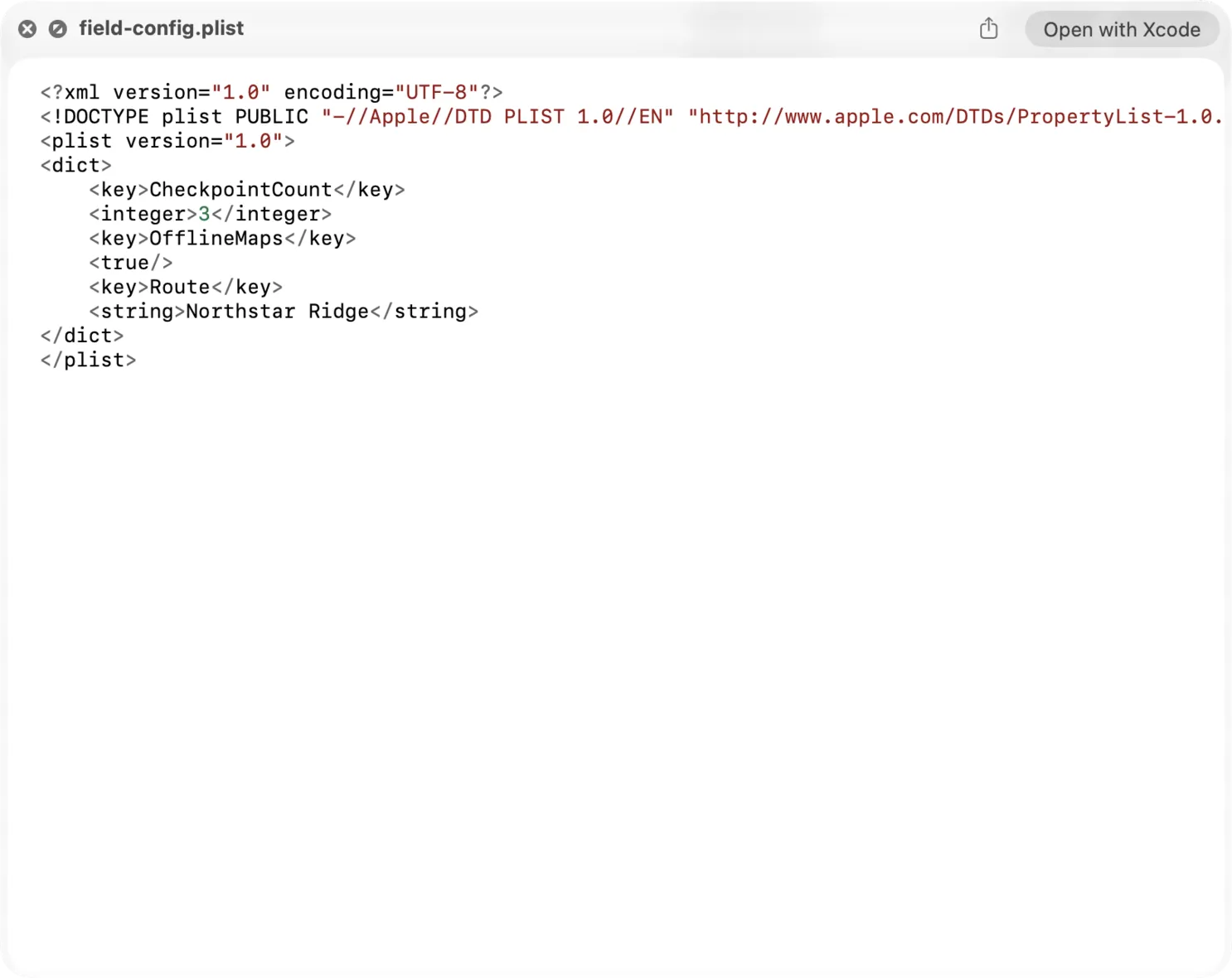
XML 格式的 .plist 文件按普通 XML 源码显示和着色。二进制属性列表会单向转换为可读的 XML 供预览。这种转换无法在预览中反向写回,所以二进制属性列表在 Quick Look 中始终是只读的。
预览内容不符合预期时
Section titled “预览内容不符合预期时 ”如果文件只显示纯文本,缺少预期的高亮,或者完全无法预览,请参阅故障排查。常见原因是扩展名没有被类型目录收录、本机的另一个 App 优先处理了该类型,或 Quick Look 扩展尚未启用。
预览和编辑器的区别
Section titled “预览和编辑器的区别 ”- 预览和编辑器共用主题配色及阅读样式。Quick Look 始终为只读。
.jsonl中每条记录的展开和折叠状态只在当前预览中临时保留。重新打开预览时,会按文件中未展开的实际内容显示。- 压缩或最小化的 JSON 是少数预览版式与磁盘内容有意不同的情况。查看预览不会重新格式化原文件。
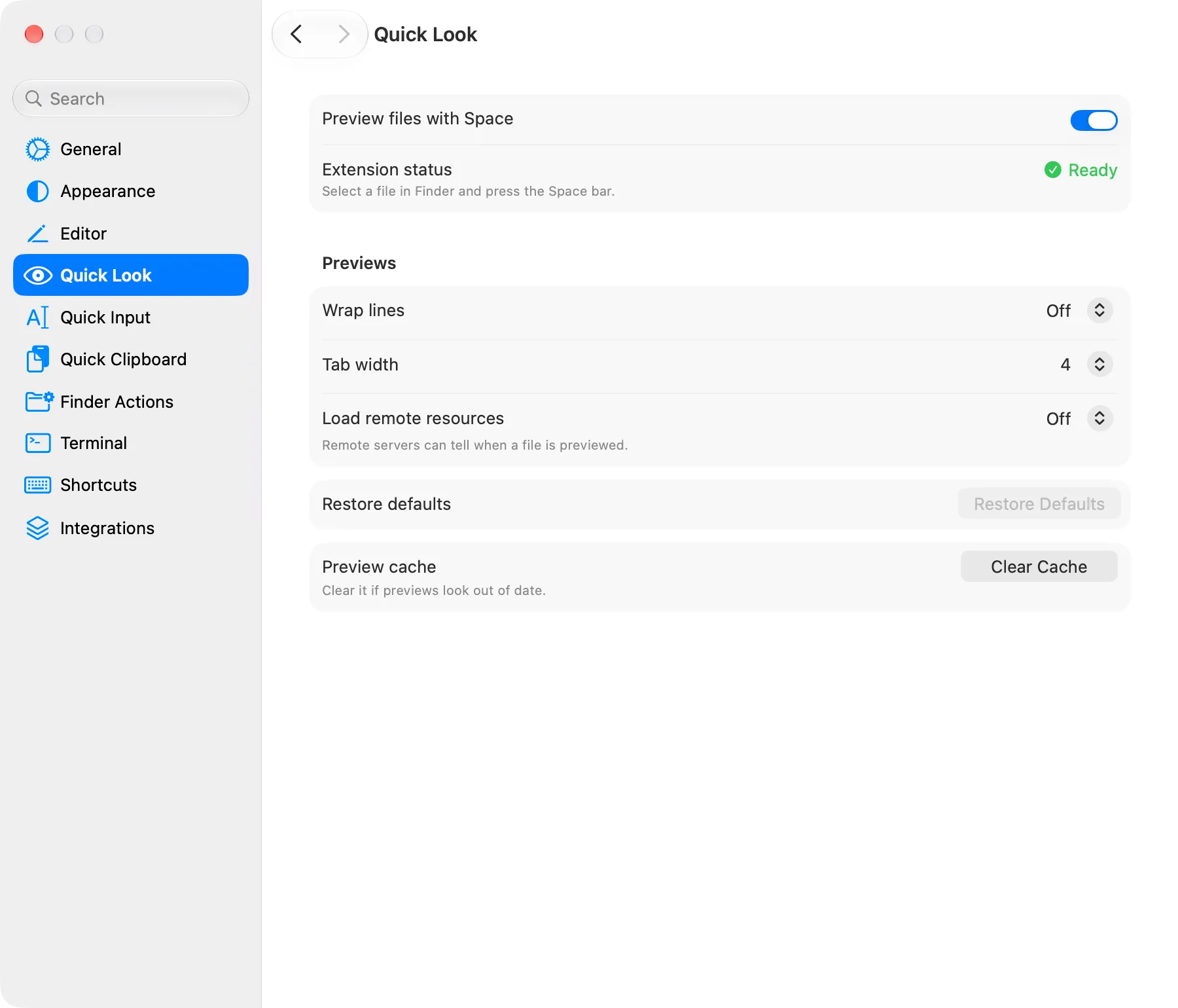
- Direct 版可在 Settings > Quick Look 中找到 Preview files with Space,并查看扩展状态。
- Mac App Store 版可通过 Settings > Quick Look > System Settings… 在 macOS 中管理扩展注册。
- 两个版本的 Wrap Lines 和 Tab Width 均可跟随 Editor,也可单独设置。远程资源加载默认关闭。
- Appearance 中的 Light 和 Dark 主题同时适用于预览和编辑器。
- Quick Look 按其设置面板中的 Tab Width 重新缩进最小化的 JSON,以便阅读。该值默认跟随 Editor 的 Tab width,也可单独指定。Quick Look 不会自动检测缩进,详情见格式化与缩进。