

在 Mac 上将 Markdown 转换为 PDF、HTML 或 Word
根据接收者的需求,提供可编辑文件、用于阅读的副本,或发布到指定平台。如果对方需要源码,请把 Markdown 和资源一起交付。
| 需要交付的内容 | 从这里开始 |
|---|---|
| 在其他编辑器使用同一份 Markdown | 分享文档和资源 |
| 在浏览器中阅读或打印 | 导出 HTML 或 PDF |
| 可编辑的 Word 文档或 Markdown 转换结果 | 选择本地导出格式 |
| 云文档 | Google Drive 或 Google Docs、飞书文档 |
分享可编辑的文档
Section titled “分享可编辑的文档 ”将 .md 文件及它通过相对路径引用的图片文件夹一起发送。例如,Notes.md 可以引用 Notes.assets/diagram.png。一起移动两者即可保留引用关系。
Project/ Notes.md Notes.assets/ diagram.png兼容 GFM 的阅读器可以识别标准的标题、列表、表格和任务列表。SFM 扩展可能显示为不同样式,也可能直接显示源码。逐项查看兼容性。
导出渲染结果
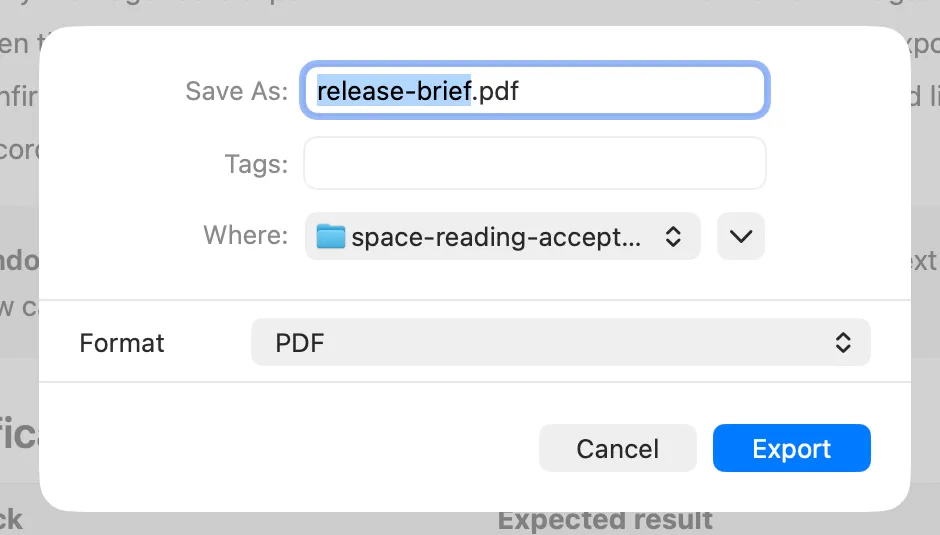
Section titled “导出渲染结果 ”- 选择 File > Export As…。需要在浏览器中阅读时选择 HTML,需要固定版式的副本时选择 PDF。选择 File > Print… 可将页面发送到打印机。
- 分享前打开导出文件,检查宽表格、图片和图表。
转换为其他编辑器可用的格式
Section titled “转换为其他编辑器可用的格式 ”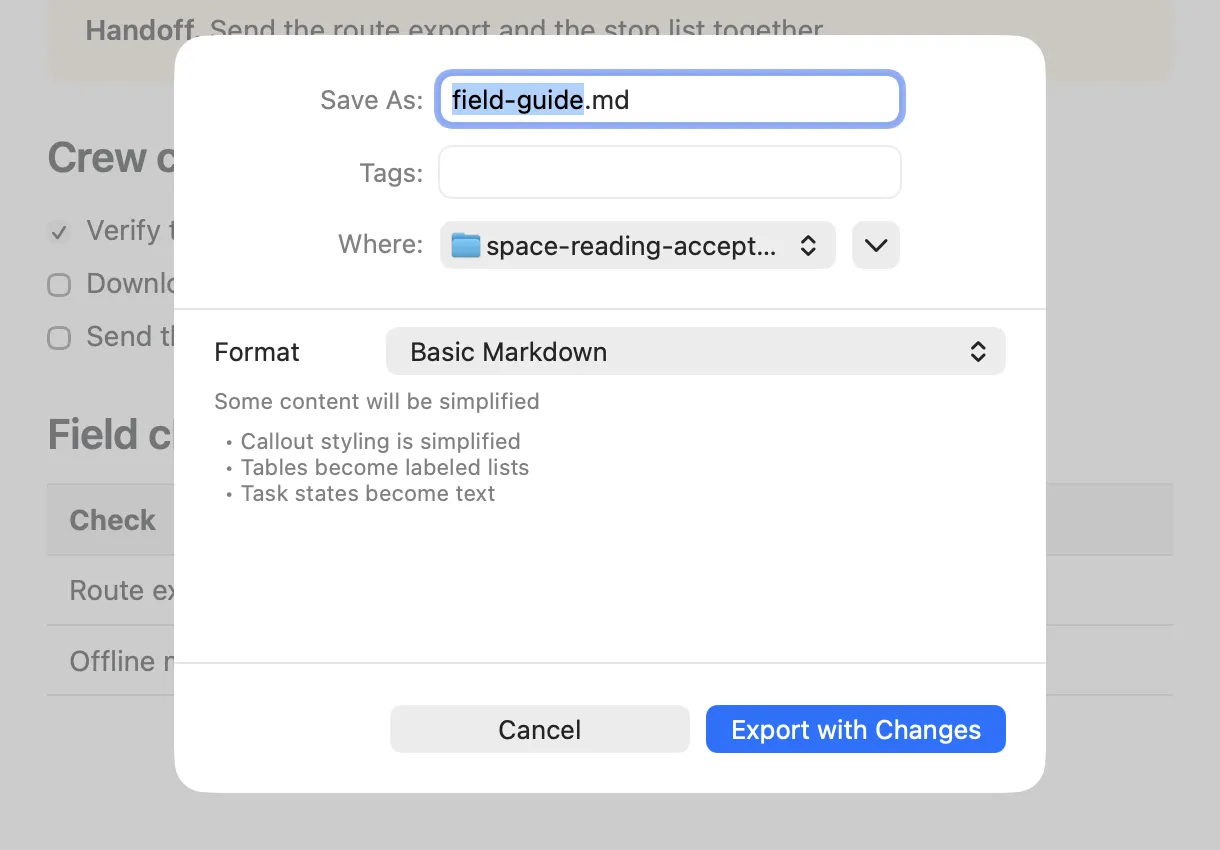
选择 File > Export As… 打开 macOS 保存对话框。设置格式、文件名和存放位置,再点击 Export。Space 会记住上次成功导出的位置。不支持的格式仍会列出,但会置灰,窗口中会简要说明原因。只有 Plain Text 提供编码选项。Space 会在保存对话框中检查转换,并在导出前显示实际会简化的内容。可以改选格式或取消操作,文件尚未写入。
| 当前文档 | 可用的导出格式 | 其他格式不可用的原因 |
|---|---|---|
| Markdown 或 SFM | HTML、PDF、Plain Text、Basic Markdown、DOCX、TextBundle、TextPack、Feishu Docs Import File、Google Docs Import File | 文档含有可读文本时,上述格式均可用。 |
纯文本(.txt) |
HTML、PDF、Plain Text、Feishu Docs Import File、Google Docs Import File | 平台导入文件将字符保留为可编辑的纯文本。其他 Markdown 文档包要求文档具有 Markdown 结构。 |
| 代码、JSON 或日志 | HTML、PDF、Plain Text | Basic Markdown 和文档包需要 Markdown 结构。 |
| 图表、白板或思维导图 | PDF、Plain Text | HTML 会在网页中显示图表源码,无法提供渲染后的图表。Markdown 和文档包需要 Markdown 结构。 |
文档没有可读文本时,Space 会禁用导出。图表块提供独立的图片和源码导出操作,详见图表导出说明。
SFM 导出为 Basic Markdown 时使用 CommonMark 语法。表格转换成带标签的列表,任务状态转换成文字,脚注移到文末,分栏内容按阅读顺序排列,可折叠内容全部展开。静态图表在格式支持时导出为图片,否则保留可读源码。
导出带本地图片的 Basic Markdown 时,Space 会在旁边写入资源文件夹。移动 .md 文件时请一起移动该文件夹。TextBundle 和 TextPack 将 Markdown 与资源打包在一起。DOCX 保留可编辑的标题、列表、链接、表格和受支持的图片。如果排版很重要,请用接收者的文字处理软件检查结果。这些格式对 SFM 版式的保留程度各有不同,均无法保留全部版式设置。
准备用于飞书文档的导入文件
Section titled “准备用于飞书文档的导入文件 ”在 File > Export As… 中选择 Feishu Docs Import File。写入文件前,Space 会检查当前 Markdown、SFM 或纯文本文档,列出结构、外观或交互上的变化。展开一项可查看受影响的源码。确认一次即可继续,取消则不会改动源文档。对于 .txt,Space 会按原样保留 #、** 等字符以及空行,不会将其识别为 Markdown 标题或强调语法。
一份文件即可容纳文档时,Space 会保存为 .docx。需要单独交付图表源码、媒体或其他文件时,Space 会保存一个 .zip,内含 document.docx、assets 文件夹、清单和操作说明。解压 ZIP 后,将 document.docx 导入飞书,再按文档提示手动添加清单中的资源。直接导入 ZIP 不会自动将这些文件附加到在线文档。
无法在 DOCX 中保持可编辑的图表会转为静态图片,源码文件随 ZIP 提供。远程图片和媒体仅保留链接,无需复制。缺少本地资源或资源无法读取时,Space 会停止导出。请保留原始 Markdown,供之后修改。
准备用于 Google Docs 的导入文件
Section titled “准备用于 Google Docs 的导入文件 ”在 File > Export As… 中选择 Google Docs Import File。文档无需单独的源码或媒体文件时,输出为 .docx。需要单独交付这些文件时,Space 会保存一个 .zip,其中包含 document.docx、当前 SFM 源码、assets 文件夹、manifest.json 和导入说明。解压 ZIP 后,将 document.docx 导入 Google Docs。ZIP 本身无法作为 Google Docs 文档使用。如果需要在 Drive 中使用清单里的资源,请单独上传。无需连接 Google 账号即可导出。
Space 会将纯文本 .txt 文档转换为可编辑的段落,类似 Markdown 标记的字符保持原样。SFM 图表可能在 DOCX 中显示为静态图片,需要时可编辑的源码会随文档打包。缺少本地资源时,转换会停止。打包的源码使用当前编辑器状态中的 UTF-8 文本,因此编码或换行符可能与原磁盘文件不同。
发布到 Google Drive 或 Google Docs
Section titled “发布到 Google Drive 或 Google Docs ”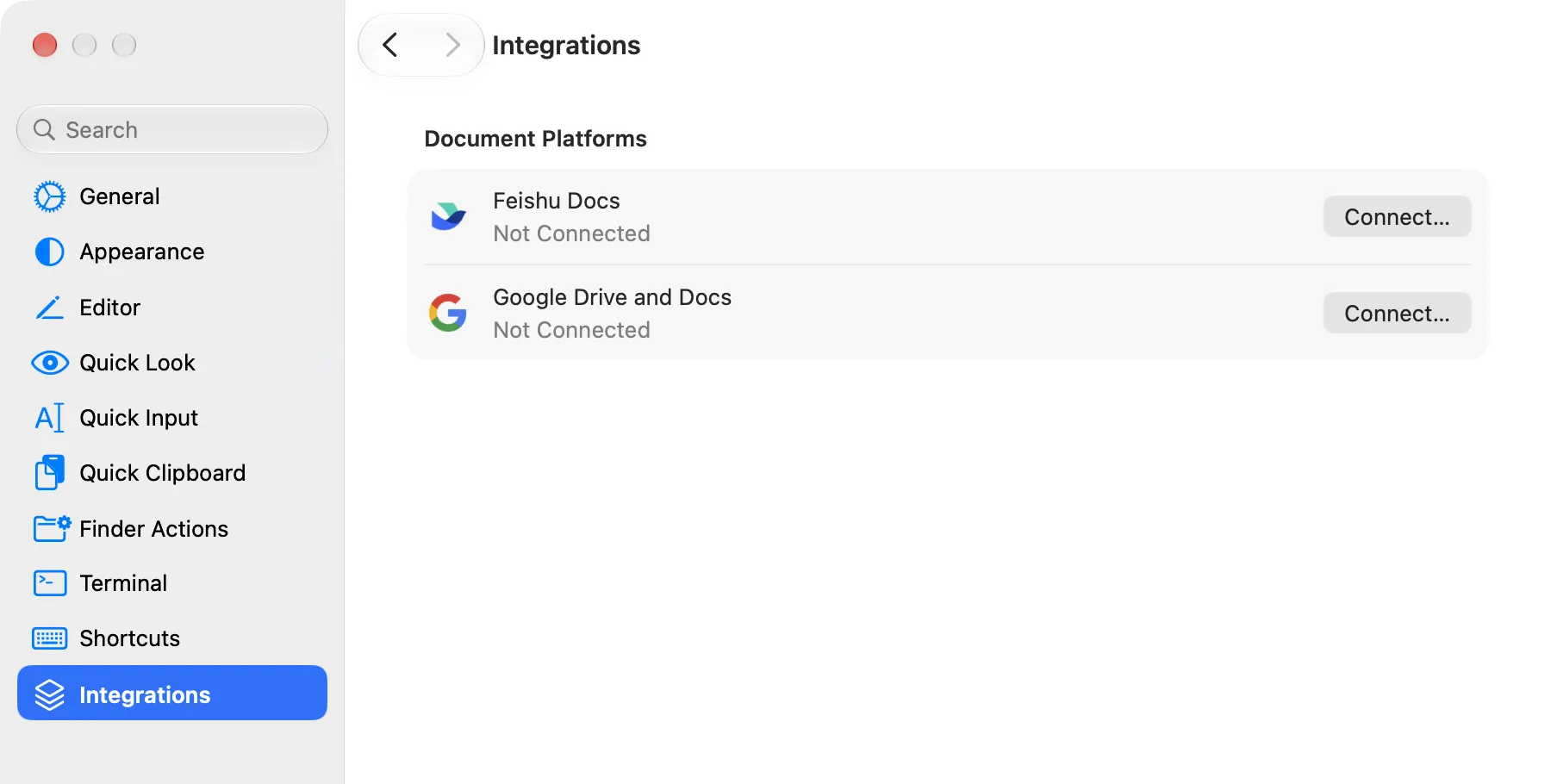
[!HIGHLIGHT] {icon=“none” border=“none” fill=“#eff0f3”} 在 Settings > Integrations 中连接账号。打开 File > Publish,选定发布目标后确认文件夹。如果要替换先前发布的内容,请先检查目标位置。
打开 Space > Settings > Integrations > Google Drive and Docs,选择 Connect Google…。Space 会在浏览器中打开 Google 登录和授权页面。Space 内置 Google 应用,无需输入 Client ID、Client Secret 或创建 Cloud 项目。可在 Integrations 添加其他账号,或重新授权已连接的账号。断开连接只移除这台 Mac 上的连接,已发布到 Google 的文件会保留。
Space 将已连接账号的 ID、显示名称、电子邮件地址(如果 Google 提供)、头像 URL、OAuth 令牌和过期时间保存在这台 Mac 的钥匙串中。发布时,当前文档和必要的源码或媒体文件会发送到你确认的账号和文件夹。这些文件不会发往 Space 运营的服务。断开连接会移除本地授权,账号层面已有的 Google 授权及已发布的文件会保留。完整的数据和保留期限说明见隐私政策。
从较早的 Space 版本更新时,Space 会将现有的飞书或 Google 钥匙串项迁移到新条目 com.space.integrations,macOS 可能会询问一次是否允许读取旧条目。允许即可保留连接的账号,已发布的文档不受影响。后续 macOS 会分别管理各平台的访问权限。
Google 发布流程图。
flowchart TD accTitle: Google 发布流程 A["在 Integrations 中连接 Google"] --> B["File › Publish › Google Drive 或 Google Docs"] B --> C["选择账号和文件夹"] C --> D["核对发布目标并开始发布"] D --> E["在 Drive 中打开可编辑的 DOCX,或打开原生 Google 文档"]有已授权账号时,可以从 File > Publish 和 Quick Menu > Publish 选择 Google Drive… 或 Google Docs…,发布 Markdown、SFM 或纯文本文档。可选的工具栏 Publish 控件也会打开同一份目标列表。如果尚未连接任何平台,菜单会提供进入 Integrations 的入口。连接状态反映这台 Mac 上已保存的授权,发布时仍需网络可达。
设置标题和账号,并使用 Google 的文件夹选择器选定文件夹。每次发布成功后,Space 会分别为 Google Drive 和 Google Docs 记住账号及文件夹,下次发布时会预选。如果某个目标尚未使用过,就先使用另一个目标最近一次成功发布时的 Google 账号和文件夹。账号菜单用连字符分隔名称和邮箱,以区分同名账号。Google Drive… 会将可编辑的 DOCX 及当前的 Markdown 或纯文本源码放入选中的文件夹,必要时另外提供资源包。Google Docs… 会把 DOCX 转换为选定文件夹中的原生 Google 文档。只上传 .docx 会得到一个普通的 Drive 文件,需要经过转换才能成为原生 Google 文档。主文档无法包含的源码或媒体文件会单独保存在 Drive。两种发布操作都不会更改 Space 中的原文件。
请选择 My Drive 或可写的共享云端硬盘中的文件夹。Google 的选择器也可能显示 Computers 备份区域,其中的顶层计算机文件夹不支持作为 Space 的发布目标。如果 Space 拒绝该位置,请选择其他文件夹。被拒的位置不会保存为默认值。发布状态面板会在 Target: 后显示选定的位置,较长的名称会截短显示。
使用相同账号、发布目标和文件夹再次发布时,Space 会替换上次成功发布时记录的文件。换一个文件夹会创建新文件。Space 不会查找同名文件、跟踪在 Google 中做的修改或合并更改。替换 Google 文档可能覆盖已有编辑并影响评论。如果要保留这些更改,请先在 Google 中检查文档。如果先前发布的文件已删除或访问权限被移除,Space 会停止发布,避免写入名称相近的文件。
Google 发布错误代码
Section titled “Google 发布错误代码 ”发布失败时,Space 会显示以 GGL- 开头的代码,便于按下表处理,无需解读系统异常或 Google 的原始响应。确认远端文件是否有更改之前,请在 Space 中保持文档打开。
| 代码 | 含义 | 如何处理 |
|---|---|---|
GGL-1001 |
Google 账号需要授权。 | 打开 Settings > Integrations > Google Drive and Docs,重新授权账号,再发布一次。 |
GGL-1002 |
选中的目标位置已不存在,或该位置并非文件夹。 | 用 Location 选择其他文件夹,再发布一次。 |
GGL-1003 |
该账号无法写入选中的文件夹或文件。 | 检查 Google Drive 中的访问权限,选择可写的文件夹,或使用其他账号。 |
GGL-1004 |
Google 暂时限制了请求。 | 等几分钟再发布。 |
GGL-1005 |
Google 或网络未能完成请求。 | 检查网络连接和 Google Workspace 运行状态后重试。 |
GGL-1006 |
无法打包所需的本地图片、文件或媒体资源。 | 检查引用的本地文件是否仍存在,以及能否在 Space 中打开。 |
GGL-1007 |
准备发布副本时,Space 中的文档发生了变化。 | 从当前文档重新发起发布。 |
GGL-1008 |
先前发布到 Google 的文件已不可用。 | 在 Google Drive 中检查文件,或选择其他位置创建新文件。 |
GGL-1009 |
Space 无法验证 Google 返回的文件或文档结果。 | 在 Google Drive 中检查目标位置。如果已创建文件,请先检查文件,再决定是否重试。 |
GGL-1010 |
Space 无法判断 Google 是否创建了文件。 | 重试前先检查 Google Drive 中选定的文件夹,重复尝试可能会创建第二个文件。 |
GGL-1011 |
发布停止或失败,且已有文件可能已被修改,或新文件未能清理。 | 若提供 Open in Google,请用它打开并检查远端文件,然后再发布。 |
GGL-1012 |
发布所需的图表有可见内容,但无法渲染。 | 在 Space 中打开图表,修正源码或渲染问题,再发布一次。 |
GGL-1099 |
Space 无法判断失败类型。 | 请重试一次。若问题仍在,向 Space 支持提供代码、发布目标和大致发生时间。请勿发送凭据。 |
SFM 内容在 Google 中的转换方式
Section titled “SFM 内容在 Google 中的转换方式 ”下表说明发布时要交付的内容,以及各项内容可能发生变化的原因。Google 网页编辑器的显示结果可能与 DOCX 不同,各行列出的可编辑结构和外观为转换目标,需在目标端确认。必要的内容或本地资源无法交付时,Space 会停止发布。如果内容仍可正常阅读,外观或交互方面的变化会在发布前显示。
| Space 内容 | Drive 文件 | Google Docs 文档 | 变化原因 |
|---|---|---|---|
| 标题、段落、强调、列表、链接和表格 | DOCX 和原始源码 | 能在转换中保留的结构可继续编辑 | Docs 支持编辑这些常用结构,嵌套关系、表格样式和链接目标仍需在目标端检查。 |
| Front matter | 源码保留原始字段,需显示的字段写入 DOCX | title 或 name 用作文档名称,其余字段列在文档信息表中 |
文档离开 Space 后,元数据仍需可读。 |
| 任务状态、提示框、代码、高亮和分栏 | DOCX 和原始 SFM 均保留这些内容 | 尽量转换成可编辑的文本或用其他布局呈现 | Docs 只支持部分 SFM 容器或交互,目标文档的样式与结构可能不同。 |
| 折叠区块、公式、交互式地图或三维模型 | 保留原始源码和必要的数据 | 展开内容或提供静态阅读结果,必要时附上源数据 | 阅读版无法完整保留 Space 的所有交互或可编辑的公式形式。 |
| 图片、图表和本地媒体 | DOCX,必要时另提供资源包 | 文档中插入供阅读的图片,必要时将源码和媒体放到选定的 Drive 文件夹 | 图片保留了阅读效果,可编辑的图表数据或媒体需要单独交付。 |
| 空的 Draw.io 画布 | 保留原始 SFM 源码,无需打包空白 PNG | 省略空图片和空白块 | 没有形状或连线的画布无可见内容。有可见内容的图表仍需提供可读预览。 |
| 远程资源和本地相对链接 | 源码保留原始引用 | 远程 URL 仍是 URL,本地路径可能显示为文字 | 发布不会将本地路径公开,也不会自动下载远程资源。 |
| Space 主题、字体和代码行号 | 无 | 无 | 这些设置来自个人阅读偏好,文档源码中没有对应样式。 |
发布到飞书文档
Section titled “发布到飞书文档 ”[!HIGHLIGHT] {icon=“none” border=“none” fill=“#eff0f3”} 在 Settings > Integrations 中连接飞书。打开 File > Publish > Feishu Docs…,查看转换提示,选择目标位置,再从发布结果中打开文档。
发布前,打开 Space > Settings > Integrations > Feishu Docs 连接飞书。选择 Use Existing App,输入你已有管理权限的飞书应用的 App ID 和 App Secret,或主动选择 Create New App 注册一个应用。只有选择后者,Space 才会创建应用。创建应用与授权账号各有独立的步骤和按钮。如果应用已创建,但账号授权中断,可在 Continue with an app on this Mac 下选择已保存的 App ID,继续授权,无需再创建应用。Add Account 通常会复用已保存的应用,需要时也可以选择 Use Another App。账号需要重新授权时,选择 Reauthorize,通过原来的应用登录同一个飞书账号。如果这台 Mac 缺少原应用的凭据,请在 Restore Feishu App Credentials 中输入其原始 App ID 和 App Secret。Space 不会创建替代应用,也不会擅自换用其他账号。如果应用缺少所需权限,请先在飞书中补齐权限,然后重试。
Space 将飞书 App ID 和 App Secret、已连接账号的 ID、显示名称、电子邮件地址(如可用)、头像 URL、OAuth 令牌和过期时间保存在这台 Mac 的钥匙串中。发布时,文档标题、结构、图片和附件会发送到你确认的账号和位置。Space 不会将这些数据发送到自己运营的服务。断开连接或移除账号会清除本地授权,已发布的文档和飞书开发者应用会保留。完整的数据和保留期限说明见隐私政策。
Integrations 根据这台 Mac 上保存的凭据显示 Authorized,该状态不代表飞书当前可访问。普通网络故障不会断开账号连接。确认账号授权已失效时,返回 Integrations,选择 Reauthorize。如果缺少原应用凭据,请选择 Restore App Credentials。也可在待修复账号的菜单中选择 Remove from Space… 将其移除。已授权的账号提供 Disconnect… 按钮。两种移除方式均会打开独立的确认窗口,只移除该账号在本机的授权。飞书文档、开发者应用和其他已授权账号均会保留。
飞书发布流程图。
flowchart TD accTitle: 飞书发布流程 A["在 Integrations 中连接飞书"] --> B["File › Publish › Feishu Docs"] B --> C["选择账号和目标位置"] C --> D["查看转换提示并发布"] D --> E["打开发送到飞书的文档"]打开 Markdown、SFM 或纯文本文档后,选择 File > Publish > Feishu Docs… 或 Quick Menu > Publish > Feishu Docs…。也可以把可选的 Publish 图标加到窗口工具栏。它默认隐藏,点击后会打开同一份目标列表。这台 Mac 至少有一个已授权账号时,菜单中会显示 Feishu Docs。如果没有连接任何发布平台,可在 Publish 菜单中选择 Connect a Publishing Platform…,进入 Integrations。连接仅完成授权。连接后,请返回文档并选定发布目标。Mac 离线时,有授权的发布目标仍会显示,发布请求可能要等网络恢复后才能完成。无需连接飞书也可使用 Export As。Markdown 和 SFM 会进行结构化转换。对于 .txt 文档或未保存的纯文本草稿,发布保留原始字面内容,生成可编辑的段落,无需解析 Markdown 或提取资源。代码、JSON 和日志文档无法发布。
飞书发布面板先显示文档标题,再显示目标位置和已授权账号。转换和 API 请求在这台 Mac 上执行。打开位置选择器后,在顶部选择 Document Library、Cloud Drive 或 Knowledge Bases,再在该空间中选择路径。三个空间分别以人物与文档、云朵和书本图标区分,面板只显示当前选中空间的目录树。展开列表中的条目可以浏览下一级,选中目标名称,再选择 Use This Location。文件夹、文档和电子表格图标分别标明条目的类型。在 Cloud Drive 的文件夹中,文档和其他文件也会作为末级条目显示以供参考,发布位置只能选择文件夹。在 Document Library 和 Knowledge Bases 中,即使文档节点没有子节点,也可以选作目标。切换空间不会更改已确认的位置。只有在当前空间中选中路径,Use This Location 才会启用。切回之前的空间会恢复本次打开选择器后选过的路径。取消选择器会保留原先的位置。Space 会记住上次成功使用的账号和位置,包括嵌套文件夹和知识库节点。飞书账号菜单用连字符分隔名称和电子邮件地址,没有电子邮件地址时则显示简短的账号 ID。如果一个空间加载失败,切到该空间会看到 Retry,其他空间仍可使用。发布前请明确选择位置,核对标题,然后点击 Publish。Space 会在发送前检查文档。如果格式或交互发生变化但阅读不受影响,可直接继续发布,无需再次确认。如果无法保留必要内容或本地资源,Space 会在写入前停止并说明原因。文档使用的本地文件将发送到所选账号。发布期间,进度条显示已完成的写入工作,旁边显示完成数量,下方显示当前步骤。创建文档和最终检查等无法可靠计数的阶段会显示活动状态。选择 Cancel Publishing 可停止发布,请等待 Space 检查结果。如果已经新建文档,Space 会尝试删除它。如果原有文档可能已写入部分内容,结果中会提供飞书链接供检查。如果飞书可能已创建文档,但 Space 未收到确认,发布会停止。再次发布前,请到选定的飞书位置检查。
使用同一飞书账号将同一份 Space 文档再次发布到同一位置时,会替换上次发布文档的完整正文和标题。Space 使用一条简短的本地记录定位该文档。Space 不会检查在飞书中进行的编辑、显示差异或合并更改。在飞书中添加的文字、格式和评论可能被替换,关联锚点也可能丢失。如果要保留这些更改,请先在飞书中检查目标文档。选择其他位置会创建新文档,原文档仍可使用。Space 文件的副本不继承发布记录,记录也不会同步到其他 Mac。
如果先前发布的文档已删除,或当前账号无法继续访问该文档,Space 会停止发布并说明原因。重新连接账号,或选择其他位置创建新文档。如果失败或取消发布后出现 Check in Feishu,请先打开文档检查是否写入了部分内容,再决定是否重试。Space 只在远端文档可能需要检查时提供此操作,且不会把这次发布标记为成功。
发布支持文字、列表、表格、原生提示框和分栏、公式元素、图表、图片和本地媒体附件。嵌入的 PNG、JPEG、GIF 和 WebP 图片可以随文档一同上传。飞书只支持部分 SFM 交互和外观设置。遇到可能变化的内容时,Space 会提示你到飞书检查结果。如果无法让内容完整可读,发布会被阻止。面板会指明受影响的文件或内容,并说明如何修改。关闭面板完成修改后,重新打开 Publish,即可检查当前文档和相关文件。下表中的转换方式已用完整的 SFM 示例核对,实际结果会随内容组合而异。
SFM 内容在飞书中的转换方式
Section titled “SFM 内容在飞书中的转换方式 ”Export 会生成 DOCX 或包含 document.docx 和单独资源的 ZIP,供手动导入。Publish 会直接通过飞书文档 API 写入。飞书编辑器支持的某些功能,可能无法通过 DOCX 导入器或公开 API 保留。下表说明 Space 当前对各类内容的转换结果及变化原因。只有必要内容无法安全交付时,发布前的检查才会阻止发布。
| SFM 内容 | 导出文件并导入飞书 | 直接发布 | 变化原因 |
|---|---|---|---|
| 标题、段落、强调和网页链接 | 可编辑的 DOCX 文本 | 可编辑的飞书文本块和标题块 | 两种编辑器均支持这些基础文档结构。 |
| Front matter | title 或 name 用作文档名称,其他字段写入可编辑的 Document Information 表格 |
使用相同的标题和表格 | 文档离开 Space 后,元数据仍然可见,正文中的 H1 保留在原位置。 |
| 列表和表格 | 可编辑的列表和表格,部分单元格样式可能变化 | 可编辑的列表块和表格块,单元格内容不受支持时会停止发布 | 两种目标都支持原生结构,单元格与嵌套内容的规则各有不同。 |
| 任务复选框 | 将勾选状态写为 [x] 或 [ ] 文本 |
将勾选状态写成列表中的文本 | 飞书编辑器支持任务,本集成仅将任务状态写为列表文本,无法将其转换为可操作的飞书任务。 |
| 相对文件链接和标题锚点 | 保留显示文字和原始路径,跳转可能失效 | 保留显示文字和原始路径,跳转可能失效 | 目标文档的文件标识和锚点标识与源文档不同。 |
| 脚注 | 注释放在文末附近并保持可读,返回原位置的链接可能失效 | 注释放在文末附近并保持可读,返回原位置的链接可能失效 | Space 的原始引用目标无法原样带入飞书。 |
| 提示框 | 保留标签和内容,颜色、边框及图标可能退化为纯文本呈现 | Note、Tip、Important、Warning 和 Caution 使用相应的飞书图标和色系。图标位于类型标题旁,可编辑的正文从下一行开始。无法保留的自定义颜色或图标会在发布前列出。 | DOCX 导入器无法保留 SFM 容器。飞书原生提示框使用自己的图标和调色板,五种默认提示的含义会保留,作者自定义的外观可能变化。 |
| 高亮文字和自定义颜色 | 保留文字,高亮和自定义颜色可能变化 | 保留支持的文字样式,发布前会列出不支持的颜色 | 目标平台的调色板和 DOCX 导入器只能还原部分 SFM 配色或高亮效果。 |
| 分栏、栏宽和彩色面板 | 按阅读顺序排成单栏 | 可安全转换的双栏内容会使用可编辑的飞书原生分栏,并保留宽度比例。不支持的背景、边框或嵌套会在发布前提示,或按阅读顺序展开。 | DOCX 导入会将布局排成单栏。直接发布可以使用飞书网格块,只兼容部分 SFM 面板样式和嵌套结构。 |
| 引用和分隔线 | 保留可读的引用文字和分隔线,引用样式可能变化 | 可安全转换的引用可以放入原生引用容器,分隔线使用原生块 | 飞书 API 可以保留引用的分组,DOCX 导入可能改变引用的外观。 |
| 可折叠区块 | 展开全部内容 | 展开全部内容 | 原有的展开和折叠控件不可用时,读者仍能看到全部内容。 |
| 行内公式和独立公式 | 保留可读的 LaTeX 源码,公式排版可能变化 | 有效公式可转换为可编辑的公式元素。独立公式目前放在单独的文本块中,版式可能与飞书的专用公式块不同,部分 TeX 表达式的转换结果也可能不同。 | DOCX 导入器保留可读的源码。 |
| 本地图片和 SVG | 尽量嵌入图片。SVG 可能转为位图,源码放在 ZIP 中。 | 上传图片,必要时保留源文件 | 目标无法直接使用源格式时,位图可以保留阅读效果。 |
浅色和深色 <picture> 变体 |
显示默认图片,其他版本随 ZIP 提供 | 显示默认图片,其他版本附加到文档 | 目标文档不会自动跟随 Space 的外观切换。 |
| 本地音频、视频和文件 | DOCX 无法容纳时,文件单独放在 ZIP 中,导入后需手动添加 | 目标支持时,Space 会把文件上传到文档中 | ZIP 用于交付一组文件。将它解压并导入 DOCX 后,需要手动添加附件。 |
| 远程图片和媒体 | 保留链接 | 保留链接 | Space 在交付时不会自动复制远程资源。 |
| Mermaid | 同时交付可读图片和源码文件 | 飞书在预览旁显示可编辑的 Mermaid 源码。如果组件不可用,会改用可读图片和源码附件。 | DOCX 无法导入该组件。直接发布时,只要可用,就会使用飞书的图表组件。 |
| PlantUML、Draw.io、Excalidraw 和思维导图 | 同时交付可读图片和原始源码 | 除非有经过验证的可编辑目标格式,否则使用可读图片和源码附件 | 飞书编辑器可创建部分图表,也支持手动导入 Draw.io。这些编辑器操作本身无法证明公开 API 支持等效转换。 |
| 空的 Draw.io 画布 | 省略图片 | 省略内容块 | 没有形状或连线的画布没有需要保留的可见内容。Space 中的原始 Markdown 保持原样。 |
| GeoJSON、TopoJSON 和 STL | 同时交付预览图片和原始数据 | 使用预览图片和数据附件 | 可在文档中查看图片,地图控件和三维旋转无法保留。 |
| Space 阅读主题、字体和代码行号 | 无 | 无 | 这些来自阅读偏好设置,文档没有写入相关样式。 |
若使用 Export,将 ZIP 中的 DOCX 导入后,还需要手动处理单独的源码和媒体文件。用 Publish 时,图片、图表源码和 M4A、MP3、MP4 文件会放入同一份在线文档。飞书会把本地音频和视频显示为可播放的文件卡片。如果某项必要资源无法读取,或图表无法正确渲染,Space 会停止,避免交付缺少内容的文档。飞书本身支持的编辑功能见飞书插入菜单和 Draw.io 导入说明。
导入为 Markdown
Section titled “导入为 Markdown ”对于 HTML、RTF、DOCX、TextBundle 或 TextPack,选择 File > Import as Markdown…。Space 会在当前活动窗口中打开转换后的 Markdown 草稿。如果没有活动窗口,就会新开一个窗口。准备好选择名称和位置时,按 Command-S。取消保存对话框后,文档仍会保持打开。导入的图片随草稿保留,首次保存时会复制到 Markdown 文件旁边。源文件保持原样。转换可离线完成,无需其他应用或转换工具。Space 不会执行 HTML 中的活动内容或下载远程资源,不支持的排版样式会在文档打开前提示。
没有安全转换方式的格式会在 Export As 中置灰,并显示原因。当前不支持 EPUB。
单独导出图表
Section titled “单独导出图表 ”使用图表块的导出操作,可以按图表支持的格式导出 PNG、SVG 或独立源码文件。导出会复制内容块当前的显示结果或源码,Markdown 文档中的内容块会保留。详见图表导出说明。
图片和远程资源
Section titled “图片和远程资源 ”系统权限允许时,编辑器可以读取文档目录以外的本地图片,包括通过上级路径或绝对路径引用的文件。本地音频和视频可以使用相对路径,并在文档内播放。导出 HTML 时,本地音频和视频会复制到页面旁的 .assets 文件夹,远程 HTTPS URL 保持原样。远程图片和媒体共用 Load remote resources 设置。可见的媒体可能在点击 Play 前载入时长或首帧。Quick Look 的文件访问权限单独管理,可能需要在 Space 内授权访问文件夹。若要确认同一资源能否在 Finder 中加载,请直接打开 Quick Look 检查。
交付前检查
Section titled “交付前检查 ”- 将 Markdown 与资源文件夹放在一起重新打开,或在目标阅读器中打开导出文件。
- 检查分栏、高亮块、图片尺寸、公式和图表。
- 如果接收者需要看到特定版式,请优先使用 PDF。
- 保留原始 Markdown,供日后修改。