

标签页和窗口
将多个文档放在同一窗口,或将标签页拆成两组来比较文件。两组可以左右并排,也可以上下排列。
| 操作 | 默认快捷键 |
|---|---|
| 在当前窗口新建标签页 | ⌘T |
| 新建独立窗口 | ⌘N |
| 向右拆分 | ⌘\ |
打开和放置文档
Section titled “打开和放置文档 ”- 按 ⌘T 或选择 File > New Tab,可以新增标签页并打开一个空白文档。默认类型与 File > New 相同。要新建其他类型的标签页,按 ⌘⇧T,或右键点按标签页或标题栏的空白处,然后在 New Tab 中选择类型,详见下文。
- 无论 System Settings > Desktop & Dock 中的 Prefer tabs when opening documents 如何设置,⌘N 始终打开独立窗口。通过 File > New 选择具体类型也会打开独立窗口。Space 窗口不会加入系统的标签栏,窗口顶部使用的是 Space 自己的标签栏。
- 双击受支持的文件、从 Open With 选择 Space、将文件拖到程序坞的 Space 图标、使用
space命令行工具或按 ⌘O,都会在当前窗口的标签栏中打开文件。已拆分的窗口会在正在操作的组内打开文件。没有打开的窗口时,文件会在独立窗口打开。如果文件已经打开,Space 会切换到原来的标签页,即使它在另一组中也不会重复打开。 - 将文件从 Finder 拖入可编辑的文本区域,可在接收拖放的窗口中打开它们。每个文件按 Finder 的顺序打开为一个标签页,已打开的文件会切换到原来的标签页,文件夹会跳过。按住 ⌥ 拖放可在独立窗口打开这些文件。
- View > Split Right(⌘\)和 View > Split Down(Option-⌘\)会把打开的标签页平均分到两组,第二组在右侧或下方。参阅在同一窗口使用两个组。
- ⌘W 关闭当前标签页。在拆分窗口中,它会关闭正在操作的组中当前选中的标签页。关闭最后一个标签页会关闭窗口。在 Settings > General > When closing unsaved documents 中选择 Ask to Save,关闭每个有改动的文档时都会询问是否保存。
标签页和窗口的行为
Section titled “标签页和窗口的行为 ”标签栏与窗口标题栏共用一行。左侧是红、黄、绿三个窗口按钮,旁边是标签页,最右侧是 Quick Menu。当前标签页显示窗口中的文档名,标题栏不再另行显示窗口标题。拖动标签栏的空白处仍可移动窗口。使用 View > Hide Toolbar 可隐藏右端的工具栏,只影响当前窗口。设置中的 Show toolbar 决定新窗口是否显示工具栏。
全屏时,View > Hide Top Bar(⌃⌘T)会隐藏整行,包括标签页、单文档标题和工具栏图标,文档会填满腾出的空间。如果窗口为上下拆分,下方组的标签栏也会隐藏。再次按相同快捷键或选择 View > Show Top Bar 可显示这些栏。隐藏时仍可用快捷键切换标签页。Editor > Window defaults > Show Top Bar in Full Screen 决定每次进入全屏时是否显示顶栏,默认开启。菜单和快捷键只影响当前窗口的这次全屏。退出后重新进入全屏时,会再次采用设置中的默认值。普通窗口或演示期间无法使用此命令。
组内只有一个文档时,标签栏会收起。文档图标、名称和标记从该组标题区域的左侧开始排列,与其他单文档窗口相同。标题栏的这一段采用下方文本区域的背景色,让标题和内容连成一体。按 ⌘T、在组内打开文件,或将一个标签页拖进组内,只要有了第二个标签页,标签栏就会出现。组内恢复到一个文档时,又会显示靠左排列的名称。两种切换都不会移动下方的文本。双击标题栏会根据 System Settings > Desktop & Dock 中的 Double-click a window’s title bar to 设置缩放或最小化窗口。
标签页的宽度随名称变化。标签页彼此紧贴,选中标签页的背景与下方文本区域完全相同,在任何浅色或深色主题下都如此。其他标签页后面的标签栏背景略有区别。标签页放不下时,标签栏可以横向滚动。将指针停在标签页上会显示 × 按钮。
标签页上显示的信息
Section titled “标签页上显示的信息 ”标签页以文档名称作为标题。文档保存为文件后,名称左侧会出现与 Finder 中相同的文件图标。无标题文档没有图标。只有一个标签页时,标题栏左侧的名称也会带图标。同一窗口内如果两个标签页名称相同,Space 会在名称后附上上一级文件夹,例如 notes.md — src,无需悬停就能区分。Window 菜单和 Mission Control 显示的窗口标题也会使用相同名称。
标签页右端每次最多显示一个标记。改动还未写入文件时显示绿点。只读文档显示锁,例如转成 XML 展示的二进制属性列表、Space 无法当作文本读取的文件,或其编码无法无损写回原始字节的文件。使用内存映射的大型文本文档不会因文件大小而上锁。如果两个标记都适用,会优先显示未保存标记,提醒你还有可能丢失的改动。各种文件为何只读,见打开和保存文件。
切换、排序和关闭标签页
Section titled “切换、排序和关闭标签页 ”点击标签页即可切换。按 Shift-Command-] 和 Shift-Command-[(Window › Show Next Tab 和 Show Previous Tab)可切换到下一个或上一个标签页。这与 macOS 中其他标签页的按键一致,到达首尾后会循环切换。使用中文或其他输入法时,这些按键也照常生效。Control-Tab 和 Control-Shift-Tab 也可切换。拆分窗口中,这些快捷键只在当前组内切换。该组只有一个标签页时,两项菜单命令会变灰,Control-Tab 会沿用 macOS 的默认行为,将键盘焦点移出文本区。左右拖动标签页可重新排序,标签页会跟随指针,其他标签页会移开以显示放置位置。
在 System Settings > Keyboard 中开启 Keyboard navigation 后,系统的 Move focus to the window toolbar 快捷键会将键盘焦点移到标签栏。默认按键为 Control-F5。如果你在 System Settings > Keyboard > Keyboard Shortcuts… > Keyboard 中更改过,Space 会使用你设置的按键。也可从菜单栏选择 View › Move Focus to Tab Strip。该命令本身的默认快捷键为 Control-F5,可在 Settings > Shortcuts 中单独更改。两个命令共用同一按键时,每次按下只会移动一次焦点。焦点位于标签栏时,用左右方向键切换标签页,按 Tab 移到工具栏图标,按 Escape 或再次按相同快捷键可将焦点移回文本。只有一个标签页时没有标签栏,菜单项会变灰,快捷键也不会执行操作。
按 ⌘W 关闭当前标签页。也可以点按指针所指标签页的关闭按钮,或用鼠标中键点按它,无需先切换过去。指针悬停在有改动的标签页上时,实心圆点仍会显示,点击它即可关闭。选择 File > Close Window(⇧⌘W)可关闭整个窗口。Space 会按标签页的显示顺序询问是否保存改动。
离开标签页后,各自的滚动位置、源码或呈现视图、选区和撤销历史都会保留,来回切换即可继续。设置变更仍会同时应用到所有打开的窗口和标签页。
在同一窗口使用两个组
Section titled “在同一窗口使用两个组 ”窗口可以拆分成两个组,每组都有自己的标签栏。这样就能让两个文档左右并排或上下排列,无需另外摆放一个窗口。
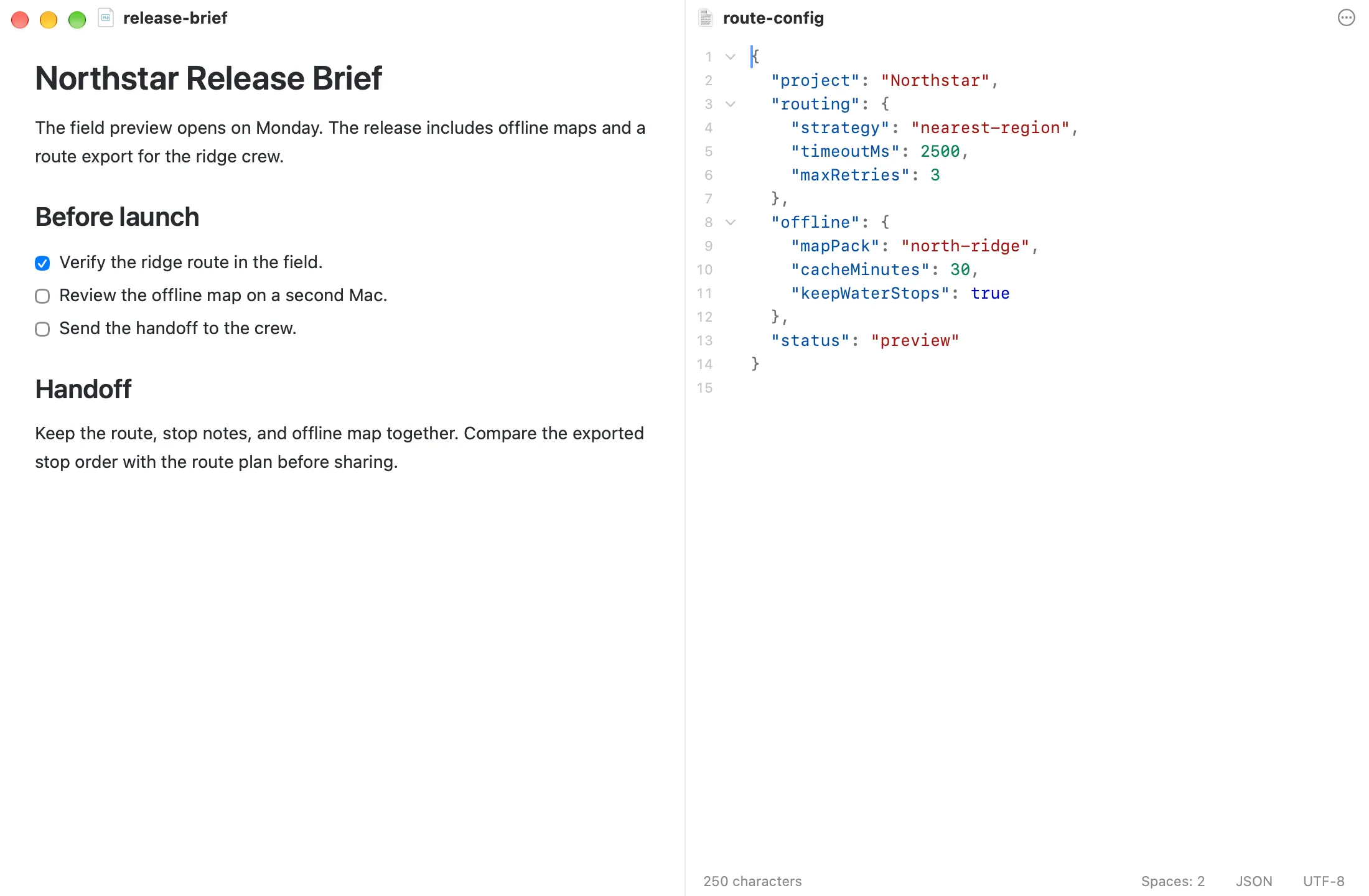
| 任务 | 操作 |
|---|---|
| 拆分已打开的标签页 | 至少打开两个文档,然后选择 View > Split Right 或 View > Split Down。当前标签页保持选中。标签页数量为奇数时,第一组多分一个。 |
| 拆出一个标签页 | 将它拖到文本区域靠右或靠下的三分之一范围内。带阴影的一半表示新组的打开位置。 |
| 调整大小或切换组 | 拖动分隔线,或双击分隔线将两组设为等大。点击某组的文本可切换过去,也可按 Control-1 或 Control-2 将焦点移到第一组或第二组。 |
| 移动标签页 | 选择 View > Move to Other Group,或将标签页拖到另一组的标签栏或文本区域。 |
| 更改拆分方向或合并 | 使用 View > Toggle Split Orientation 或 View > Merge Groups。合并时保留各组的显示顺序。 |
组内只有一个文档时显示文档名称,有多个文档时显示标签页。打开或关闭文档时,操作作用于拥有键盘焦点的组。关闭该组的最后一个标签页会移除该组。启用 Ask to Save 时,退出 Space 后,下次启动会恢复尚未关闭的窗口及其拆分布局。
Control-1、Control-2 与 Mission Control。 macOS 切换到桌面 1 和桌面 2 的快捷键可以使用相同按键,设置位于 System Settings > Keyboard > Keyboard Shortcuts… > Mission Control。这些快捷键默认关闭。如果你开启了它们,macOS 会先于 Space 接收 Control-1 和 Control-2,因此无法通过这两个键调用 Space 中切换焦点的命令。可以在 Settings > Shortcuts 给对应命令另设按键。
在窗口之间移动文档
Section titled “在窗口之间移动文档 ”在标签页右键菜单或 Window 菜单中选择 Move Tab to New Window,或将标签页拖到窗口外。将标签页放到另一窗口的标签栏上,也可以移入该窗口。全屏时,使用菜单命令打开独立窗口。在当前窗口内拖动仍可拆分、重新排序或在组间移动标签页。
窗口中只有一个文档时,拖动文档名称或标记会带着整个窗口移动。将它拖到另一窗口的标签栏上方,可将文档并入该窗口,并关闭原窗口。拖动标题栏的其他部分会照常移动窗口,仍支持 macOS 的吸附和平铺,文档会留在原窗口。
松开前按 Escape 可取消拖动。标签页或窗口会回到原来的位置,已经拖出的标签页也会回到原窗口。
标签页右键菜单
Section titled “标签页右键菜单 ”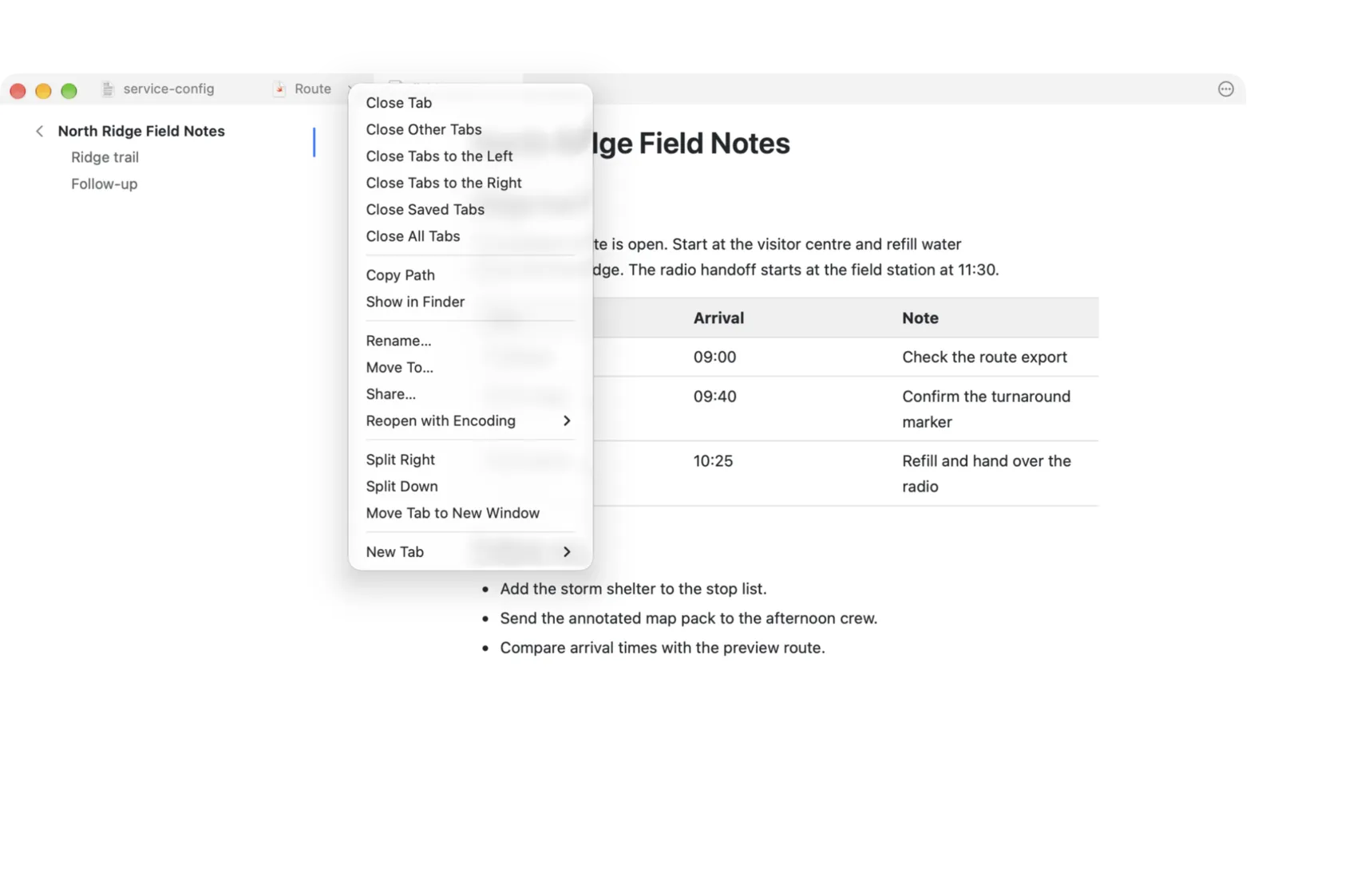
右键菜单操作以你右键点按的标签页为准。
- Close Tab、Close Other Tabs、Close Tabs to the Left、Close Tabs to the Right 分别关闭右键点按的标签页、其他标签页、其左侧的标签页或其右侧的标签页。标签页有未保存的改动时,处理方式与关闭有未保存改动的窗口相同。
- Close Saved Tabs 关闭所有没有未保存改动的标签页。Close All Tabs 关闭所有标签页。在拆分窗口中,这两项与上面四项一样,只影响右键点按的标签页所在的组。清空一组后,该组会收起。启用 Ask to Save 时,Space 会逐个询问如何处理有未保存改动的标签页。取消其中一个,剩下的标签页会保持打开,已经关闭的不会重新打开。当前组内所有标签页都有未保存改动时,Close Saved Tabs 会变灰。
- Copy Path 和 Show in Finder 与 File 菜单中的同名命令相同,分别将文档的完整路径复制到剪贴板,或在 Finder 窗口中选中文件。
- Rename… 和 Move To… 与 File 菜单中的同名命令相同,分别重命名文件或将它移到另一文件夹。如果操作的标签页尚未选中,Space 会先切换过去,使询问新名称或文件夹的对话框出现在相应文档上方。
- Share 和 Reopen with Encoding 与 File 菜单中的同名子菜单相同,作用于你右键点按的文档。文档还未保存为文件时,两项都会变灰。
- Show Preview 或 Show Source 仅在 Markdown 或图表标签页提供,可在该标签页的源码和呈现视图之间切换,效果与 View > Toggle Source and Preview 或工具栏图标相同。对其他标签页执行此操作时会保留当前标签页。切换到该标签页后就能看到另一种视图。
- Split Right 和 Split Down 与 View 菜单中的同名命令相同,将打开的标签页均分为两组,第二组在右侧或下方。你右键点按的标签页会保持选中。窗口只有一个标签页时,这两项会变灰。窗口已经拆分时,这两项会换为 Move to Other Group,仅将点按的标签页移到另一组的末尾。
- Move Tab to New Window 会将文档移出当前窗口,放到独立窗口。
- New Tab 会按你选择的类型新建空白文档,在此窗口新增一个选中的标签页。拆分窗口中,新标签页出现在你右键点按的标签页所在的组。列表包含你的默认类型,以及 Plain Text、Markdown、Diagram、Whiteboard 和 Mind Map。模板仍位于 File > New Tab。列表第一项是默认类型,与按 ⌘T 的效果相同。无需修改默认值,就可在此新建其他类型的标签页。按 ⌘⇧T 也能直接打开同一列表。
File 菜单中的 Close Tabs to the Left、Close Tabs to the Right、Close Saved Tabs 和 Close All Tabs 提供相同操作,作用于当前窗口。拆分窗口中,命令作用于你正在操作的组。它们位于 File > Close Tab 和 File > Close Window 附近。当前标签页是组内第一项或最后一项时,前两项中的对应命令会变灰。组内每个标签页都有未保存改动时,Close Saved Tabs 会变灰。最前方的窗口不是文档窗口时,四项都会变灰。
标题栏右键菜单
Section titled “标题栏右键菜单 ”在标签页以外的标题栏区域点按右键,可以找到 New、New Tab 和下文介绍的工具栏控件。
自定义工具栏
Section titled “自定义工具栏 ”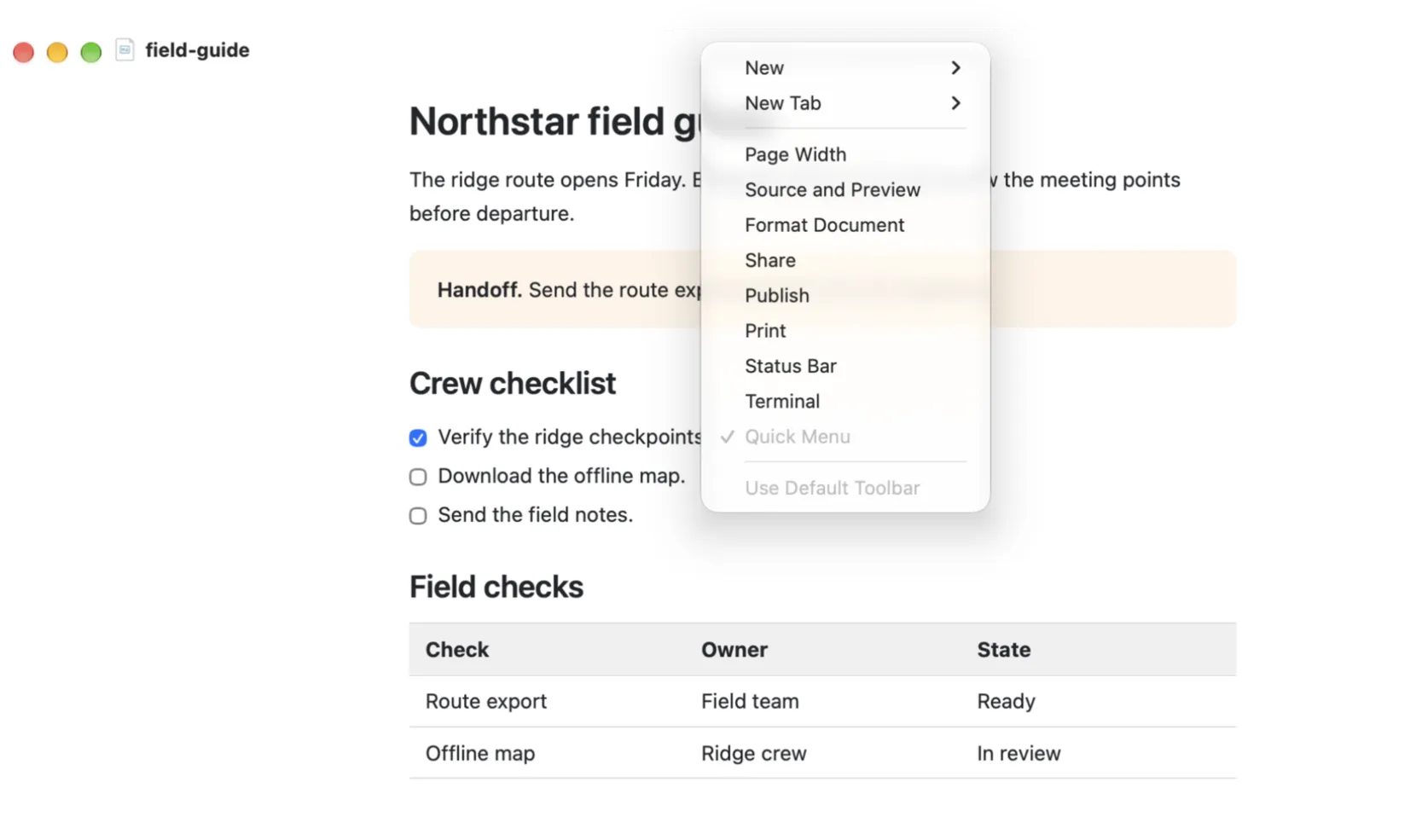
默认只显示 Quick Menu(省略号)工具栏图标。Page Width 子菜单带有页宽图标。Quick Menu 菜单中的命令在 Markdown 预览、Markdown 源码及其他文件中位置一致,包含切换源码和预览、调整页宽、格式化、共享、发布、打印、显示行号、自动换行、显示或隐藏状态栏、缩放、重置视图设置、使用终端、演示,以及进入或退出全屏。Direct 版中的 Terminal 会显示或隐藏内嵌面板,Mac App Store 版则会打开选中的外部终端。当前文档不支持的命令仍会显示,但为灰色。
在标题栏中任何不属于标签页的位置点按右键,包括工具栏图标上、图标之间的空隙或空白处,菜单末尾都会逐项列出可显示的图标,包括 Page Width、Source and Preview、Format Document、Share、Publish、Print、Status Bar、Terminal 和 Quick Menu。勾号表示该图标已显示,选择对应菜单项可显示或隐藏它。在 Mac App Store 版中,Terminal 图标会在配置的启动目录打开所选外部终端。只适用于部分文档的图标即使已勾选,也只在这些文档中出现,例如 Page Width 只在 Markdown 呈现视图中出现。Quick Menu 无法隐藏,工具栏因此始终至少有一个图标。选择 Use Default Toolbar 可恢复为只显示 Quick Menu。已有的自定义布局会保留其图标和顺序。
要用鼠标调整图标顺序,像在 Finder 和 Safari 中一样按住 Command,向左或向右拖动图标。指示线显示放置位置。需要隐藏图标时,请在右键菜单中取消勾选。将图标拖出工具栏会保留该图标。拖动期间按 Escape 可取消。调整结果会保存并应用于所有窗口。
每个工具栏图标在菜单栏都有对应命令。隐藏图标后,仍可使用 View > Toggle Source and Preview、View > Page Width、View > Show Status Bar、Format > Format Document、File > Share、File > Publish、File > Print…,以及 View 下其他可在 Quick Menu 中找到的命令。行号、自动换行和缩放等命令保留在 Quick Menu 和菜单栏,无需占用工具栏图标。
在标题栏中任何不属于标签页的位置点按右键,例如标签栏末端的空白处、窗口控制按钮与第一个标签页之间、工具栏图标之间,或单文档窗口标题栏的任何位置(包括文档名称),菜单顶部都会显示两个子菜单。New 与 File > New 相同,会在独立窗口打开新文档。New Tab 则将新文档加入当前窗口的标签栏。后面是前文介绍的工具栏列表。在拆分窗口中,New Tab 使用你点击位置所在的组。上下拆分时,下方标签栏属于下方组。工具栏位于顶部,因此下方标签栏的菜单只有这两个子菜单。右键点按不会开始拖动窗口或标签页,仍可照常拖动或双击标题栏。
按 ⌘⇧N 或 ⌘⇧T 可直接打开这两个列表,分别用于新建窗口和标签页。它们只通过键盘调用,在 File 菜单中没有对应的快捷入口。两个列表都会出现在标签栏起始边缘的下方。选择某一项与选择子菜单中的对应项效果相同。⌘⇧N 会在独立窗口打开文档,⌘⇧T 会将文档加入当前组。即使没有打开文档窗口,也可用 ⌘⇧N 新建窗口。没有文档窗口可接收标签页时,⌘⇧T 不可用。
- macOS 仍使用窗口标题。Window 菜单和 Mission Control 会显示当前标签页名称,并在只读文档名称后加上
— Read Only。 - Space 没有将所有打开的标签页铺成网格的 Show All Tabs 视图。标签栏可见时,点击即可切换,标签页超出可用空间时可横向滚动标签栏。
- 完成比较后,选择 View > Merge Groups 或关闭一侧的标签页,可回到单组窗口。
- 需要为新文档分配独立窗口时按 ⌘N,希望将它与当前文档放在一起时按 ⌘T。⌘N 和 File > New 始终打开窗口,不受系统标签页偏好影响。