

打开和保存文件
在 Space 中打开文件后,可以直接在文本编辑器中修改。Quick Look 预览则只供查看。Markdown 文档在编辑器中还有可直接编辑的呈现视图。编写 Markdown介绍各个按键的作用,以及操作会在文件中写入什么内容。
[!NOTE] 用 Quick Look 阅读文档。要修改内容,请使用 Space 编辑器。
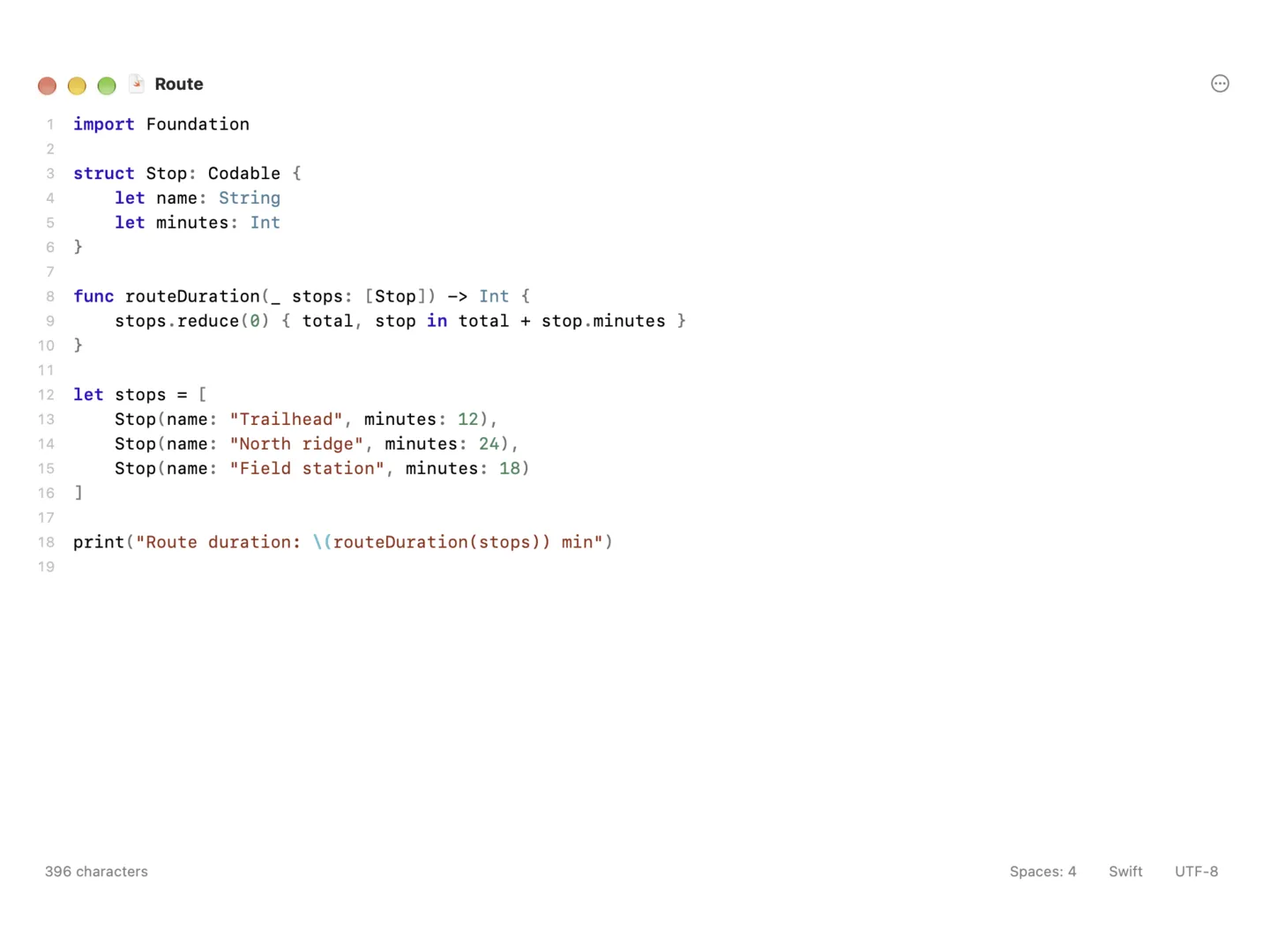
Open a file → make a change → save → reopen to check
打开、新建和保存文档
Section titled “打开、新建和保存文档 ”| 操作 | 命令 |
|---|---|
| 打开现有文档 | File > Open… 或 ⌘O |
| 选择要新建的文档类型 | File > New |
| 保存当前文件的改动 | File > Save 或 ⌘S |
双击受支持的文件,在 Open With 中选择 Space,将文件拖到 Dock 上的 Space 图标,或使用 space 命令行工具,都可以打开文件。这样打开的文件会进入当前正在使用的窗口。将 Finder 中的文件拖进可编辑文本区时,每个文件会在目标窗口中打开一个标签页。按住 ⌥ 可改为在各自的窗口中打开。按 ⌘N 在独立窗口中新建空文档,按 ⌘T 在新标签页中新建。各类文档的打开位置详见标签页和窗口。
文件和编辑器行为
Section titled “文件和编辑器行为 ”自动保存和版本
Section titled “自动保存和版本 ”Settings > General > When closing unsaved documents 提供 Ask to Save、Keep as Draft 和 Don’t Save。默认是 Ask to Save。关闭改过的文档时会询问是否保存,退出后再打开时会恢复原有窗口、标签页及未保存的改动。Keep as Draft 在编辑期间自动保存有文件名的文档,并将关闭的未命名文档保留在 File > Drafts 中。Don’t Save 也会自动保存有文件名的文档,但关闭或退出时会丢弃未命名文档。
Ask to Save 会暂停有文件名的文档的自动保存。改过的标签页显示一个实心圆点,指针悬停时仍可点击。关闭改过的标签页或窗口时,每份受影响的文档都会询问要 Save、Don’t Save 还是 Cancel。Save 会写入有文件名的文档,也可为未命名文档选择保存位置。Don’t Save 丢弃该文档的改动。Cancel 停止关闭其余文档。按 ⌘S 可以照常保存。按 ⌘Q 会将未保存的改动存入本地恢复副本,原文件保持原样。下次打开 Space 时,同样的窗口、标签页和拆分组会恢复。如果某个文件或恢复副本无法读取,Space 会指出受影响的文档并恢复其余文档。Space 自有的时间线、命名检查点及源码差异对比详见文档版本。
如果 macOS 重启后重新打开 Space,Space 会优先恢复已保存的会话,再考虑创建空文档。如果显式通过文件启动 Space,则优先处理该文件。macOS Resume 重放的文件 URL 不会覆盖已保存的会话。
File > Rename… 可直接修改文件名。右键点击目标标签页,也可在其菜单里调用同一命令。窗口会弹出一个面板,文本框中显示当前文件名,并像 Finder 一样预先选中扩展名前的部分。直接输入会替换文件名并保留扩展名,点击 Rename 即可应用。名称为空、包含斜杠、以句点开头(会隐藏文件)或在当前文件夹中重名时,Space 会说明原因,并重新显示面板,保留已填入的内容。重命名只移动磁盘上的文件,不会重写内容,原有编码和换行符也会保留。文档从未保存或处于只读状态时,该命令为灰色。要将文件移到另一个文件夹,请使用 Move To…。拖动标题栏仍可移动窗口。采用内存映射编辑的大文件不会定期自动保存,但关闭文档或退出时,Space 仍会保存改动。
其他应用修改文件时
Section titled “其他应用修改文件时 ”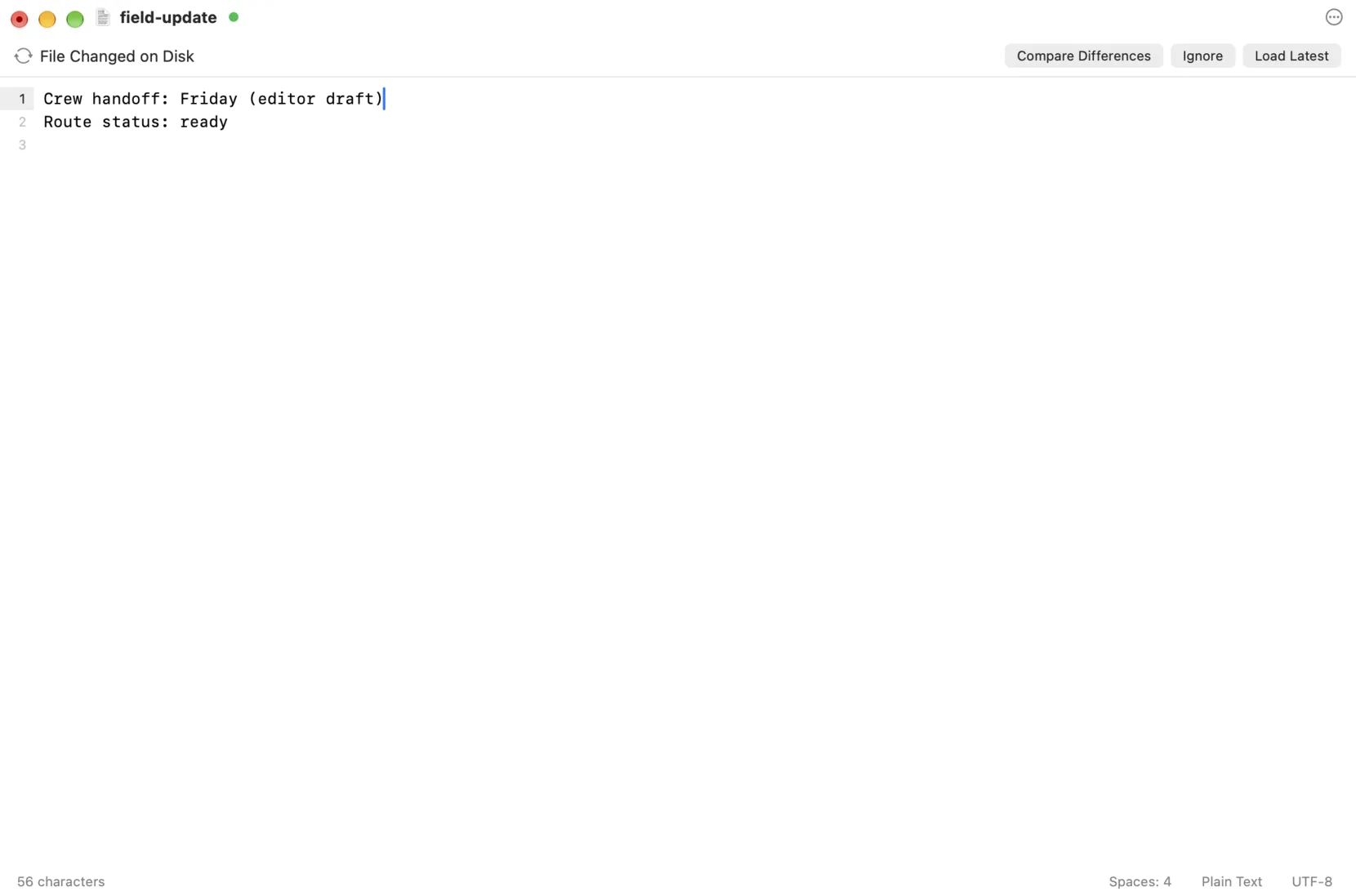
Space 会监视每个打开的文档在磁盘上的文件。如果脚本、同步客户端、自动化助手或终端命令等在文档打开期间写入文件,Space 会相应更新窗口。
- 没有未保存的改动。 立即载入新内容。只读文档也一样,包括由二进制属性列表转换成 XML 的视图,以及编码无法原样写回而以只读方式打开的文档。
- 有未保存的改动。 Space 会保留编辑内容,并在文档窗口中显示 File Changed on Disk 横幅,提供三个操作。
- Load Latest 用磁盘上的文件替换窗口内容。表示有改动的圆点会消失,未保存的改动随之丢弃。
- Compare Differences 比较窗口内的内容与磁盘上当前的文件,使用和文档版本相同的对比方式。
- Ignore 保留窗口内的现有内容及所有改动。如果磁盘上的文件再次变化,横幅会重新显示。
横幅显示在文档所在的窗口,随标签页切换而更新。横幅不会弹出模态对话框。如果横幅显示期间文件再次变化,Space 会更新原来的横幅。无论选择哪项操作,Space 都会在文档版本中把发现的磁盘内容记录为 External Change。如果选择忽略,之后保存时发现磁盘内容已经变化,Space 会按通常的保存冲突流程,在替换磁盘上的内容之前询问。
保留原有编码和换行符
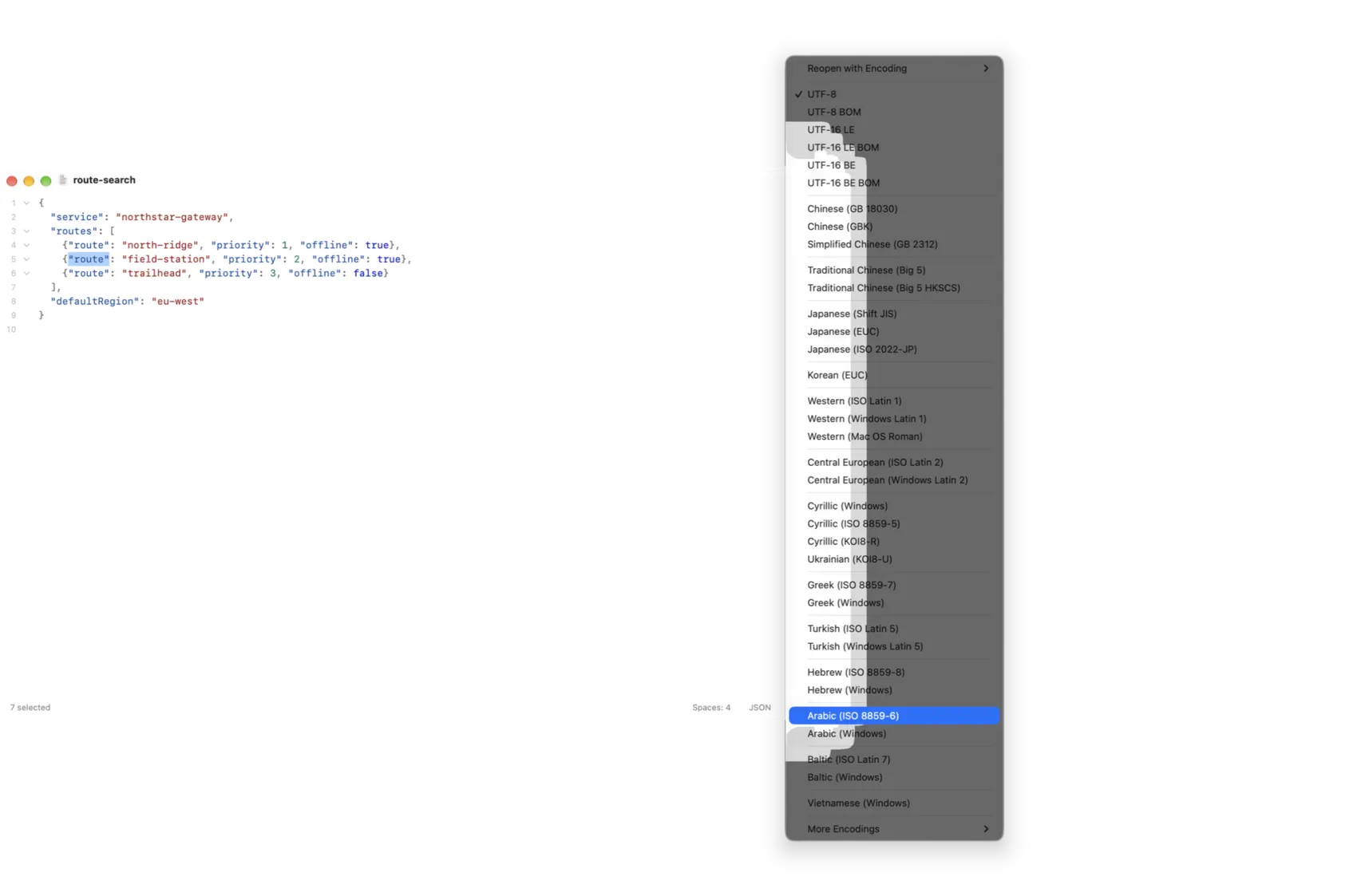
Section titled “保留原有编码和换行符 ”保存时会沿用文件打开时的编码、字节顺序标记和换行符,支持 UTF-8、UTF-16 和 UTF-32、有或没有 BOM,以及 LF、CRLF 和 CR。Unicode 之外,Space 也会自动识别 GBK、Big5、Shift-JIS、Latin-1、Windows-1252 等常见传统编码。若自动识别有误,可在 File > Reopen with Encoding 子菜单中选择另一种编码,重新读取当前文件的字节。状态栏的编码按钮也提供同一列表。大文件同样适用,Space 会先解码文件开头,其余部分随滚动解码。如果文档有未保存的改动,Space 会先询问,默认选择 Cancel,按 Return 或 Esc 都会保留改动。如果文件的编码无法安全地逐字节写回,Space 会以只读方式打开它,以防字符在保存时被悄悄改写。标签页会显示锁,正文上方会说明原因,Export As 可以另存一份可编辑的 UTF-8 副本。新文档使用 Settings > General 中的 New document encoding 和 New document line endings。这两个设置只影响新文档,详见设置。
如果要切换的编码无法表示文档中已有的某些字符,Space 会在切换前检查,并举例说明会丢失哪些字符,以免下次保存时损坏文本。大文档的检查可能需要一点时间。检查期间,编码按钮会显示新编码名称及省略号,菜单会提示正在检查。将指针移到灰色的 Reopen with Encoding 上可以查看停用原因。未命名文档需要先保存为文件。
编辑器窗口底部显示字符数或词数,还有三个用于调整当前文档的按钮,即缩进(Spaces: 4 或 Tab Size: 4)、文件类型(语法)和编码。缩进菜单只调整眼前的文档,首行会说明缩进取自文件检测、默认设置还是手动选择。有关判断顺序、Use Default Indentation 和 Detect Indentation from Content,请参阅格式化与缩进。点击计数可同时查看字符数和词数,并选择状态栏显示哪一个。这个选择适用于所有窗口。词数按常用写作习惯统计,中文和日文每个字算一词,西文按单词统计,标点不计。选中文本时,计数仅统计选区。Plain Text 文档有语法菜单。打开文件时,语法跟随扩展名,每种语言都有自己的单色图标。改变语法会影响文档的着色、折叠和格式化,参阅格式化与缩进。Markdown、图表、白板和思维导图由文档类型固定语法,因此状态栏省去语法选项。更改编码可以转换下次保存时写入的编码,也可以使用 Reopen with Encoding 按指定编码从磁盘重新读取。
View > Show Status Bar、工具栏按钮和工具栏右侧的 View 菜单都可切换状态栏。状态栏按窗口生效,隐藏只影响当前窗口,切换标签页时保持该状态。工具栏图标显示当前状态,悬停提示和 VoiceOver 标签说明点击后会执行的操作。Settings > Editor 中的 Show status bar 决定新窗口的初始状态,也会应用于你没有单独切换过的窗口。
单个文档的视图设置
Section titled “单个文档的视图设置 ”行号(View > Show Line Numbers)、自动换行(View > Wrap Lines,⌥⌘W)、缩放(⌘+、⌘-、⌘0)、源码或预览切换,以及 Markdown 呈现视图的页面宽度,都只调整当前标签页。工具栏按钮和 View 菜单中的同名项目执行相同命令。未单独调整的文档使用设置中的默认值,默认值变动时会立即更新。单独调整过的文档保留自己的值。工具栏操作不会改写全局设置。
Space 会为文件记住行号、自动换行、缩放、页面宽度和缩进,下次打开时予以恢复。在 Space 内重命名、移动或另存为后,这些设置仍然有效。设置保存在 Space 的偏好设置中,文件本身保持原样。新建的未保存文档仅在打开期间保留这些设置。源码或预览视图的切换也只在当前打开时有效,Markdown 文件重新打开时会进入呈现视图。要恢复默认值,可从工具栏右侧的 View 菜单中选择 Use Default View Settings。Actual Size(⌘0)仅重置缩放,状态栏缩进菜单中的 Use Default Indentation 仅重置缩进。
行尾空白和文件末尾换行
Section titled “行尾空白和文件末尾换行 ”Settings > Editor > Saving 下有两个开关控制保存时的处理,文件的其他部分保持原样。Trim trailing whitespace 清除每行末尾的空格及制表符。Add a final newline 会为缺少末尾换行的非空文件补上一个换行符,沿用文件本身的换行格式,例如 CRLF 文件仍用 CRLF。文件末尾已有的额外空行会保留。在 Markdown 中,Trim trailing whitespace 也会移除表示硬换行的两个行尾空格。需要硬换行时,可以关掉这个选项,或改用行尾反斜杠。
导出与导入
Section titled “导出与导入 ”File > Export As… 在一个保存面板中显示当前文档可用的格式。不可用的格式仍会列出,并标明原因。HTML 和 PDF 用于生成阅读副本,纯文本可选择编码。Markdown 文档还可导出为基础 Markdown、DOCX、TextBundle 和 TextPack。Space 会在写文件前说明哪些内容将被简化。导出时,原文件保持原样。
File > Import as Markdown… 能将 HTML、RTF、DOCX、TextBundle 或 TextPack 文件转换成未保存的 Markdown 文档。转换结果会在当前 Space 窗口中打开。若没有活动窗口,则会新建窗口。查看转换提示、编辑结果,再按 Command-S 选择保存位置。原文件保持原样。有关格式及转换后需要检查的内容,请参阅导出和兼容性。
复制路径和在 Finder 中显示
Section titled “复制路径和在 Finder 中显示 ”File > Copy Path(⌥⌘C,与 Finder 的 Copy as Pathname 快捷键相同)会将文档的完整路径复制到剪贴板,可以粘贴到终端或脚本中。File > Show in Finder 会打开 Finder 窗口并选中文件。从未保存的文档无法使用这两个命令。
复制文档、重命名和移动
Section titled “复制文档、重命名和移动 ”File 菜单提供 macOS 的标准文档命令。Duplicate(⇧⌘S)以新名称保存当前文档的副本。Rename… 直接修改文件名,Move To… 将文件移至其他文件夹。Duplicate 和 Move To… 与其他使用系统文档架构的 Mac 应用一致。Space 窗口的标题栏也是标签栏,因此 Rename… 通过前文介绍的面板询问新名称。这三个命令都保留文件的原有编码和换行符。后两项也可以从标签页的右键菜单使用,作用于右键单击的标签页。参阅标签页和窗口。
⌘N 在独立窗口中打开一个空白的未命名文档,⌘T 在当前窗口中打开新的标签页。两者都使用 Settings > General 中的 New document type、New document encoding 和 New document line endings,并和其他文档一样,保存时才会在磁盘上创建文件。
多光标编辑
Section titled “多光标编辑 ”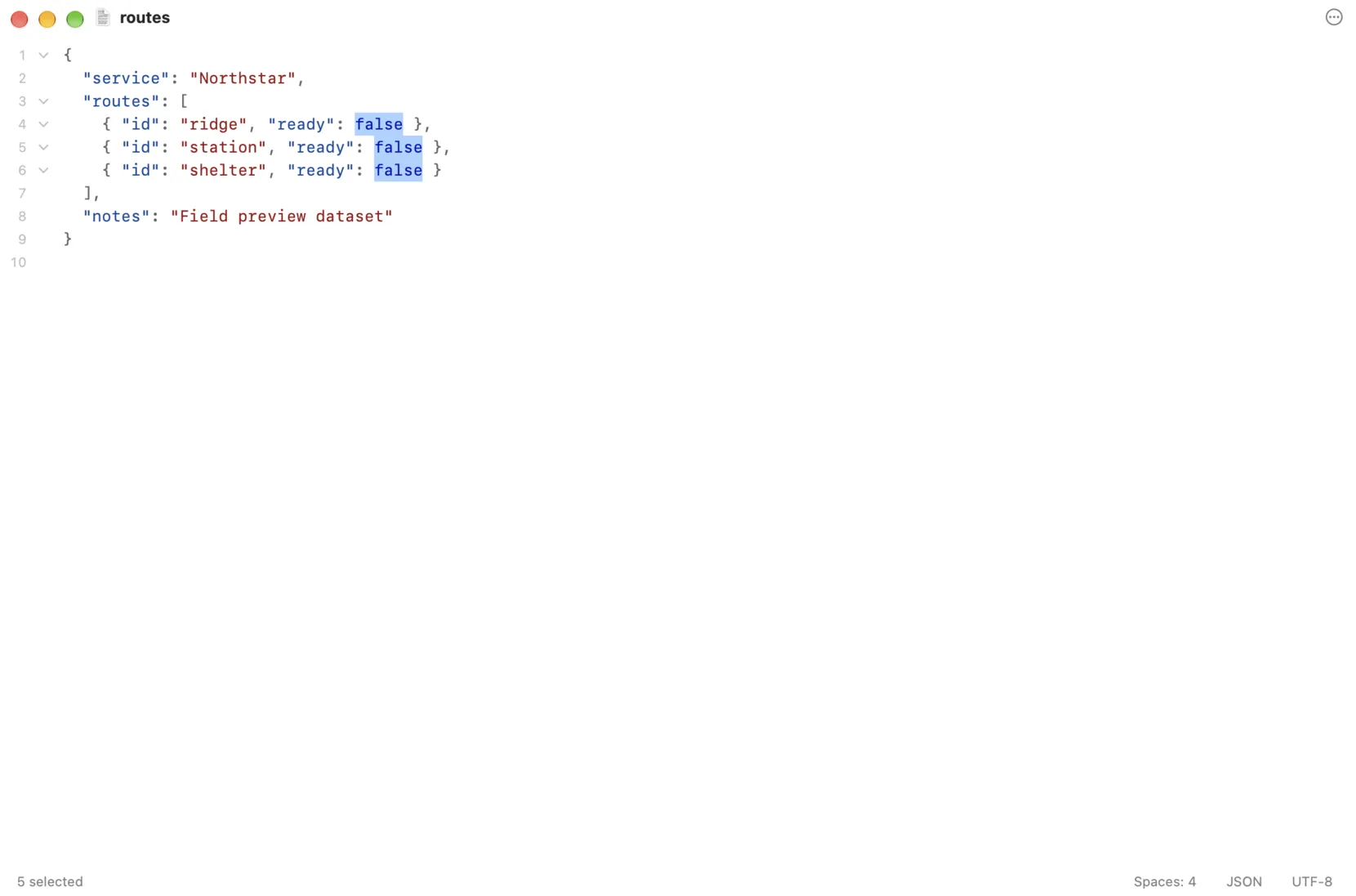
源码编辑器的光标可以配合行命令使用,一次完成重复的编辑。Select Line(⌘L)选中各光标所在的行,再按一次将选区各扩展一行。Delete Line(⌃⇧K)、Duplicate Line(⇧⌥↓)、Move Line Up(⌥↑)、Move Line Down(⌥↓)和 Toggle Line Comment(⌘/)会处理各光标对应的行块,让剩下的光标跟随其对应的文字,并可一步撤销。仅当前语法支持行注释时,才能使用 Toggle Line Comment。
按 ⌘Click 可添加光标,原有的 Control-Shift-Click 也仍然可用。这组命令位于 Edit > Cursor。Add Cursor Above and Below(⌃⇧↑ / ⌃⇧↓)在当前列添加光标,遇到软换行时使用最近的有效文本位置。Select Next Occurrence(⌘D)先选中空光标下的单词,再将下一处相同文本加入选区。Select All Occurrences(⌃⌘G)将所有相同文本加入选区。Split Into Lines(⌘⇧L)在跨行选区的每行末尾添加光标。Add Cursor To Line Ends(⇧⌥I)则作用于选区所经过的每个可见行。按 Esc 只保留主光标。
按住 ⌥ 拖动可创建矩形列选区。同时按住 ⌘ 可将该矩形选区加入现有光标,同时按住 ⇧⌘ 和 ⌥ 则移除矩形扫过的光标。查找栏打开时,按 ⌘Return 将当前搜索结果变为光标,然后把焦点移回正文。按 ⇧Return 可在查询中插入换行。如果有超过 256 条结果,Space 会按文档顺序保留前 256 条,并在搜索框中提示。
⌘U 撤销最近一次光标设置,包括通过点击或键盘添加光标、拆分选区、矩形选区及转换查找结果。文档编辑的撤销历史独立保留。用多个光标执行的批量编辑可用一次 ⌘Z 撤销。输入法在组字时,只在主光标处显示尚未确认的中日文。确认后,提交的文字会写入每个光标位置。
可以在 Settings > Shortcuts > Edit 中修改这些快捷键。鼠标手势的修饰键保持固定。键盘快捷键介绍如何录入及恢复快捷键。
查找和替换
Section titled “查找和替换 ”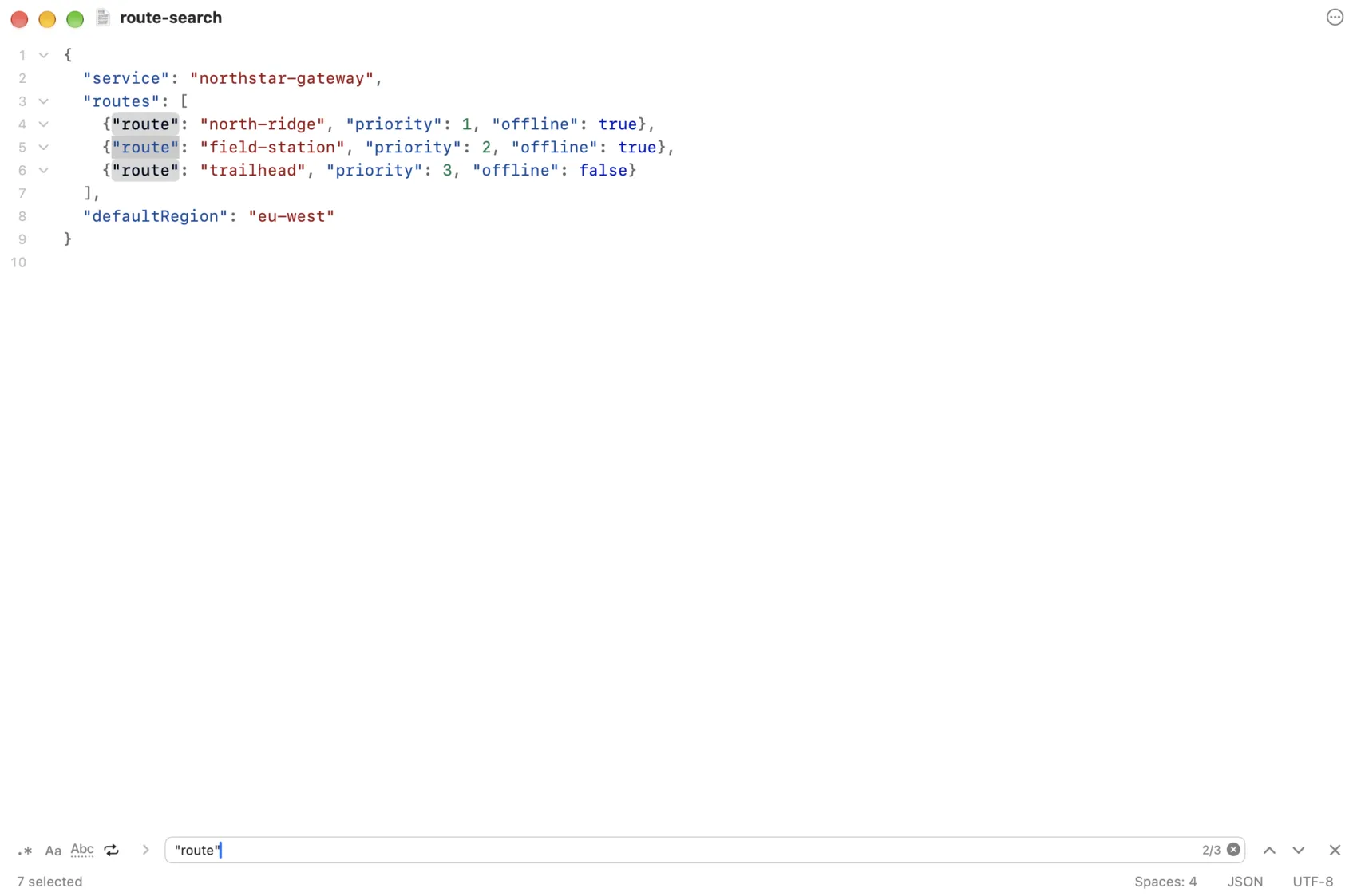
⌘F 会在文本区域底部打开查找栏,⌥⌘F 会同时打开替换行。按 Return 或 ⇧Return 可在匹配项间移动,搜索框里的计数会显示当前位置。首次查找会在后台建立匹配列表,之后按 Return 会直接在该列表中移动,无需重新扫描。找到匹配内容后,仍可输入或修改替换文本。Replace 将当前匹配替换为现在的替换文本,Replace All 则替换所有匹配项。编辑文本后,旧高亮会立即消失,以免旧匹配框随改动的字符移位。保留查询并按 Return,即可根据编辑后的文本重新查找。开启 .* 可以按正则表达式搜索。正则搜索在后台运行,耗时较长的模式不会阻塞窗口。几秒钟后,搜索框会显示 Search timed out,可以调整表达式再试。焦点在搜索框中时,按 Esc 关闭查找栏并返回正文。焦点在正文中时,Esc 会先收起额外光标或取消选区,已无内容可收起时才关闭查找栏。
将文件拖入文本
Section titled “将文件拖入文本 ”将 Finder 中的文件拖入文本时,文件的完整路径会以纯文本插入拖放位置。路径中的空格会原样保留,无需转义。一次拖入多个文件时,每个路径占一行,按一次 ⌘Z 可撤销整个拖放。拖放时按住 ⌥ 可在新窗口中打开文件。只读窗口和 Quick Look 不接受拖放。
按 ⌃⌘D 或用三指轻点,可打开 macOS 的 Look Up 面板,查询指针下的词语,行为与 TextEdit 相同。指针在选区内时查询所选文本。指针在文本外时查询选区或光标所在的词。
- 如果文档意外以只读方式打开,标签页上的锁会标明状态。如果原因是 Space 无法保证编码原样写回,正文上方会说明。
- 状态栏的缩进按钮只调整当前文档,Space 会为这个文件记住选择。其他文件有检测到的缩进时使用检测值,其余使用 Settings > Editor > Indentation。
- 使用 Ask to Save 时,⌘Q 会保留打开的窗口、标签页及未保存的改动,以便下次启动恢复。使用 Keep as Draft 时,未命名文档保存在 File > Drafts。Don’t Save 会丢弃未命名文档。
- General 包含 New document type、New document encoding、New document line endings 和 When closing unsaved documents。
- Editor 包含 Saving 中的 Trim trailing whitespace 和 Add a final newline,还有 Show status bar、字体和显示行为设置。
- 文档版本介绍本地检查点、源码差异和恢复。
- Help > Supported File Types… 会列出 Space 识别的所有文件类型及对应的打开方式。如果双击文件没有打开 Space,请参阅故障排查。