

终端会话
在 Space 窗口的已保存文件旁运行 Shell。两个版本都可以从 Session Documents 启动终端,该目录包含指向当前打开文件的链接。
| 版本 | 终端打开位置 |
|---|---|
| Direct | Space 内嵌的终端面板 |
| Mac App Store | macOS 的终端应用或 Settings > Terminal 中指定应用的独立窗口 |
[!WARNING] 会话链接指向原始文件。通过链接执行写入命令会修改原文件,请像平时一样审查工具的编辑结果。
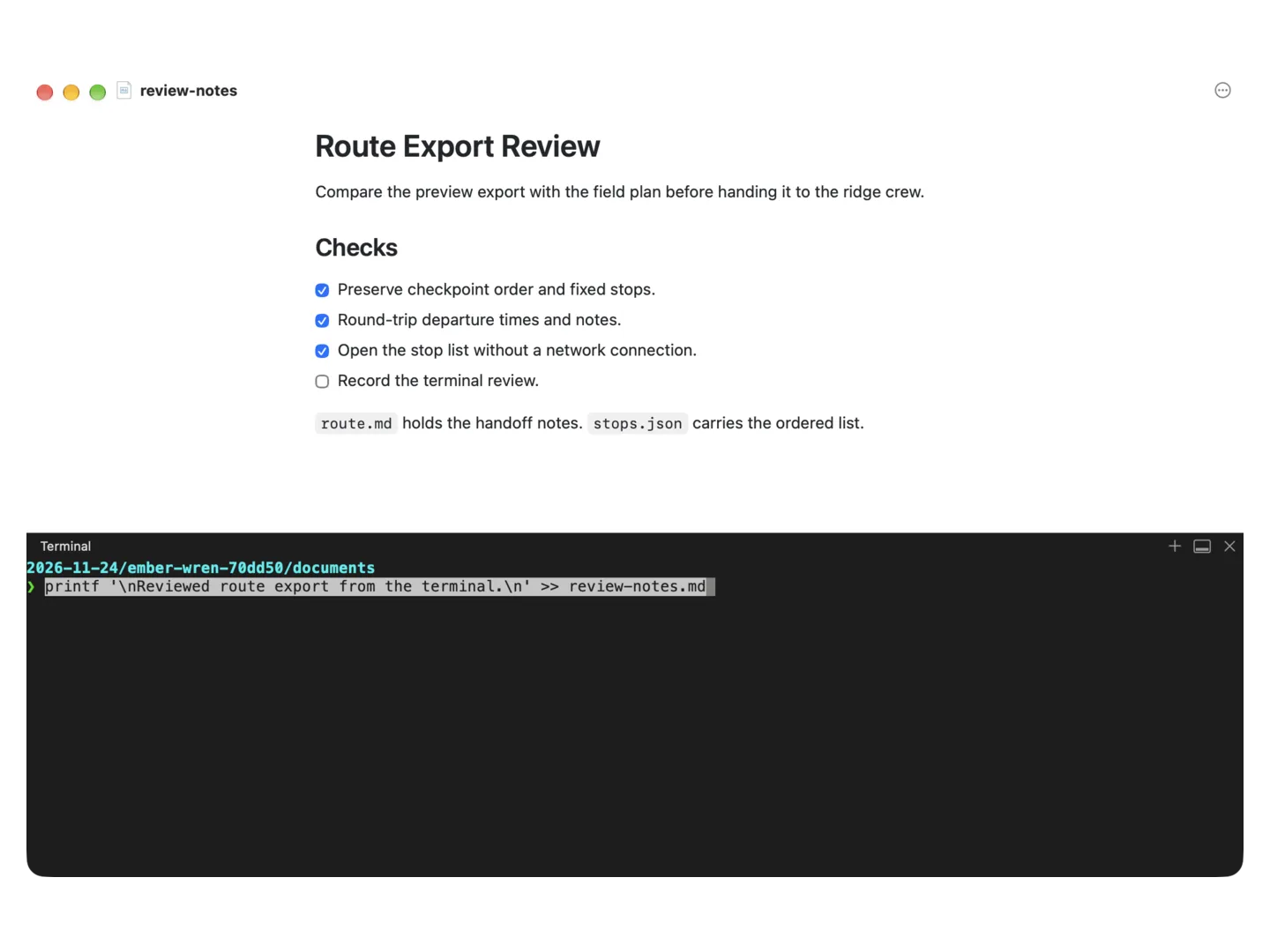
使用测试文档试运行
Section titled “使用测试文档试运行 ”下载测试文档,另存一份临时副本为 notes.md,并在 Space 中保持打开。在 Session Documents 中打开一个新终端,检查文件列表中是否有测试副本。
ls -lcat notes.mdprintf '\nReviewed from the terminal.\n' >> notes.md最后一条命令通过链接修改原文件。Space 会检测到外部变更并更新窗口。如果有未保存的编辑,Space 会先显示提示横幅。参阅打开和保存文件。你可以在同一会话文件夹使用常用的命令行工具,并像平时一样检查工具提出的修改和权限请求。

在 Direct 版中,选择 Terminal > New Terminal。Space 会打开内嵌终端面板,并为当前窗口创建会话文件夹。
在 Mac App Store 版中,选择 Terminal > Open in Terminal 或按 Control-`。Space 会创建或更新轻量的会话文件夹,然后请 macOS 在 Settings > Terminal 指定的终端应用中打开 documents/。在这个版本中,Shell、终端进程、输出日志和内嵌面板都不由 Space 启动或管理。
Direct 版使用以下会话目录。Mac App Store 版在沙箱内使用相同的目录结构。
~/Library/Application Support/app.spacetext/sessions/<creation-date>/<session-id>/文件夹内包含 documents/、outputs/ 和 meta.json。Direct 版开启录制后还可以写入终端日志。会话用 coral-otter-3f9a2c 这类便于识别的 ID 标记。
新终端默认在会话的 documents/ 文件夹中启动,目录中有指向该窗口已打开文件的链接。你可以在 Settings > Terminal 将 Starting directory 改为 Home Folder 或 Custom Folder…。Mac App Store 版会要求你选择主文件夹或自定义文件夹,以便 macOS 授予持续访问权限。权限缺失、失效或不可用时,Space 会说明原因并打开 Session Documents,同时提供返回 Terminal 设置的快捷入口。设置仅适用于之后打开的终端,已运行的 Shell 会保留当前目录。
Mac App Store 版仅显示 Startup 和 External Terminal 设置。外观、面板位置、输出录制、保留期限和进程警告适用于 Direct 版的内嵌终端。
Direct 版终端面板
Section titled “Direct 版终端面板 ”使用 Show Terminal、Hide Terminal 或终端标题栏的 x 按钮来显示或隐藏面板,Shell 会继续运行。默认快捷键为 Control-`。使用 Close Terminal 可以停止选中的终端。
窗口有两个及以上终端时,右侧会出现终端切换栏。只有一个终端时,切换栏会隐藏,终端占满整个面板。终端拥有键盘焦点时,可使用 Terminal > Previous Terminal 和 Next Terminal 切换。默认快捷键分别为 Option-Command-Left 和 Option-Command-Right。
移动面板和调整大小
Section titled “移动面板和调整大小 ”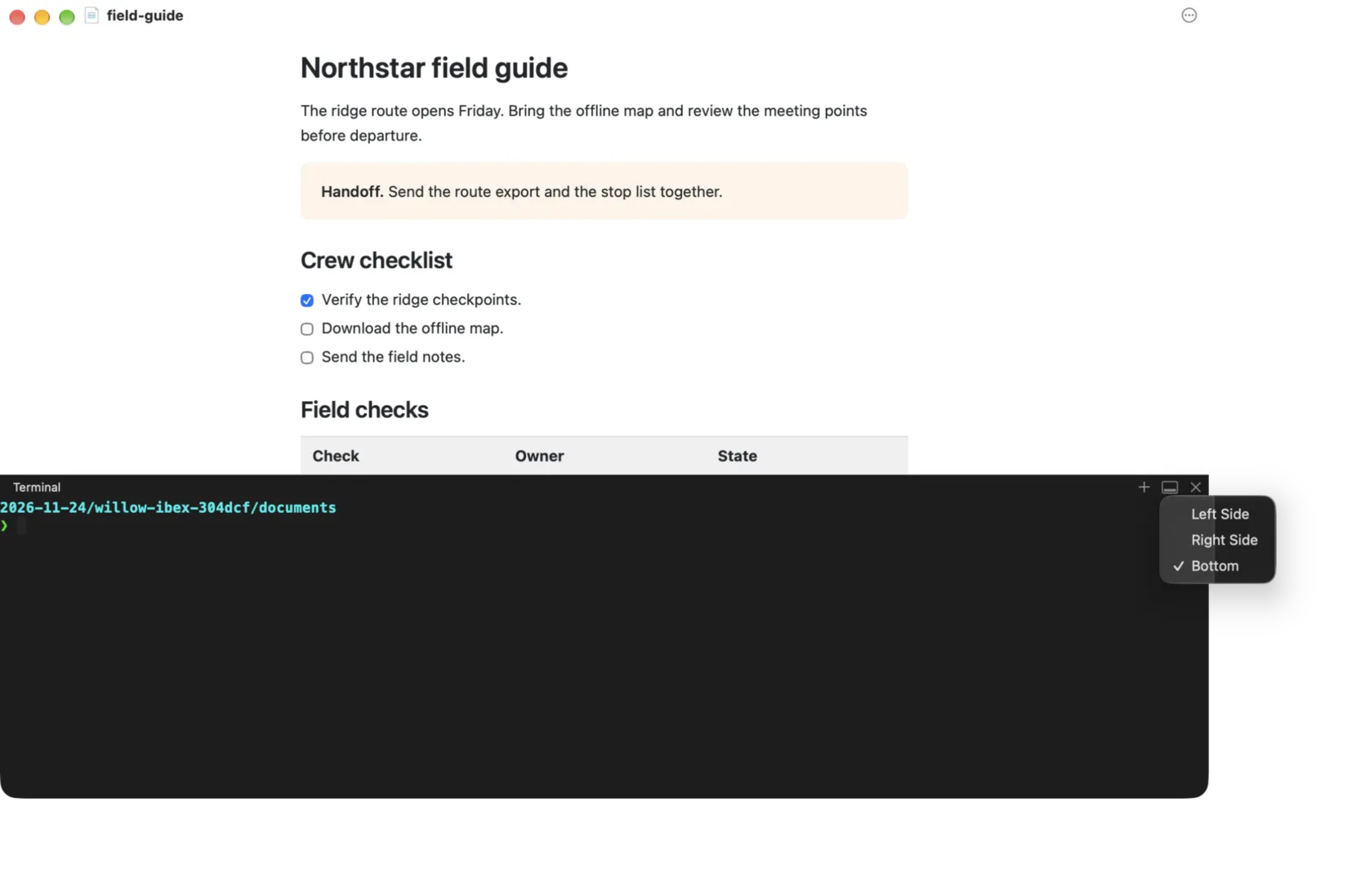
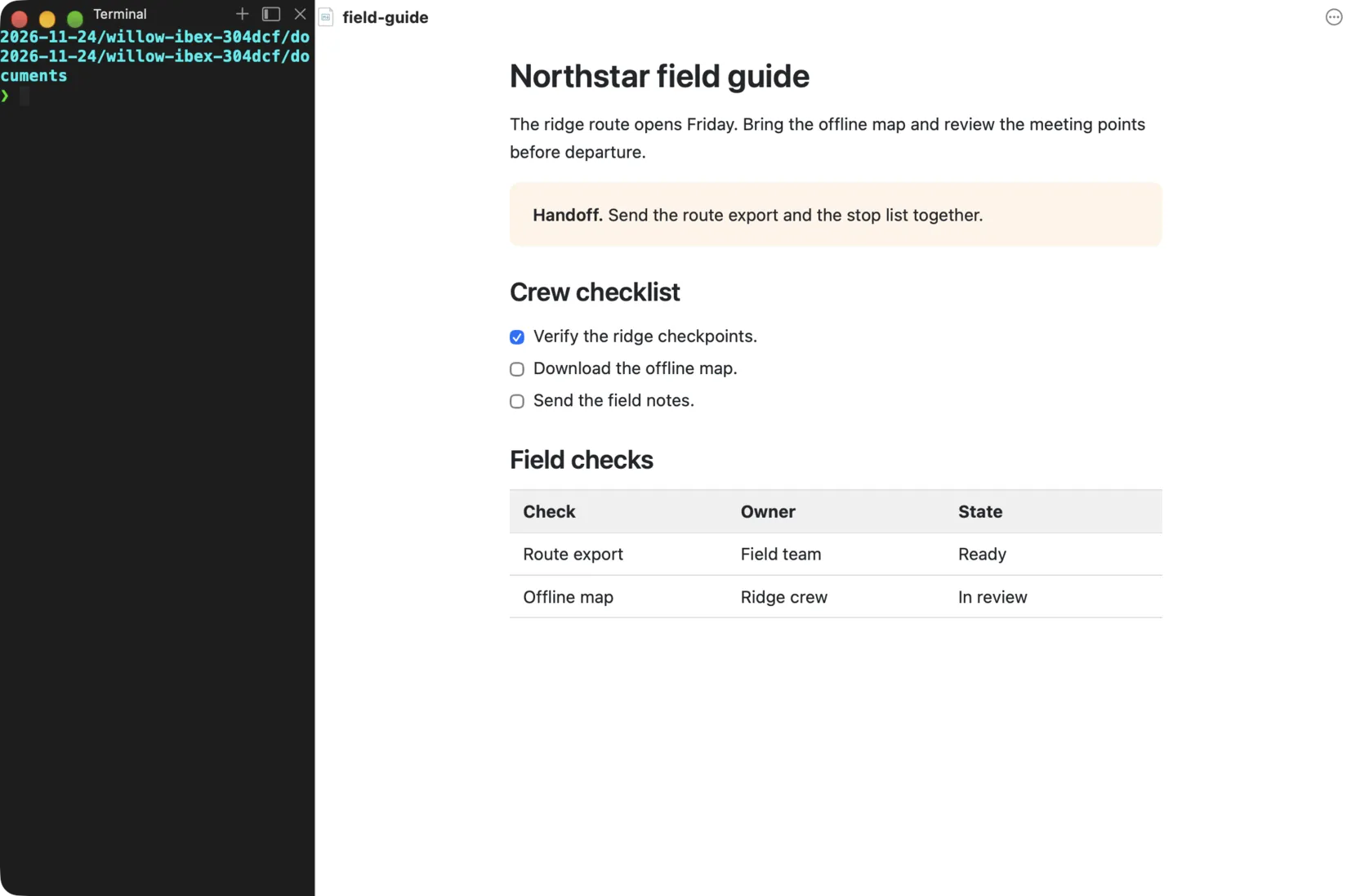
Terminal Position 按钮位于终端标题栏的 + 和隐藏按钮之间。选择 Left Side、Right Side 或 Bottom。移动面板后,终端、工作目录和输出都会保留。
拖动分隔线可调整面板大小。窗口在打开期间会记住各停靠位置的大小,新窗口沿用上次选择的位置。初始默认为 Bottom。
在终端中使用打开的文件
Section titled “在终端中使用打开的文件 ”当前窗口内已打开且已保存的文件,在 documents/ 中以符号链接显示。这些链接指向原文件,通过链接编辑会修改源文档。当文件在 Space 之外发生变更时,编辑器会刷新内容。
未保存的草稿在首次保存后才会建立链接。关闭文件时只会移除链接,源文件会保留。
在 Space 中查看外部编辑结果
Section titled “在 Space 中查看外部编辑结果 ”- 打开一个已保存的 Markdown 文档,对其会话链接运行追加内容的命令。
- 在 Space 编辑器中查看新增的一行。已保存的文档没有待保存的本地编辑时,原文件变更会触发编辑器刷新。
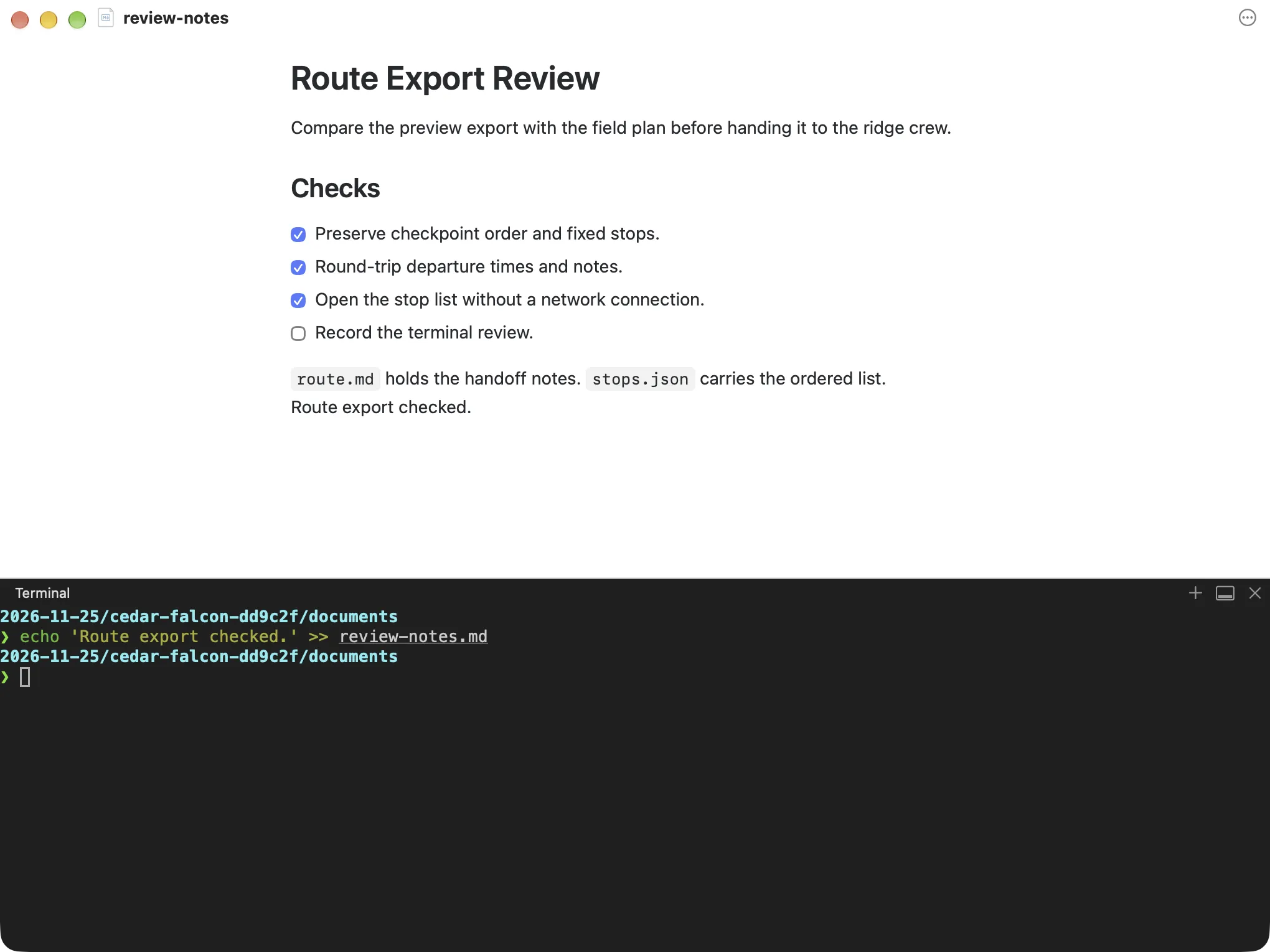
下载起始文档,在自己的会话中试用这套操作。
Direct 版的会话和清理
Section titled “Direct 版的会话和清理 ”每个会话归所属窗口管理。关闭窗口会停止其终端进程,会话文件夹会保留到清理时。使用 Terminal > Copy Session Path、Show Session in Finder、Show Documents in Finder 和 Show Outputs in Finder 可以收集代理输出。
默认为手动清理。你可以在 Settings > Terminal 中选择保留会话 3 天、7 天或 30 天,自定义天数,或继续手动清理。清理以会话最近一次打开的时间为依据,并且不会沿符号链接删除源文档。
Direct 版的输出日志
Section titled “Direct 版的输出日志 ”Record terminal output 默认关闭。开启后,每个终端会在会话文件夹中写入自己的日志,例如 terminal.log、terminal-2.log。终端输出可能包含访问令牌、文件内容等敏感信息,请将该文件夹保存在私密位置。
Direct 版的运行中进程
Section titled “Direct 版的运行中进程 ”当命令或代理仍在运行时,关闭终端、窗口或 Space 会要求确认。Shell 停在空闲提示符处时不会触发警告。各项警告可在设置中单独关闭。