

Quick Input
Quick Input 是一个全局可用、跟随主题的临时输入面板,适合只需短暂保留的文字。它默认开启。关闭 Settings > Quick Input 中的开关后,Space 不会注册其全局快捷键。在任意应用中按 Command-Shift-I,输入文字,再按 Command-Return,即可把输入区的全部内容发回 Quick Input 打开前拥有焦点的输入位置。
从另一个应用打开面板时,该应用及其菜单栏仍保持在前台。此时可以在 Quick Input 中输入,Space 的文档窗口会留在后台。
A short reply, a paragraph to revise, or a note to copy later.临时文字示例。只有选择文档相关操作时才会创建文档。
输入与确认
Section titled “输入与确认 ”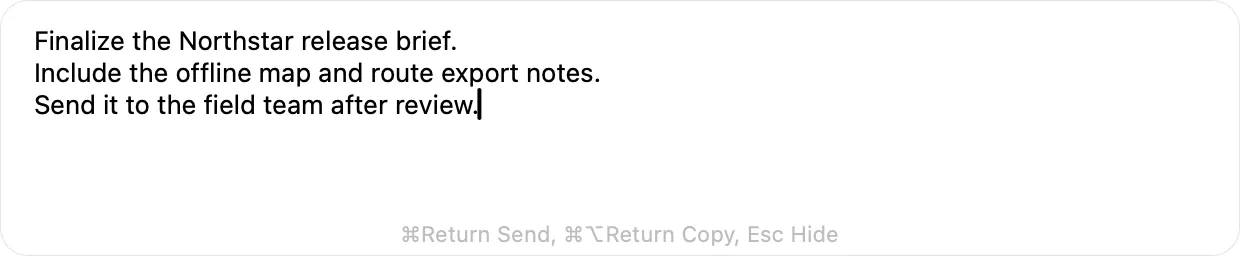
| 按键 | 操作 |
|---|---|
| Command-Shift-I | 显示或隐藏 Quick Input |
| Return | 插入换行 |
| Command-Return | 将输入区的全部内容发送到之前获得焦点的输入位置 |
| Command-Option-Return | 复制全部内容,清空输入区并隐藏面板 |
| Escape | 隐藏面板并保留文字 |
| Command-C | 复制选区,保持面板打开 |
中文输入还有待确认的组字内容时,Command-Return 和 Command-Option-Return 第一次按下会确认候选词,再按一次才会执行相应操作。
输入区为空时,这两种操作都只关闭面板,保留剪贴板里原有的内容。
发送到原输入位置
Section titled “发送到原输入位置 ”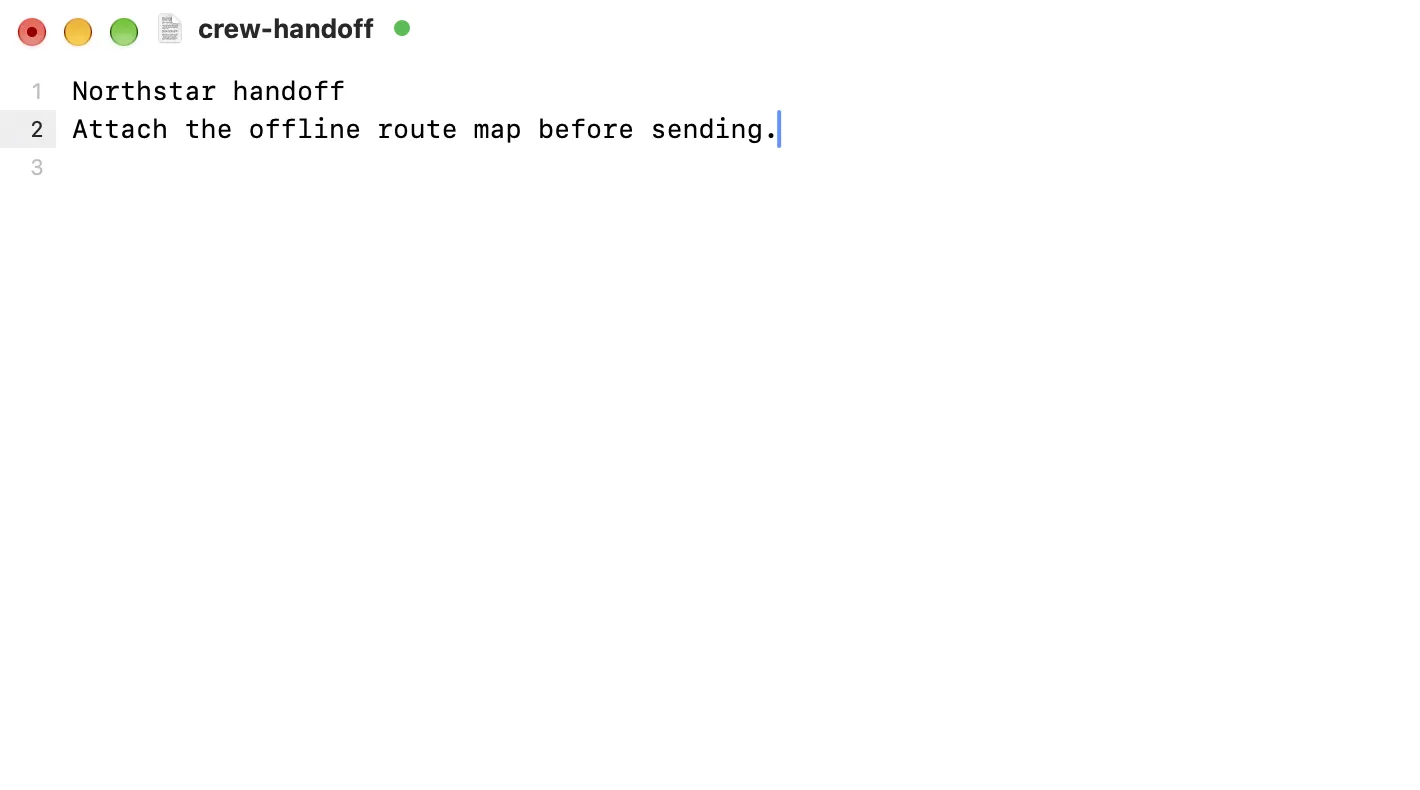
发送时,Space 会恢复 Quick Input 出现前位于前台的应用,检查其焦点所在控件仍可编辑,将输入区的全部内容写入剪贴板,再发送标准的 Paste 命令。发送到目标应用的动作仅限粘贴,不会替你按 Return、发送聊天消息或提交表单。
发送需要辅助功能权限。参阅权限启用步骤。如果缺少权限、目标应用已退出,或其焦点所在控件已无法编辑,发送会直接失败,文字仍留在 Quick Input 中。安全输入(Secure Input)启用时,Quick Input 会关闭并保留文字,跳过复制和粘贴。写入剪贴板失败时,面板与内容都会保留。剪贴板更新后,如果无法粘贴到目标位置,Quick Input 仍会清空并关闭面板,剪贴板上的副本仍可使用。
也可以将纯文本拖入面板。Quick Input 会忽略文件和富文本的延迟提供项(promise),并保留多行文本的换行。
指针操作与面板位置
Section titled “指针操作与面板位置 ”在已有文字的行中,用鼠标选择文字遵循 macOS 的常规操作。从空白区域拖动可移动面板。面板首次打开时位于指针所在屏幕的中央。此后重新打开时,会回到上次隐藏的位置。如果原显示器已不可用,Space 会调整位置。
拖动边缘或角落可调整 Quick Input 的大小,最小 360 × 128 点,最大 920 × 680 点。调整后的尺寸在本次 Space 运行期间有效,退出后不会保存到设置中。手动调整尺寸后,面板保持选定的高度,较长的内容在输入区内滚动。在首次手动调整之前,面板会随内容增高,直至达到默认上限。
文字按输入区的可见宽度自动换行,调整大小后立即重新换行。内容超出面板高度时,输入区可以滚动,并会自动保持插入点可见。
临时内容的生命周期
Section titled “临时内容的生命周期 ”Quick Input 使用一个内存缓冲区。Space 运行期间,隐藏面板会保留文字和选区。退出 Space、应用崩溃、强制退出、注销或重启都会清除缓冲区。Quick Input 不会创建文件、草稿、历史记录、备份或同步数据。
需要留存时,请自行将文字复制到文档。Quick Input 没有转换为 Space 文档的入口,以免留下需要清理的临时文档。
快捷键和设置
Section titled “快捷键和设置 ”Quick Input 设置页会显示当前的全局快捷键。选择旁边的 Change… 可以跳到 Settings > Shortcuts 中的对应命令,在那里可以更改所有 Quick Input 快捷键。
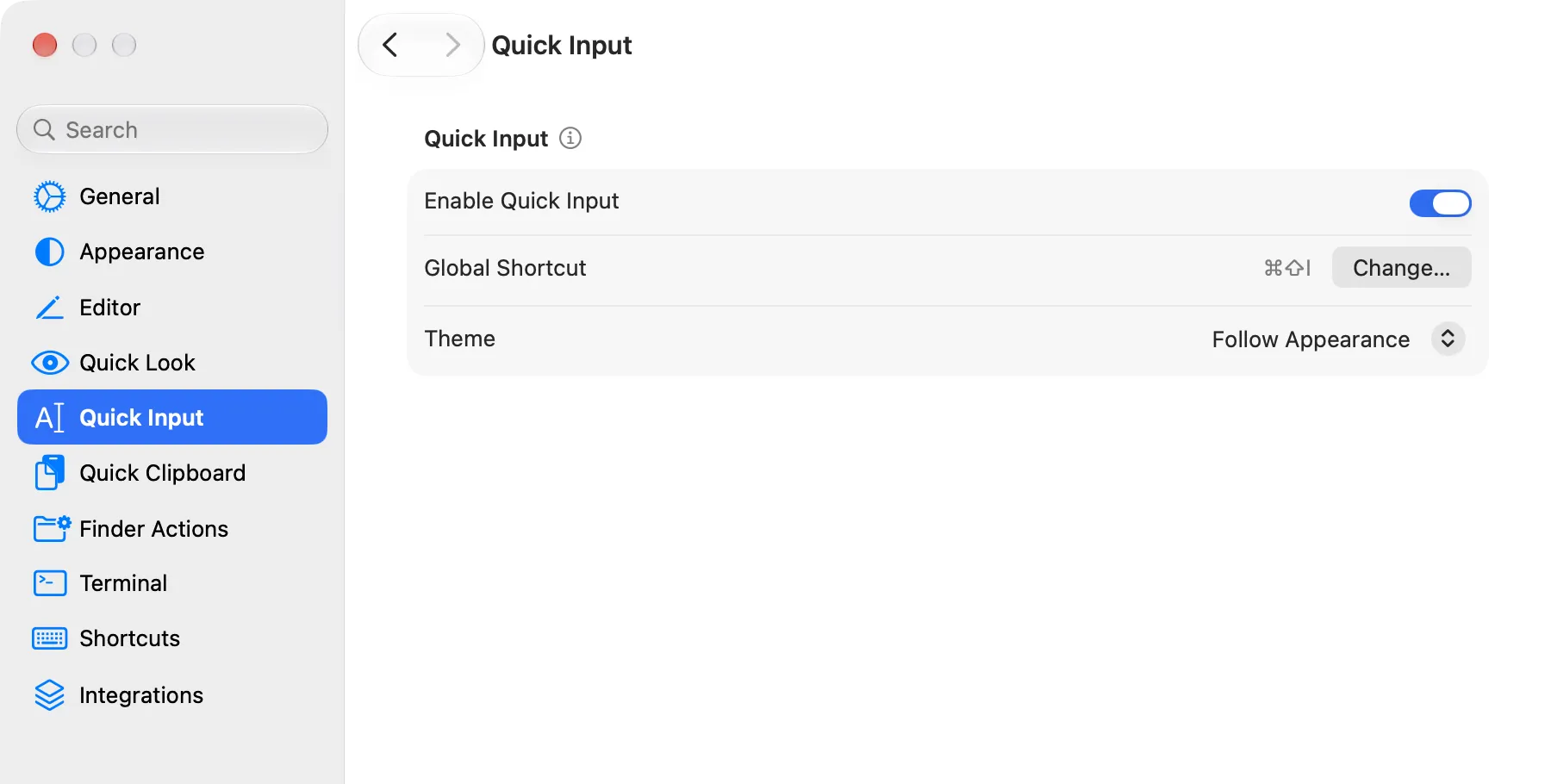
- Global Shortcut 默认为 Command-Shift-I。
- Send to Focused Input Shortcut 默认为 Command-Return。
- Copy and Close Shortcut 默认为 Command-Option-Return。
Return 固定用于换行,以保持多行输入行为一致。清空发送或复制并关闭的快捷键会停用对应操作。单独恢复某项快捷键会还原该项默认值。Shortcuts 页的 Restore Defaults 会恢复所有 Space 快捷键。Quick Input 的快捷键发生冲突或全局快捷键无法注册时,Space 会提示。需要备用入口时,始终可以选择 Window > Show Quick Input。
输入区为空时,插入点旁会立即显示 Temporary text。键入文字或开始中文组字时,该文字会消失。输入区下方还有一条随编辑状态变化的简短提示。中文输入还有待确认的组字内容时,它会说明按 Return 会先确认候选词。提示一直位于输入区下方,不会新增状态栏或工具栏。
外观和隐私
Section titled “外观和隐私 ”面板使用 Space 为浅色和深色外观分别配置的主题,涵盖背景、文字、选区和插入点颜色。即使面板已打开,主题更改也会立即生效。
Quick Input 仅在你调用复制并关闭或发送时写入系统剪贴板。它没有网络访问、分析或持久存储。发送后,输入区内容会成为剪贴板当前的项目,原内容不会恢复。
辅助功能权限只用于恢复目标应用、验证其焦点所在控件可编辑,以及发送 Paste。Quick Input 不会遍历目标窗口树、读取目标文档、保存焦点详情或创建历史记录。
其他应用启用 macOS 安全输入时,全局快捷键可能受限。某些启动器或输入法也可能已占用你选择的组合键。如果全局快捷键没有响应,可以使用 Window 菜单、检查安全输入状态,或在 Settings 中选择另一组按键。