

图表与绘图
在 Space 中,文本图表、自由绘图、白板和思维导图各有对应的编辑器。在 Finder 中可用 Quick Look 查看只读的渲染结果。
flowchart LR Read --> Edit Edit --> Save将这段源码复制到 .mermaid 文件中。要在文档中插入围栏代码块,请参阅嵌入图表。
打开图表文件
Section titled “打开图表文件 ”通过 File > Open… 选择已有文件。通过 File > New 创建 Diagram、Whiteboard 或 Mind Map 文档。要使用文本图表,可以将上面的示例粘贴到 .mermaid 文件或 Markdown 围栏代码块中。
| 格式 | 扩展名 | 编辑器 |
|---|---|---|
| Text Diagrams(Mermaid) | .mermaid、.mmd |
源码与实时图表并排显示 |
| Text Diagrams(PlantUML) | .puml、.plantuml、.iuml、.pu、.wsd |
源码与实时图表并排显示 |
| 自由绘图 | .drawio |
绘图画布,默认在线,可下载离线引擎 |
| Whiteboard | .excalidraw |
Excalidraw 官方画布 |
| Mind Map | .mindmap、.mp |
内置 Mind Elixir 画布 |
Markdown 中的 mermaid 或 plantuml 围栏代码块会在原位绘制图表。drawio 和 excalidraw 代码块会在 Markdown 文档内打开完整画布,原始 XML 或 JSON 仍保存在代码块中,详见编写 Markdown。在 Quick Look 和只读窗口中,这些块会显示为只读图像。
编辑文本图表
Section titled “编辑文本图表 ”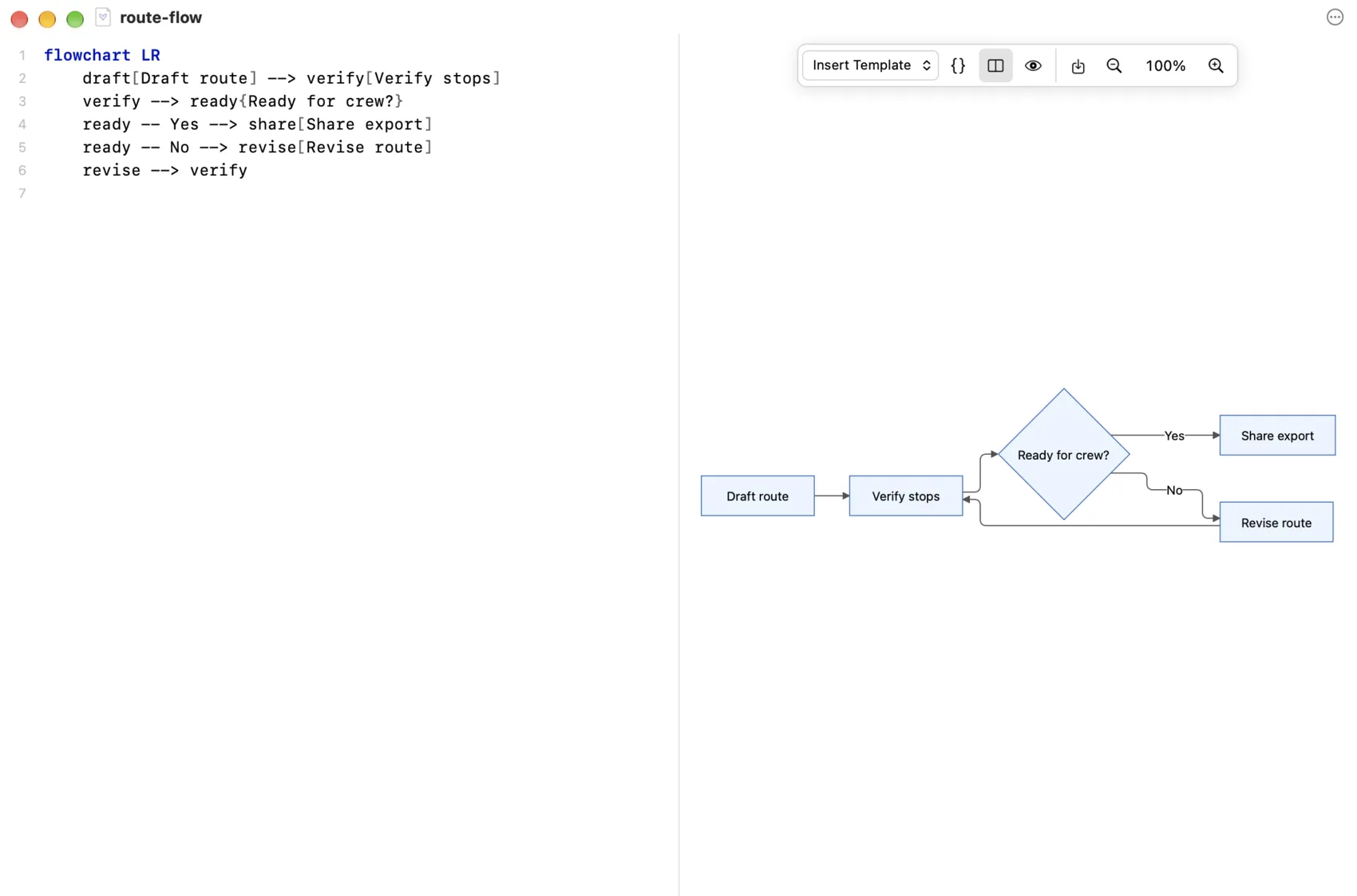
打开 Mermaid 或 PlantUML 时,源码在左,图表在右。
| 视图控件 | 结果 |
|---|---|
| Source | 文本编辑器占满窗口 |
| Source and Preview | 边输入边查看图表更新 |
| Diagram | 渲染图表占满可用区域 |
拖动分隔线可调整宽度,也可将焦点移到分隔线上后使用方向键。缩放和导出控件随图表显示。
预览画布采用编辑器浅色、深色或自定义主题的背景色。拖动渲染后的图表可在画布内平移。用鼠标滚轮或在触控板上双指捏合可缩放,工具栏会显示当前百分比。点击百分比可恢复默认视图。这些操作只改变视图,重新打开文件后会复位,图表源码保持原样。
视图选项和分隔线位置仅在当前标签页中有效。关闭后重新打开文件会回到左右双栏。图表语言由文件扩展名决定,切换视图不会修改文件内容。如果当前源码无法渲染,上一次成功渲染的图表会与错误消息一起显示,可以继续编辑源码。
渲染预览控件
Section titled “渲染预览控件 ”在 Markdown 及其他内嵌预览中,将指针悬停在图表上,或用键盘将焦点移入图表,即可显示可用操作。独立的 Mermaid 和 PlantUML 文件始终显示工具栏。编辑、导出、缩放和全屏等操作取决于当前视图和格式。预览居中并保持比例,随可用空间调整,统一限制在 480 px 高度以内。单击打开图片查看器。双击会取消尚未执行的单击操作,并进入编辑。全屏使用当前编辑器的内容区域,按 Escape 返回原布局。
在线和离线编辑
Section titled “在线和离线编辑 ”Diagram 默认使用在线编辑器。需要在没有网络的情况下完整编辑时,可在 Settings > Editor > Extensions 中下载并选择可选的离线引擎。Quick Look 和只读预览使用内置的本地查看器。其他内置文档功能无需下载这个 Diagram 引擎。
编辑器行为和故障恢复
Section titled “编辑器行为和故障恢复 ”编辑器的操作方式
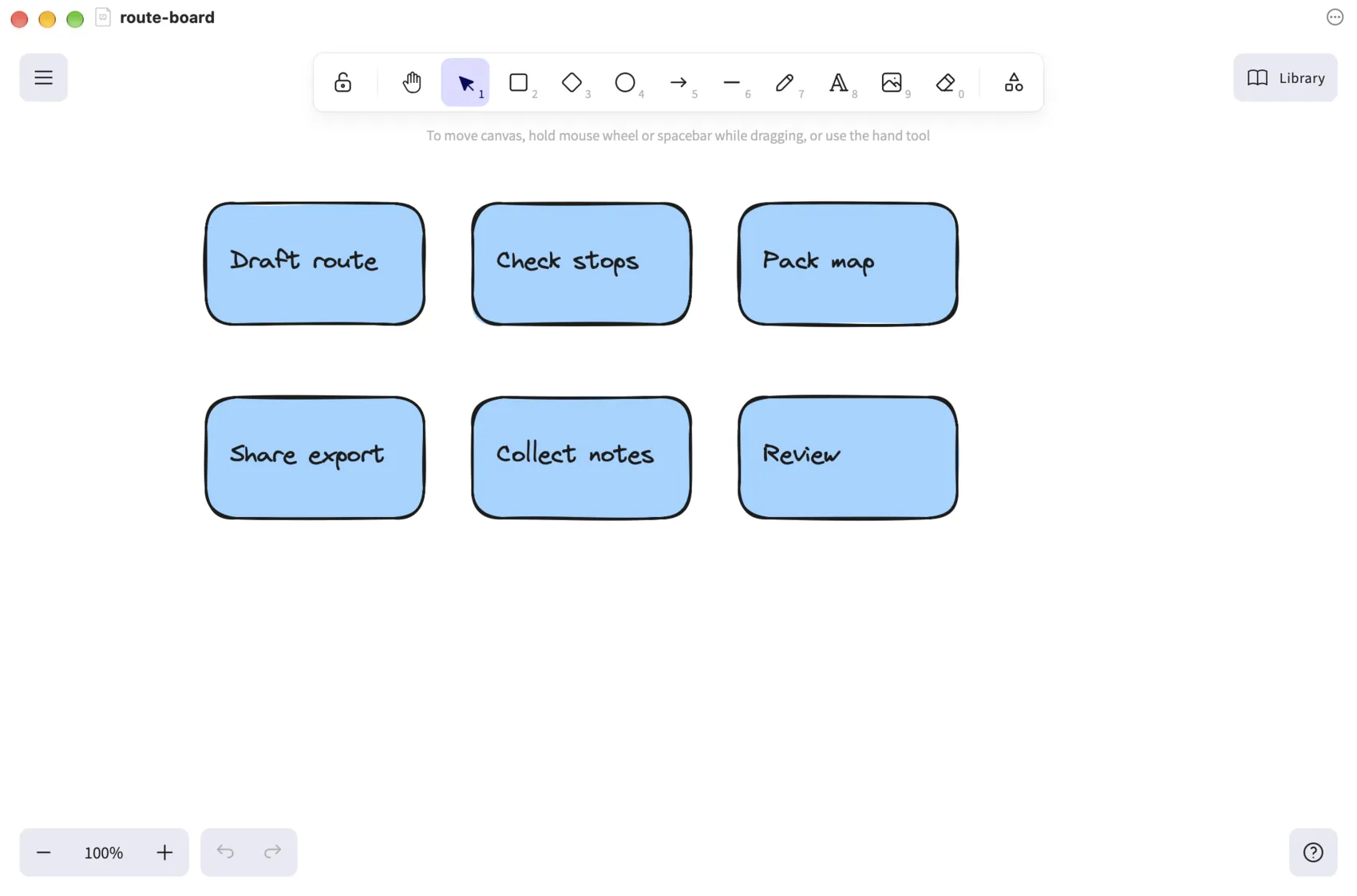
Section titled “编辑器的操作方式 ”在文本图表中直接输入即可编辑源码。在绘图编辑器中,先选择工具,再操作画布。例如,将本地图像拖到 Excalidraw 白板上即可加入绘图。各编辑器的右键菜单都提供适用于当前内容的命令。
图表格式错误、离线软件包启动失败等问题会在页面中显示易懂的错误说明。点击 Show Source 可切换到对应的源码。
撤销、重做和标准编辑快捷键
Section titled “撤销、重做和标准编辑快捷键 ”按 ⌘Z 或 ⇧⌘Z 可在图表中撤销或重做,与 Edit 菜单中的 Undo 和 Redo 一致。Space Edit 菜单的 Cut、Copy、Paste 和 Select All 作用于 Draw.io 图形。其中剪切和复制使用系统剪贴板。编辑图形中的文字时,这些命令作用于文字。Draw.io 自带的 Paste 通过自己的画布剪贴板粘贴在该编辑器中复制的图形。要粘贴从另一个文档复制的图形,请用 Space 的 Edit > Paste 或 ⌘V。每种格式都为各个文档单独维护撤销历史。
⌘F 的行为取决于文档格式。
- Mermaid 和 PlantUML 在图表右上角打开 Space 的查找栏,其中有搜索框、Previous 和 Next 按钮。Return 查找下一个匹配,Shift-Return 查找上一个,Esc 关闭查找栏。
- Diagram 打开 Draw.io 自带的 Find and Replace 对话框。
- Whiteboard 打开 Excalidraw 自带的查找侧栏,搜索画布上的文字。
View 菜单中的缩放
Section titled “View 菜单中的缩放 ”文本图表可用 View > Zoom In、Zoom Out 和 Actual Size。Diagram 和 Whiteboard 有各自的画布缩放控件,也支持在触控板上双指捏合。思维导图使用工具栏中的 + 和 − 缩放画布。
打印和导出 PDF
Section titled “打印和导出 PDF ”File > Print… 和 File > Export As… > PDF 会按打印纸张的尺寸排版,生成多页 PDF。超出页面宽度的内容会先缩小,以便完整显示。支持以矢量形式打印的格式,文本仍可选中。
支持图像导出的编辑器会在工具栏提供 PNG 和 SVG 两种格式。选择后会打开 macOS 标准保存面板,默认文件名取自当前文档,例如 flow.mermaid 会建议保存为 flow.svg。导出期间,正在编辑的文件保持原样。
所有文档都使用 Space 菜单栏上的同一组七个菜单。绘图工具、模板和格式专属导出选项可在各编辑器自己的工具栏、画布菜单或侧栏中找到。Mermaid 和 PlantUML 共用文本图表编辑器,其中提供模板选择,PlantUML 也在此提供 SVG 和 PNG 导出。Draw.io 有自己的绘图菜单和画布控件。要导出整个文档的 PDF,请使用 Space 的 File > Export As > PDF。
绘图编辑器各自管理内部快捷键。工具、节点、布局和缩放快捷键在各编辑器中查看。Settings > Shortcuts 列出 Space 的命令,包括文档与窗口操作。
Draw.io 自带的 Export as > Animated GIF 可通过 macOS 保存面板将带动画的连线导出为 .gif 文件。没有动画的绘图无可导出的 GIF 帧,该命令会提示错误。
编辑 Diagram 文档
Section titled “编辑 Diagram 文档 ”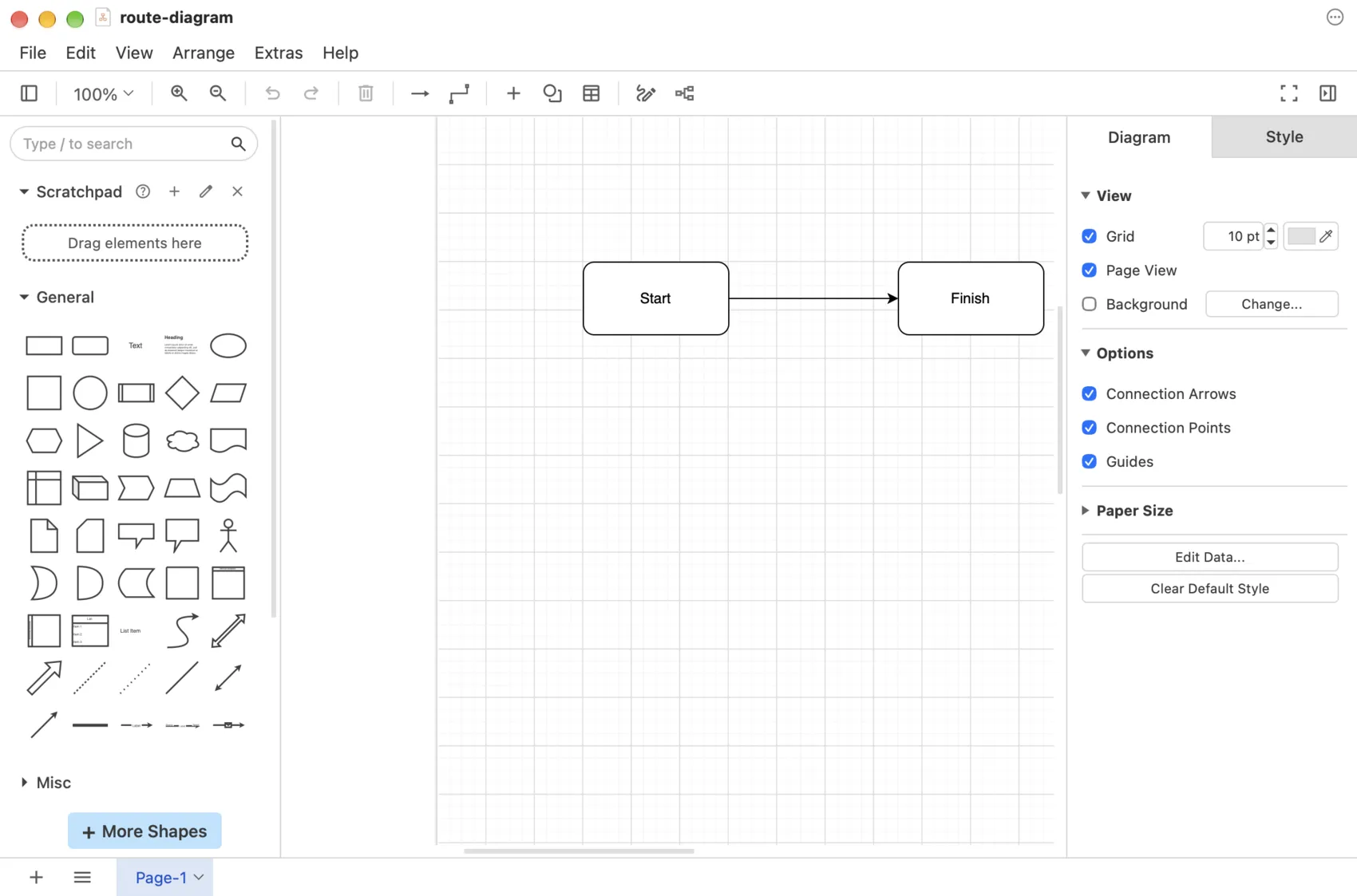
使用 Draw.io 自带的菜单、工具栏、侧栏和页面标签编辑绘图。Space 的菜单负责通用文档操作。正在编辑图形内的文字时,剪贴板操作处理的是文字。在画布上操作时,剪贴板处理的是图形对象。
使用思维导图
Section titled “使用思维导图 ”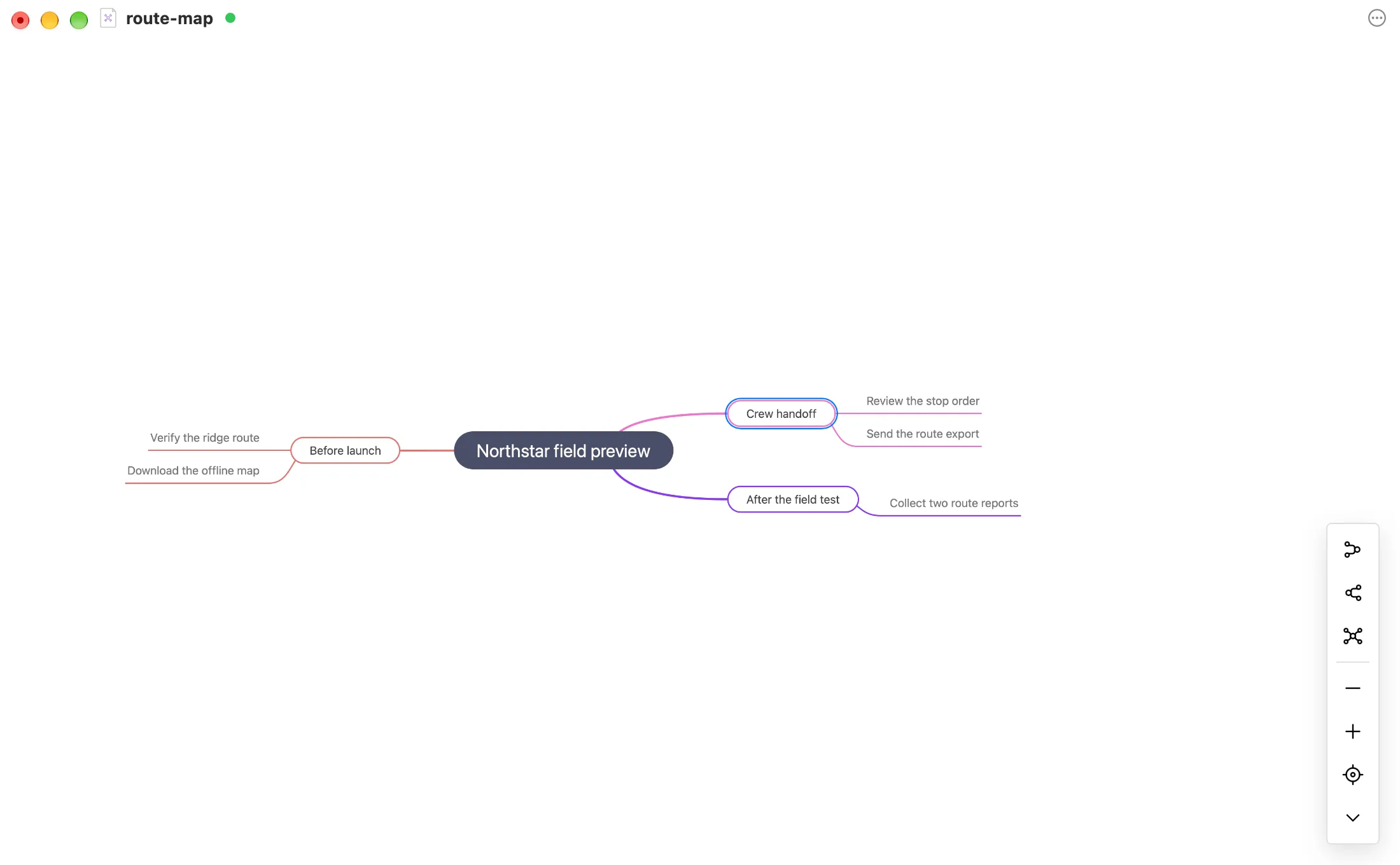
双击节点可编辑其主题。右键单击节点,菜单会提供 Add child、Add sibling、Focus Mode 和其他分支操作,并显示当前节点可用的快捷键。
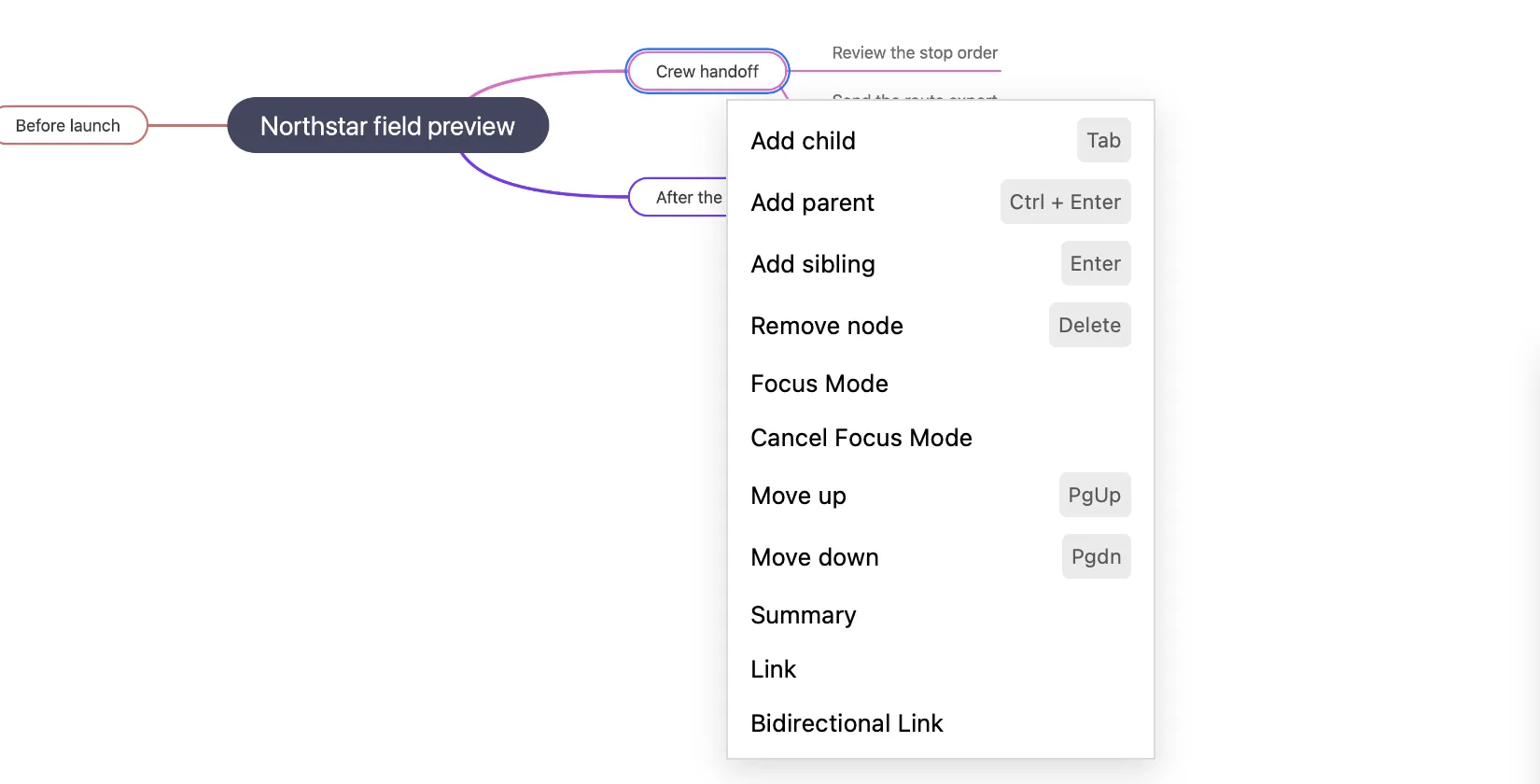
通过 File > Save 保存可编辑的 .mindmap 或 .mp 文件。要只读查看,请在 Finder 中选中文件,然后按空格键。在 Quick Look 中查看思维导图。
Markdown 有自己的 Markdown 菜单,其 Insert 子菜单包含 Table、Image、Inline Formula、Formula Block、Text Diagrams、Collapsible Section 和 Divider。写作时也可通过 / 菜单调用同样的操作,参阅编写 Markdown。Text Diagrams 会插入 Mermaid 块,可通过语言选择器将其切换为 PlantUML。
文本图表、自由绘图、白板和思维导图的菜单及内置文字均采用 Space 的界面语言,参见 Settings > General。
这些文档和 Space 的其他窗口一样,遵循 Mac 的浅色或深色外观及系统强调色。底层格式支持时,也会遵循 System Settings > Accessibility 中的 Reduce Motion 和 Increase Contrast。
Markdown 中及独立文件中的 Mermaid 和 PlantUML 时序图均采用当前编辑器主题。消息文字使用前景色,参与者边框使用主题中的 Markdown 链接颜色,未指定时使用系统强调色。各引擎自行确定参与者位置和消息连线。
饼图扇区及相应图例色块采用一组由主题强调色衍生的分类颜色。甘特图的分区和任务条各有自己的填充。PlantUML 思维导图的节点默认沿用页面主题,也可由文档自行指定样式。
饼图的主题分类配色带有细分隔线。甘特图通过任务条的填充颜色表示状态,关系图以轮廓显示节点和箭头。这些样式均随当前主题更新。
Markdown 中的流程图随正文字号缩放,默认比正文字号小 2 px。节点大小随标签调整,较长的标签会换行。
自定义主题文件可包含以下可选属性。圆角半径和线宽以像素为单位。填充强度是混入页面背景中的强调色比例。连线强度是用于连线的前景色与背景色混合时,前景色所占的比例。
{ "diagram": { "cornerRadius": 5, "strokeWidth": 1.5, "fillStrength": 16, "lineStrength": 68 } }- 无法渲染的文档会显示错误及 Show Source 按钮。点击按钮即可返回可编辑的源码。
- 排列、样式和图形库等更多操作可在各格式编辑器原有的工具栏中找到。
- 打印较宽的图表时会缩小图表,使内容完整放入页面。画布特别宽时,Page Setup 中的纸张尺寸和方向比处理纯文本时更需要留意。
- Editor > Extensions 管理文档功能,包括 Diagram 的可选离线引擎。参阅设置。
- Shortcuts 可更改 Space 命令的快捷键。绘图编辑器的按键在各编辑器中查看。参阅键盘快捷键。
- 在 Finder 中选中上述格式的文件并按空格键,Quick Look 会离线渲染只读图表。参阅 Quick Look 预览。