

格式化与缩进
通过 Format 菜单,可以按各语言的规则整理当前文档,并单独调整对应规则。编辑器也能在输入时为新行自动缩进。
试试格式化 JSON
Section titled “试试格式化 JSON ”将以下内容保存为 config.json,然后选择 Format > Format Document。
{"project":"Space","ready":true,"files":["README.md","config.json"]}数据保持原样,排版更便于扫读。
{ "project": "Space", "ready": true, "files": [ "README.md", "config.json" ]}源码与结果示例。格式化会修改文件内容,Quick Look 预览仅供查看。
执行格式化命令
Section titled “执行格式化命令 ”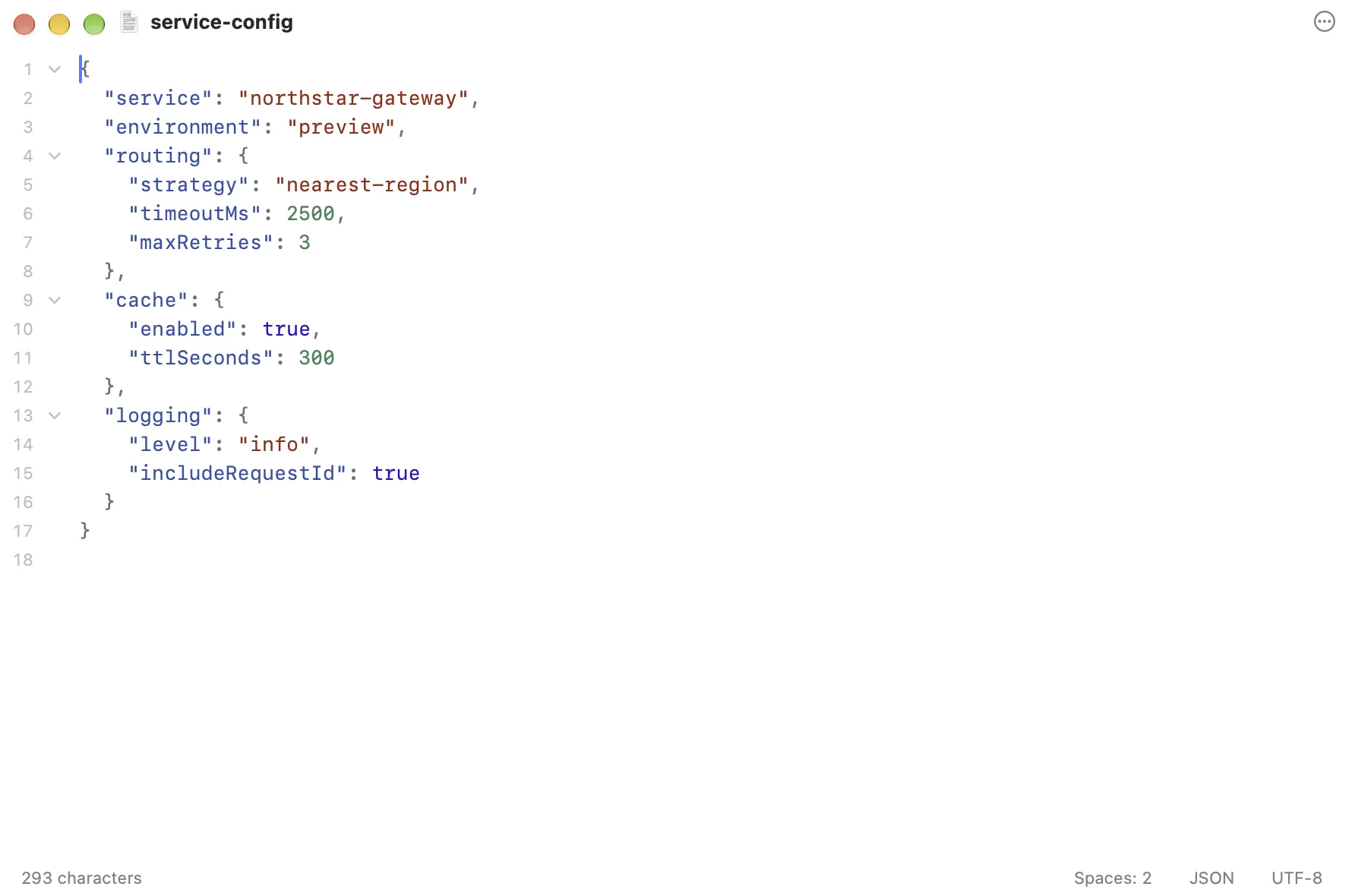
| 要做的事 | 在 Format 中选择 |
|---|---|
| 按语言规则格式化 | Format Document |
| 仅重新计算行首缩进 | Re-Indent |
| 将 JSON 或 JSON Lines 压缩为紧凑形式 | Minify Document |
菜单会列出当前文件可用的命令及其快捷键。输入辅助遵循 Settings > Editor > Text Editing 的设置。
格式化支持和缩进规则
Section titled “格式化支持和缩进规则 ”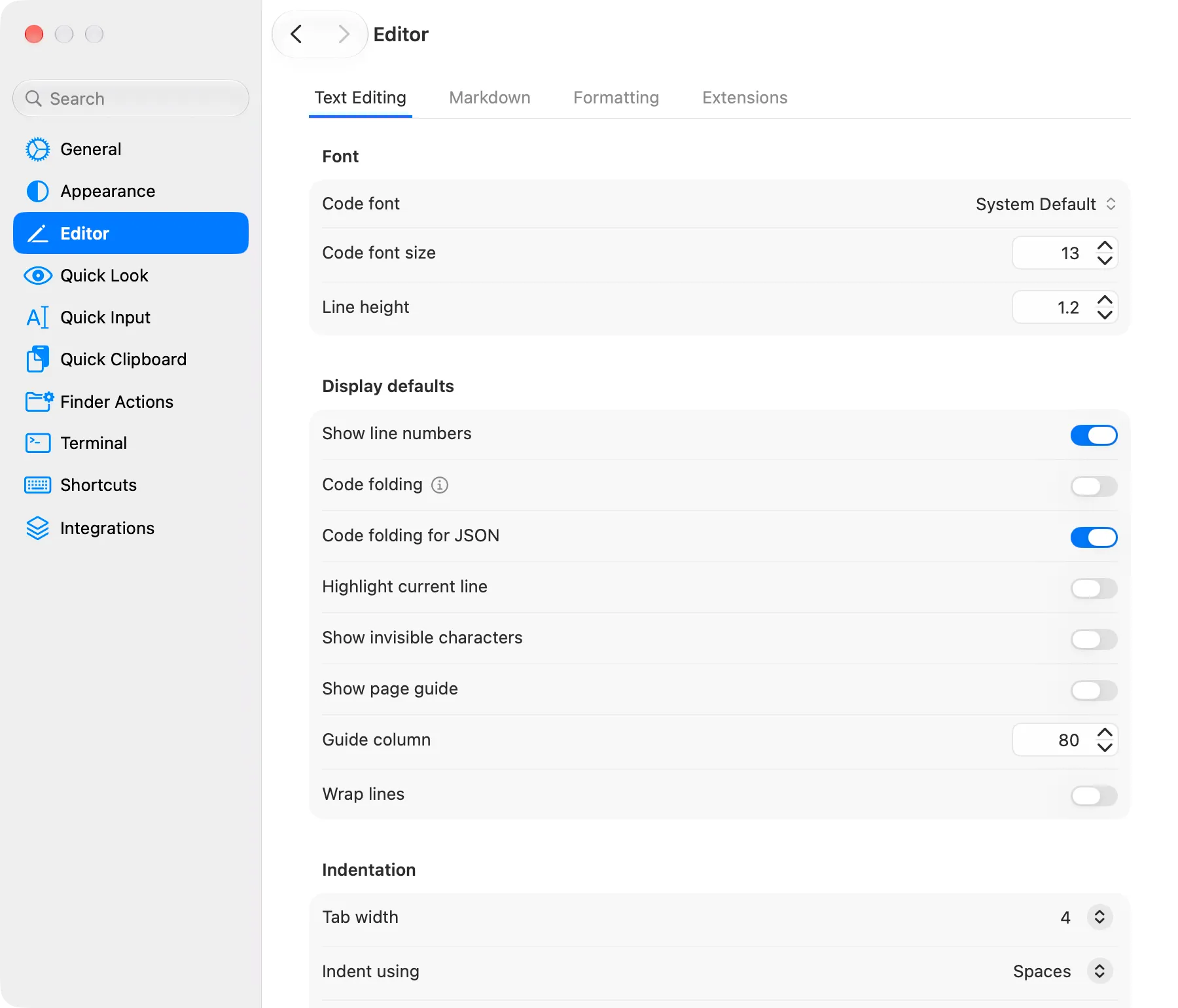
Format Document 和 Re-Indent
Section titled “Format Document 和 Re-Indent ”Format 菜单提供五个命令。
| 命令 | 快捷键 | 作用 |
|---|---|---|
| Format Document | ⇧⌘F | 按当前语法的规则格式化整个文件 |
| Minify Document | ⇧⌘M | 在适用时,将文件压缩为紧凑的单行形式 |
| Re-Indent | ⌃I | 重新计算所选行的缩进,无选区时作用于整个文件,保留行内其余内容 |
| Shift Right | ⌘] | 将所选各行缩进一级 |
| Shift Left | ⌘[ | 将所选各行减少一级缩进 |
可用命令取决于当前语法。JSON、CSS、SQL、TOML 和 XML 的 Format Document 可按文件结构精确格式化。用花括号划分代码块的语言,Re-Indent 按括号嵌套深度计算缩进。Python、YAML、Shell、Ruby、Perl、Lua 和 INI 等语法的块结构无法仅凭括号安全地重排,因此只做轻量清理,删除行尾空白并整理文件末尾的换行。纯文本、日志、Markdown、diff、Makefile 和汇编文件保持原样,相应命令会停用。依赖结构的格式化工具若解析失败,会保留原内容。
Format Document 和 Minify Document 都适用于 JSON 和 JSON Lines。JSON 文档以源码文本编辑。这两个命令会修改文件文本;如果只想收起一段来阅读,请参阅代码折叠。
如何确定文档缩进
Section titled “如何确定文档缩进 ”Space 为每个打开的文件单独确定缩进,并按以下顺序采用可用的设置。
- 为该文档指定的值。可以在状态栏的缩进菜单或 Format > Indentation 中选择 Indent Using Spaces、Tab Width 或转换缩进。和行号、自动换行一样,Space 会为该文件记住这些选择,其他文档及全局设置仍各自独立。
- 开启 Detect indentation from file contents 后,从文件内容检测到的值。
- Settings > Editor > Indentation 中的默认值,包括 Tab width、Indent using 和 Indent width。
每项设置分别确定,因此也可以使用检测到的缩进样式,再为文档单独设定宽度。Tab、Shift Right、Shift Left、智能缩进、Re-Indent、Format Document 和折叠都采用同一结果。状态栏按钮会显示该结果,例如 Spaces: 4 或 Tab Size: 4。菜单首行显示来源,即 Detected from File、From Settings 或 Set for This Document。单独设置文档后,菜单和 Format > Indentation 中会出现 Use Default Indentation,用于恢复到其他来源的值。工具栏 View 菜单中的 Use Default View Settings 会一并清除缩进和其他文档专属设置。缩进菜单中的 Detect Indentation from Content 会立即检测,并将结果记为该文档的设置。Convert Indentation to Spaces 或 Convert Indentation to Tabs 会改写已有缩进。
自动检测读取前 256 KiB,跳过空行及 /* … */ 注释内的续行。如果至少三行以制表符开头,且这样的行多于以空格开头的行,就采用制表符缩进。否则,Space 会计算每个缩进行和上一行的差值,在 2、3、4、6 或 8 个空格中选出最常见的缩进步长。如果缩进行太少,Space 会采用默认设置。检测结果会在每次打开文件时重新计算,因此也能反映其他工具对文件缩进的修改。
Space 将 .editorconfig 视为普通文本文件,缩进和保存行为由 Space 的设置决定。Quick Look 使用自己的 Tab Width 设置,无需检测文件缩进。
Formatting 设置
Section titled “Formatting 设置 ”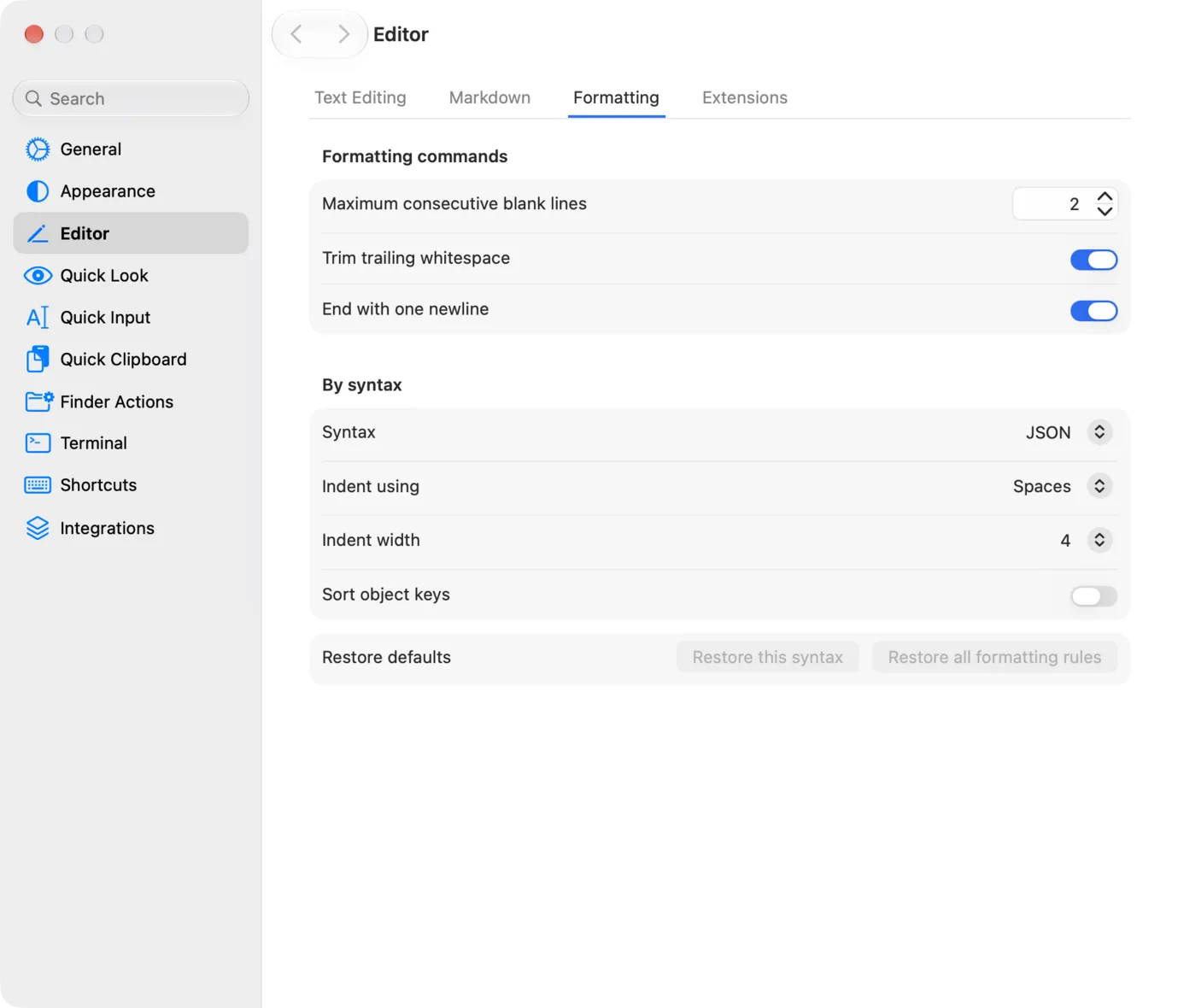
打开 Settings > Editor > Formatting 可调整 Format 命令采用的规则。页面有两个部分。
- All Syntaxes 包含 Maximum consecutive blank lines、Trim trailing whitespace 和 End with one newline,同时适用于 Format Document 和 Re-Indent。缩进遵循前述文档规则,默认设置在 Settings > Editor > Indentation。
- By Syntax 可为每种语言分别覆盖规则。可以覆盖 Indent using 和 Indent width,小圆点标示与默认值不同的选项。
- 各语言还有适用的专属选项。JSON 可选 Sort object keys,XML 可选 Wrap attributes,CSS 可选 One declaration per line,SQL 可选 Keyword case 和 Comma position(行首或行尾)。空行、行尾空白和文件末尾的换行遵循前述通用规则。冒号周围的空格和闭合斜杠始终按常用样式处理。
- Restore defaults 可清除当前语言的覆盖设置(Restore This Syntax),也可重置此页规则(Restore All)。Restore All 会保留编辑器设置中的默认缩进。
按 Return 时,Space 可以延续当前行的缩进,也可以在括号附近增加或减少一级缩进。共有三种模式。
- Smart(默认)在左括号后增加一级缩进,也能在刚输入的一对括号之间插入一个带缩进的空行。
- Match Previous Line 沿用上一行的缩进,不考虑括号。
- Off 让新行从左边缘开始。
基于括号的智能缩进仅适用于代码类语言和 JSON。Python、YAML、Markdown、纯文本及日志始终沿用原缩进,因为单凭缩进难以可靠地推断这些内容的结构。缩进单位(空格或制表符及其宽度)由当前文档决定,与 Format Document 和 Re-Indent 使用的单位一致。
自动补全括号和引号
Section titled “自动补全括号和引号 ”在源码编辑器中输入时,Auto-close brackets and quotes(位于 Settings > Editor > Typing,默认开启)会自动补全 ()、[] 和 {} 的右括号,还会补全当前语言的引号和 Markdown 源码中的反引号。先选中文字再输入左括号或前引号,可以把所选内容包在一对符号中。补全遵循以下规则。
- 左括号后面是行尾、空格或
; : . , = } ] ) >中的字符时才会自动补全,避免拆开单词。 - 前引号的上一个字符不在词内,且光标不在字符串或注释中时,才会补全引号。
- 如果在刚补全的右括号或后引号之前输入同一符号,光标会越过它。在刚补全的一对符号之间按 Delete,会同时删除两边。手动输入的闭合符号始终按正常输入处理。
- 纯文本、日志、Markdown 呈现视图、多光标和输入法组字期间均不适用自动补全。每对符号可用一步撤销。
在 #include " 这类预处理行中输入引号时不会自动补全。多行注释或字符串内有时会多补全一对引号,按一次 Delete 即可删除这一对。
- 这些命令都可以自定义快捷键,参阅键盘快捷键。
- 如果 Format Document 显示为灰色,当前语法可能没有格式化工具,或者文件解析失败。此时有时仍可用 Re-Indent 或基础清理(删除空白、整理末尾换行)。
- Minify Document 保留文件原有的末尾换行状态。Format Document 可以补上末尾换行。
- 在 Formatting 中为某门语言覆盖规则后,其他语言仍各自遵循原有规则。
- 只改一个文档的缩进时,使用状态栏按钮。想修改所有未检测到缩进的文件所采用的默认值,请使用 Settings > Editor > Indentation。
- Formatting 提供 Maximum consecutive blank lines、Trim trailing whitespace、End with one newline、按语法覆盖和 Restore defaults。
- Editor 的 Indentation 下有 Tab width、Indent using、Indent width 和 Detect indentation from file contents。Typing 下有 Auto-indent 和 Auto-close brackets and quotes,其中 Auto-indent 对应前述智能、保持上一行和关闭三种模式。两页的所有设置均见设置。