

在 Mac 上打开和编辑大型文本及日志文件
Space 可以打开大型文本、JSON、JSON Lines 和日志文件,按内容类型和大小选择编辑路径。Markdown 的呈现视图使用独立的资源预算。
Space 立即显示适用的视图,并按资源预算处理内容。
补充上下文
Section titled “补充上下文 ”后台索引完善行号、全文统计、完整语法状态和全局 Find,编辑可继续进行。
立即编辑,后台完善上下文
Section titled “立即编辑,后台完善上下文 ”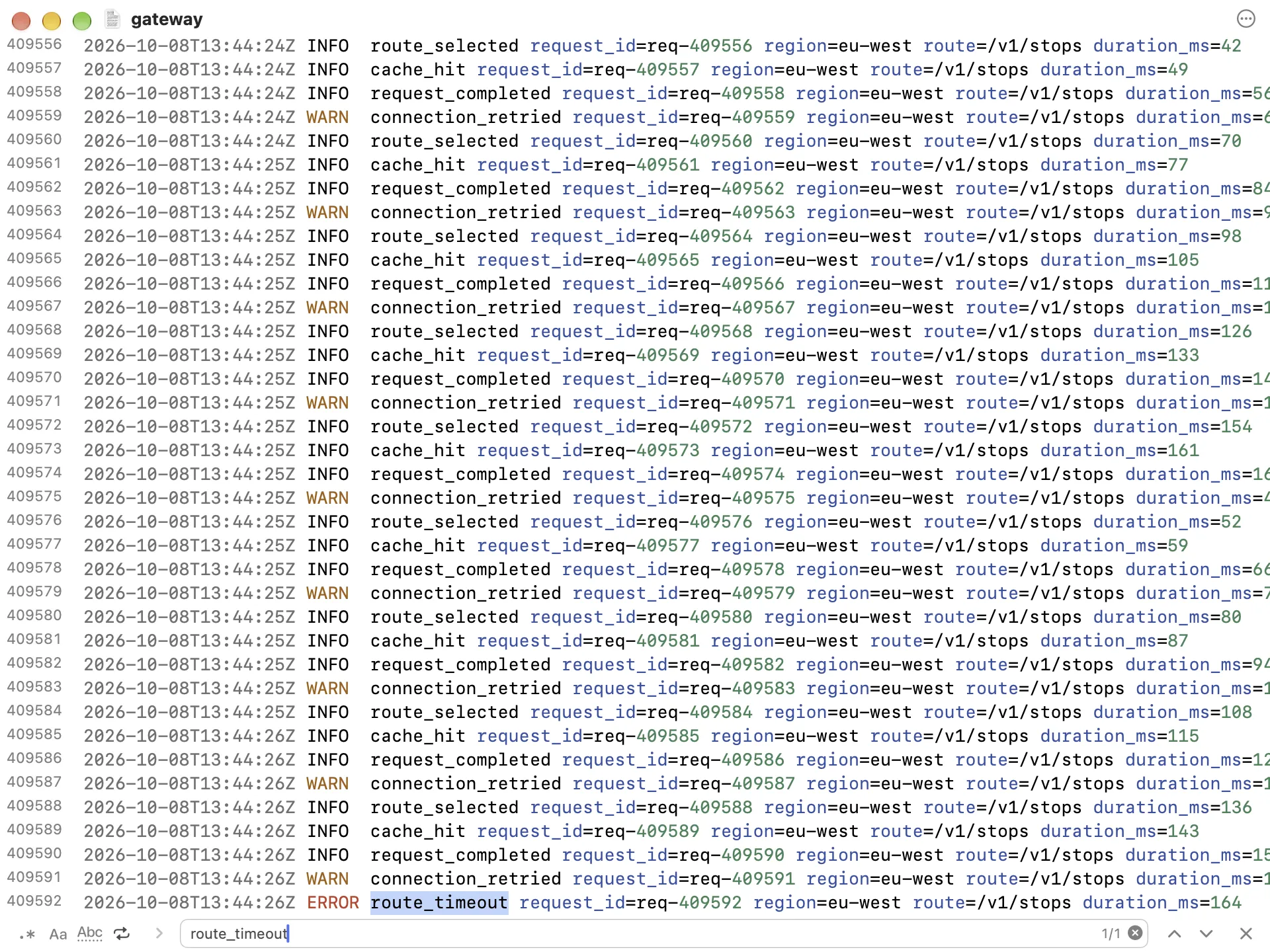
受支持的文本文件达到 8 MiB 时使用内存映射文本编辑路径。Space 按需解码可见行,首屏即可编辑。后台索引随后补齐行号、全文统计、完整语法状态和全局 Find。
索引期间会显示进度百分比。精确视图就绪后,进度提示自动消失。索引完成前,浏览模式下的 Find 可取消扫描,并支持行内匹配。如果查询包含换行,Space 会提示精确索引仍在进行。
视口附近有匹配项时,Find 会先高亮该匹配。完整列表在后台生成。输入新词可切换查询,点击停止图标可取消当前扫描。按 Return 或 Shift-Return 在已缓存的匹配位置之间跳转。列表尚未完成时,搜索栏会显示当前匹配序号,暂不显示完整总数。编辑后旧高亮立即清除,匹配列表失效,再按 Return 对修改后的文本重新搜索。缓存最多保留前 1,000,000 个匹配项,超出时总数后带加号。
对于解码依赖前序状态的编码,Space 可能需要先取得解码检查点,才能安全地编辑尚未解码的任意字节位置。此时等待只发生在相应的位置,文档仍处于同一编辑模式。
不同内容的限制
Section titled “不同内容的限制 ”| 内容 | 行为 |
|---|---|
| 代码和日志 | 完整语法状态的预算为 16 MiB,超出时可能使用简化视图 |
| JSON 和 JSON Lines | 使用源码编辑,结构处理有独立的节点数和嵌套深度限制 |
| Markdown | 呈现视图与源码打开使用独立预算 |
| 纯文本 | 使用内存映射文本编辑,无需计算语法高亮 |
Markdown 呈现视图的上限为 1.5 MiB 和 42,933 行。超过任一上限时,Space 使用源码视图。两项数字用于决定加载路径,具体耗时以实际测量为准。
Quick Look
Section titled “Quick Look”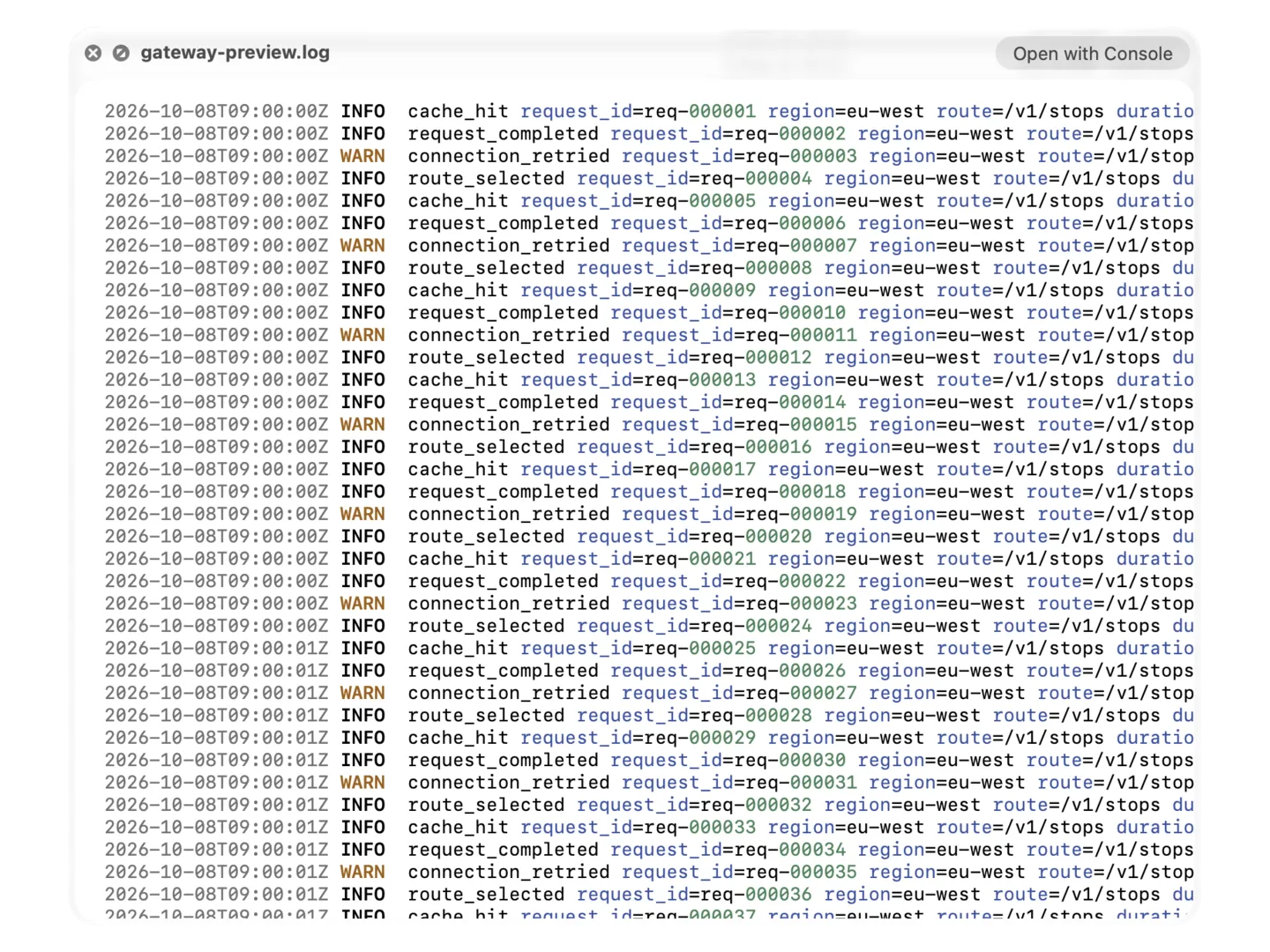
在 Finder 中选中受支持的文件并按 Space(空格键)。预览始终只读,切换到源码或简化呈现时也是如此。搜索和写入功能在 Space 编辑器中使用。
网站的大文件示例用来说明操作。性能基准记录了新版引擎读取量和旧版打开、滚动耗时。进程内打开耗时的口径与 Finder 完整 Quick Look 首帧不同。
可复现的样例
Section titled “可复现的样例 ”在一个临时工作目录中生成日志样例:
from pathlib import Path
with Path("sample.log").open("x", encoding="utf-8") as log:    for line in range(200_000):        log.write(f"2026-01-01T12:00:00 INFO record={line} ready=true\n")
先在 Finder 中预览,再在 Space 中打开并检查编辑状态。独占创建模式会保留已有的 sample.log。生成的文件达到 8 MiB 的内存映射编辑阈值。
视图简化时
Section titled “视图简化时 ”切换到源码视图并查看文档中的提示。导出副本或更改编码前,保留原始文件。保存行为见打开与保存文件,预览登记和不支持的格式见问题排查。